

 Español
 English
 Català
 Français
 Português
 Italiano
 Nederlands
 Polski
Was die Meldung sagt und wann Sie sie sehen
Das ist der vollständige Text: The order with "Y2_advance_sale" label and the order without "Y2_advance_sale" label can't be fulfilled simultaneously. Sie sehen ihn, wenn Sie in einer Fulfillment-Karte auf die Schaltfläche Execute klicken. Die Karte öffnen Sie über das Menü Temu › Orders & Fulfillment › Fulfillment. In Odoo 17, 18 und 19 ist diese Schaltfläche immer sichtbar. Es ist ein Fehler, der die Aktion stoppt.
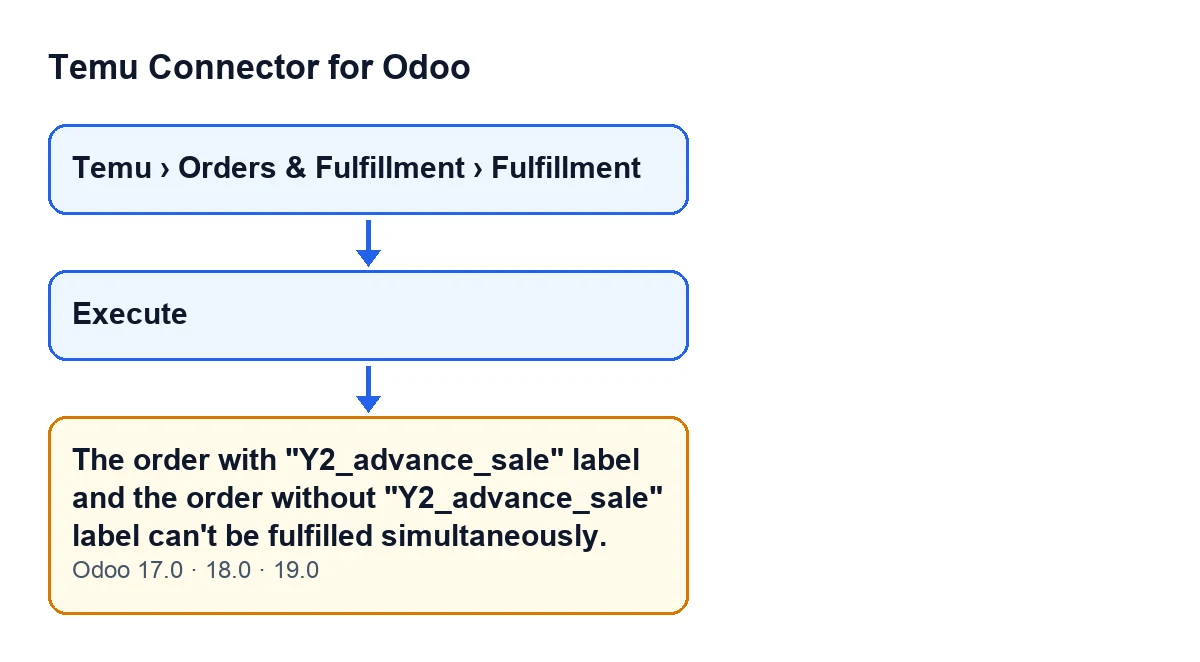
Die Meldung besagt, dass eine Karte nicht gleichzeitig Bestellungen mit dem Label Y2_advance_sale und Bestellungen ohne dieses Label abwickeln kann. Anders gesagt: Die Karte hat Bestellungen beider Arten zusammengeführt, und das Modul weigert sich, sie so auszuführen.

Die genaue Bedingung im Code
Das Modul führt diese Prüfung beim Ausführen der Karte durch, und die Meldung erscheint nur, wenn alles Folgende zutrifft, in dieser Reihenfolge:
- Der Vorgang der Karte ist das Erstellen oder erneute Versuchen des Versandkaufs (buy shipping). Bei jedem anderen Vorgangstyp endet die Prüfung ohne weiteres.
- Die Karte hat zugehörige Bestellungen. Wird keine gefunden, endet die Prüfung.
- Mindestens eine dieser Bestellungen trägt das Label
Y2_advance_sale. Trägt keine das Label, endet die Prüfung. - Außerdem gibt es mindestens eine zugehörige Bestellung ohne das Label. Das ist die Bedingung, die die Meldung auslöst.
Diese Meldung erscheint daher weder, wenn alle zugehörigen Bestellungen das Label tragen, noch wenn keine es trägt: Sie erscheint nur bei der Mischung.
Welche Bestellungen die Karte als zugehörig zählt
Die zugehörigen Bestellungen sind nicht nur die, die Sie in der Karte verknüpft haben. Laut Code sammelt das Modul:
- Die mit der Karte verknüpfte Bestellung.
- Wenn der Karte eine Temu-Instanz zugewiesen ist, die Bestellungen derselben Instanz, deren übergeordnete Bestellnummer oder Bestellnummer mit denen übereinstimmt, die in der Karte vorkommen: in deren Nummernlisten, in deren eigenen Bestelldaten und in deren Positionen.
- Hat die Karte keine Instanz, zählt nur die verknüpfte Bestellung.
Am Ende behält das Modul ausschließlich die Bestellungen der Instanz der Karte. Eine praktische Folge: Eine Bestellnummer, die in einer Position auftaucht, kann eine unerwartete Bestellung in die Prüfung bringen, und wenn diese Bestellung das Label nicht trägt, erscheint die Meldung, auch wenn die verknüpfte Bestellung die richtige ist.
Checkliste zur Behebung
Bevor Sie auf Execute klicken
- Bestätigen Sie, welchen Vorgang die Karte hat. Ist es weder das Erstellen noch das erneute Versuchen des Versandkaufs, stammt diese Meldung nicht aus dieser Prüfung.
- Notieren Sie, welche Bestellungen die Karte zusammenfasst: die verknüpfte und die, die sich aus den enthaltenen Bestellnummern und übergeordneten Bestellnummern ergeben (in deren Listen, in deren eigenen Bestelldaten und in deren Positionen).
- Stellen Sie fest, welche dieser Bestellungen das Label
Y2_advance_saletragen und welche nicht.
- Prüfen Sie, dass alle zur selben Temu-Instanz gehören wie die Karte: Bestellungen einer anderen Instanz zählen nicht.
Wenn die Meldung schon erschienen ist
- Denken Sie daran, dass die Aktion gestoppt wurde.
- Prüfen Sie, dass wirklich eine Mischung vorliegt: mindestens eine Bestellung mit dem Label und mindestens eine ohne in derselben Karte.
- Trennen Sie die Bestellungen: eine Karte nur mit denen, die das Label
Y2_advance_saletragen, und eine andere nur mit denen, die es nicht tragen.
- Prüfen Sie die Bestellnummern und übergeordneten Bestellnummern in den Positionen und Listen, ob sie eine Bestellung mitziehen, die Sie gar nicht ausführen wollten.
Nach der Korrektur
- Klicken Sie in jeder Karte erneut auf
Execute, eine nach der anderen.
- Erscheint eine andere Meldung, lesen Sie sie vollständig: Es ist ein anderer Fehler und er erfordert eine andere Korrektur. Was die Schaltfläche tut und welche anderen Fehler sie liefern kann, lesen Sie in Was die Schaltfläche Execute tut, Schritt für Schritt.
Für alle, die den Konnektor einführen
- Testen Sie den Ablauf mit Bestellungen mit und ohne Label, bevor Sie in Produktion gehen, und prüfen Sie, dass jede Art in ihrer eigenen Karte ausgeführt wird.
- Halten Sie in Ihrem internen Verfahren fest, dass die beiden Arten nicht in einer Karte gemischt werden.
Versionen
Die Meldung steht im veröffentlichten Code der Zweige 17.0, 18.0 und 19.0 des Temu Connector for Odoo, und in diesen drei Versionen ist die Schaltfläche Execute immer sichtbar. Das Modul wird in Odoo Apps für 17.0, 18.0, 19.0 und 20.0 veröffentlicht.
Wie FlexigoTech Ihnen helfen kann
Wenn Sie Odoo einführen und den Bestellablauf von Temu von Anfang an geordnet aufsetzen möchten: FlexigoTech führt Odoo 17, 18, 19 und 20 ein und entwickelt Konnektoren und individuelle Integrationen. Den Konnektor finden Sie auf seiner Seite auf flexigotech.com.
Weiterlesen
Geprüft im Quellcode des Connectors (Version 19.0) und in den verlinkten Quellen
Quellen
- Quellcode des Moduls: flexigobe_temu_connector 19.0 (455b3f0f): models/temu_fulfillment.py
- Quellcode des Moduls: flexigobe_temu_connector 19.0 (455b3f0f): views/temu_fulfillment_views.xml
- apps.odoo.com/apps/modules/19.0/flexigobe_temu_connector
- flexigotech.com/en/services.html