

 Español
 English
 Català
 Deutsch
 Français
 Português
 Italiano
 Nederlands
Co mówi komunikat i kiedy go zobaczysz
Oto pełny tekst: The order with "Y2_advance_sale" label and the order without "Y2_advance_sale" label can't be fulfilled simultaneously. Zobaczysz go po kliknięciu przycisku Execute na karcie Fulfillment, którą otwierasz z menu Temu › Orders & Fulfillment › Fulfillment. W Odoo 17, 18 i 19 ten przycisk jest zawsze widoczny. To błąd, który zatrzymuje akcję.
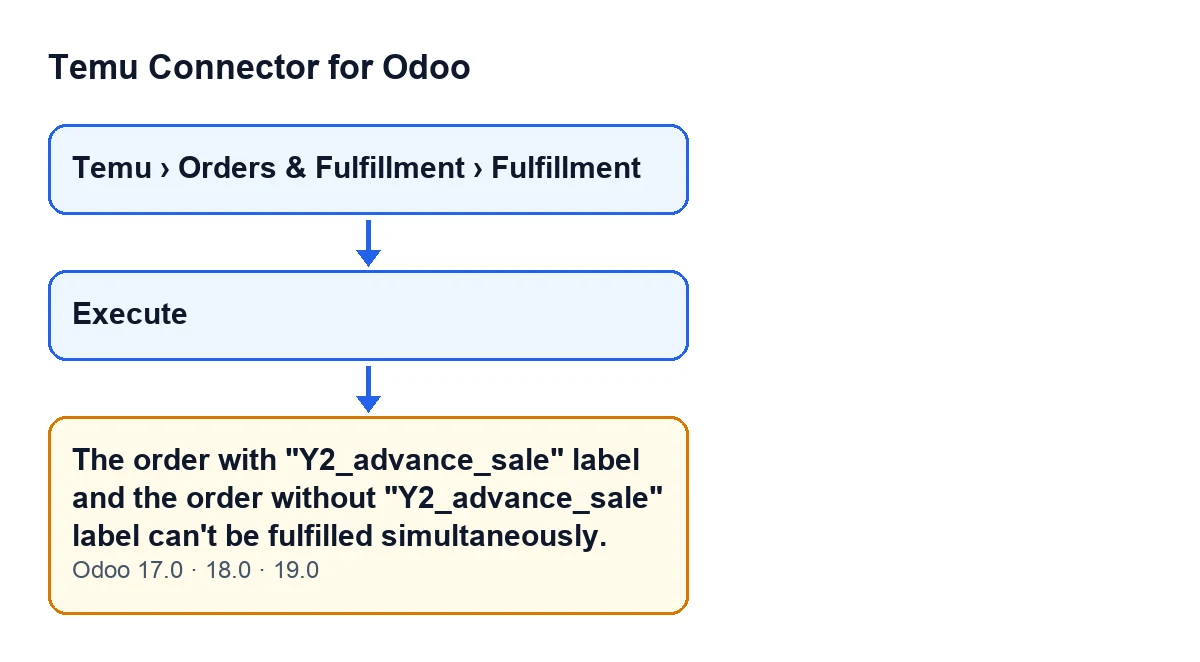
Komunikat mówi, że jedna karta nie może jednocześnie realizować zamówień z etykietą Y2_advance_sale i zamówień bez niej. Innymi słowy: karta zebrała zamówienia obu typów, a moduł odmawia jej wykonania w takiej postaci.

Dokładny warunek w kodzie
Moduł wykonuje tę kontrolę przy uruchamianiu karty, a komunikat pojawia się tylko wtedy, gdy spełnione jest wszystko poniższe, w tej kolejności:
- Operacją karty jest utworzenie lub ponowienie zakupu wysyłki (buy shipping). Przy każdym innym typie operacji kontrola kończy się bez dalszych kroków.
- Karta ma powiązane zamówienia. Jeśli nie znajdzie żadnego, kontrola się kończy.
- Co najmniej jedno z tych zamówień ma etykietę
Y2_advance_sale. Jeśli żadne jej nie ma, kontrola się kończy. - Dodatkowo istnieje co najmniej jedno powiązane zamówienie bez etykiety. To jest warunek, który wywołuje komunikat.
W związku z tym komunikat nie pojawia się, gdy wszystkie powiązane zamówienia mają etykietę, ani gdy żadne jej nie ma: pojawia się wyłącznie przy mieszance.
Które zamówienia karta uznaje za powiązane
Powiązane zamówienia to nie tylko to, które masz podlinkowane w karcie. Zgodnie z kodem moduł zbiera:
- Zamówienie powiązane z kartą.
- Jeśli karta ma przypisaną instancję Temu, zamówienia tej samej instancji, których numer zamówienia nadrzędnego lub numer zamówienia pokrywa się z tymi, które występują w karcie: w jej listach numerów, we własnych danych zamówienia i w jej pozycjach.
- Jeśli karta nie ma instancji, liczy się tylko powiązane zamówienie.
Na końcu moduł zostawia wyłącznie zamówienia instancji karty. Praktyczna konsekwencja: numer zamówienia występujący w pozycji może wprowadzić do kontroli zamówienie, którego się nie spodziewałeś, a jeśli nie ma ono etykiety, komunikat pojawi się, nawet gdy powiązane zamówienie jest prawidłowe.
Lista kontrolna do rozwiązania problemu
Przed kliknięciem Execute
- Potwierdź, jaką operację ma karta. Jeśli nie jest to utworzenie ani ponowienie zakupu wysyłki, ten komunikat nie pochodzi z tej kontroli.
- Zanotuj, jakie zamówienia grupuje karta: powiązane oraz te, które wynikają z numerów zamówienia i zamówienia nadrzędnego, jakie zawiera (w jej listach, we własnych danych zamówienia i w pozycjach).
- Ustal, które z tych zamówień mają etykietę
Y2_advance_sale, a które jej nie mają.
- Sprawdź, czy wszystkie należą do tej samej instancji Temu co karta: zamówienia z innej instancji się nie liczą.
Jeśli komunikat już się pojawił
- Pamiętaj, że akcja została zatrzymana.
- Zweryfikuj, czy naprawdę jest mieszanka: co najmniej jedno zamówienie z etykietą i co najmniej jedno bez niej na tej samej karcie.
- Rozdziel zamówienia: jedna karta tylko z tymi, które mają etykietę
Y2_advance_sale, i druga tylko z tymi, które jej nie mają.
- Przejrzyj numery zamówienia i zamówienia nadrzędnego w pozycjach i w listach, na wypadek gdyby wciągały zamówienie obce wobec tego, co chciałeś wykonać.
Po poprawce
- Kliknij ponownie
Executena każdej karcie, jedna po drugiej.
- Jeśli pojawi się inny komunikat, przeczytaj go w całości: to inny błąd i wymaga innej poprawki. Aby dowiedzieć się, co robi przycisk i jakie inne błędy może zgłosić, zobacz co robi przycisk Execute, krok po kroku.
Dla osoby wdrażającej konektor
- Przetestuj przepływ z zamówieniami z etykietą i bez niej przed przejściem na produkcję i sprawdź, czy każdy typ jest wykonywany na własnej karcie.
- Zanotuj w wewnętrznej procedurze, że obu typów nie miesza się na jednej karcie.
Wersje
Komunikat znajduje się w opublikowanym kodzie gałęzi 17.0, 18.0 i 19.0 Temu Connector for Odoo, a w tych trzech wersjach przycisk Execute jest zawsze widoczny. Moduł jest publikowany w Odoo Apps dla 17.0, 18.0, 19.0 i 20.0.
Jak może pomóc FlexigoTech
Jeśli wdrażasz Odoo i chcesz, aby przepływ zamówień Temu był uporządkowany od początku, FlexigoTech wdraża Odoo 17, 18, 19 i 20 oraz tworzy konektory i integracje na zamówienie. Konektor możesz zobaczyć na jego stronie w flexigotech.com.
Czytaj dalej
Sprawdzone w kodzie źródłowym konektora (wersja 19.0) i w podlinkowanych źródłach
Źródła
- Kod modułu: flexigobe_temu_connector 19.0 (455b3f0f): models/temu_fulfillment.py
- Kod modułu: flexigobe_temu_connector 19.0 (455b3f0f): views/temu_fulfillment_views.xml
- apps.odoo.com/apps/modules/19.0/flexigobe_temu_connector
- flexigotech.com/en/services.html