

 Español
 English
 Català
 Deutsch
 Français
 Italiano
 Nederlands
 Polski
Quando aparece esta mensagem
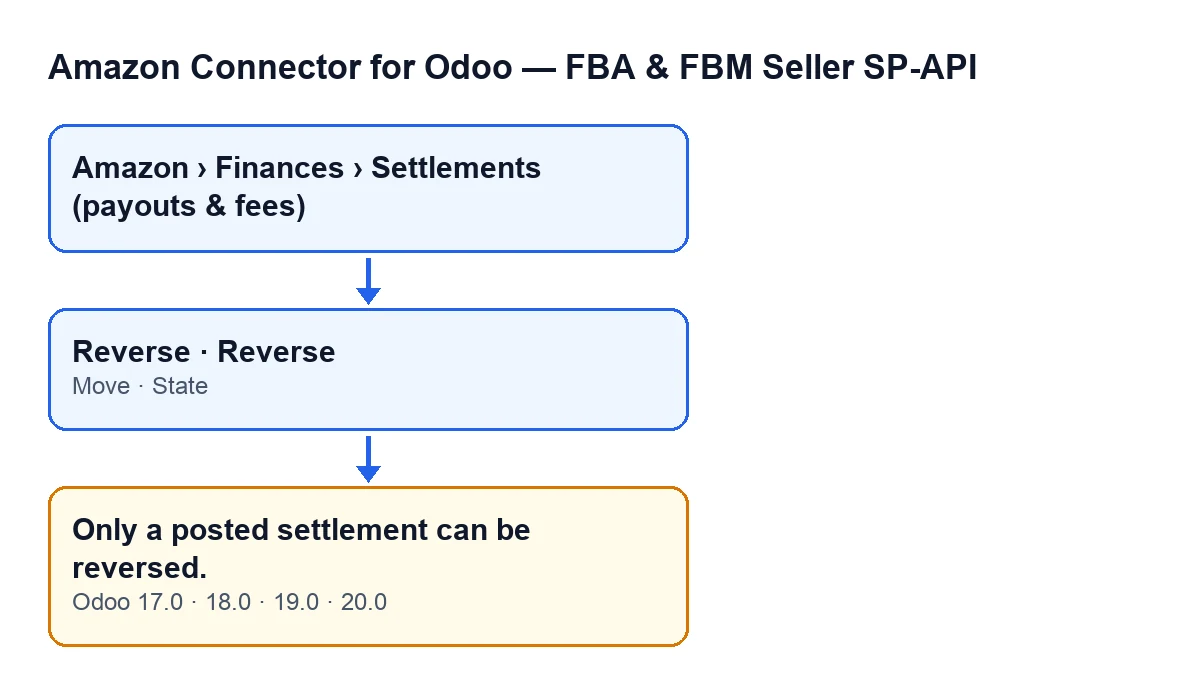
Pode aparecer ao clicar no botão Estornar (Reverse) na ficha de uma liquidação do Amazon Connector for Odoo. Antes de alterar seja o que for, o módulo verifica o campo Movimento (Move) e o campo Estado (State) dessa liquidação. Se Movimento estiver vazio, ou se Estado não for Lançado na contabilidade (Posted to accounting), a ação é interrompida com a mensagem e não se guarda nenhuma alteração. O texto existe no módulo para Odoo 17, 18, 19 e 20.

O que significa na prática
É uma verificação prévia do próprio módulo, antes de mexer no movimento. Estornar serve para desfazer o movimento de uma liquidação já lançada e poder corrigi-la; se a liquidação não tem movimento para desfazer, ou não está no estado de lançada, o módulo interrompe a ação.
A mensagem refere dois dados da ficha: o movimento e o estado. Não depende de mais nada além dessas duas condições, unidas por «ou».
O botão só é visível quando Estado é Lançado na contabilidade. Numa liquidação em Importado (o valor por defeito) não aparece. Por isso, se chegares à mensagem a partir do botão, o primeiro a verificar é o campo Movimento: a condição do código também se cumpre quando esse campo está vazio.
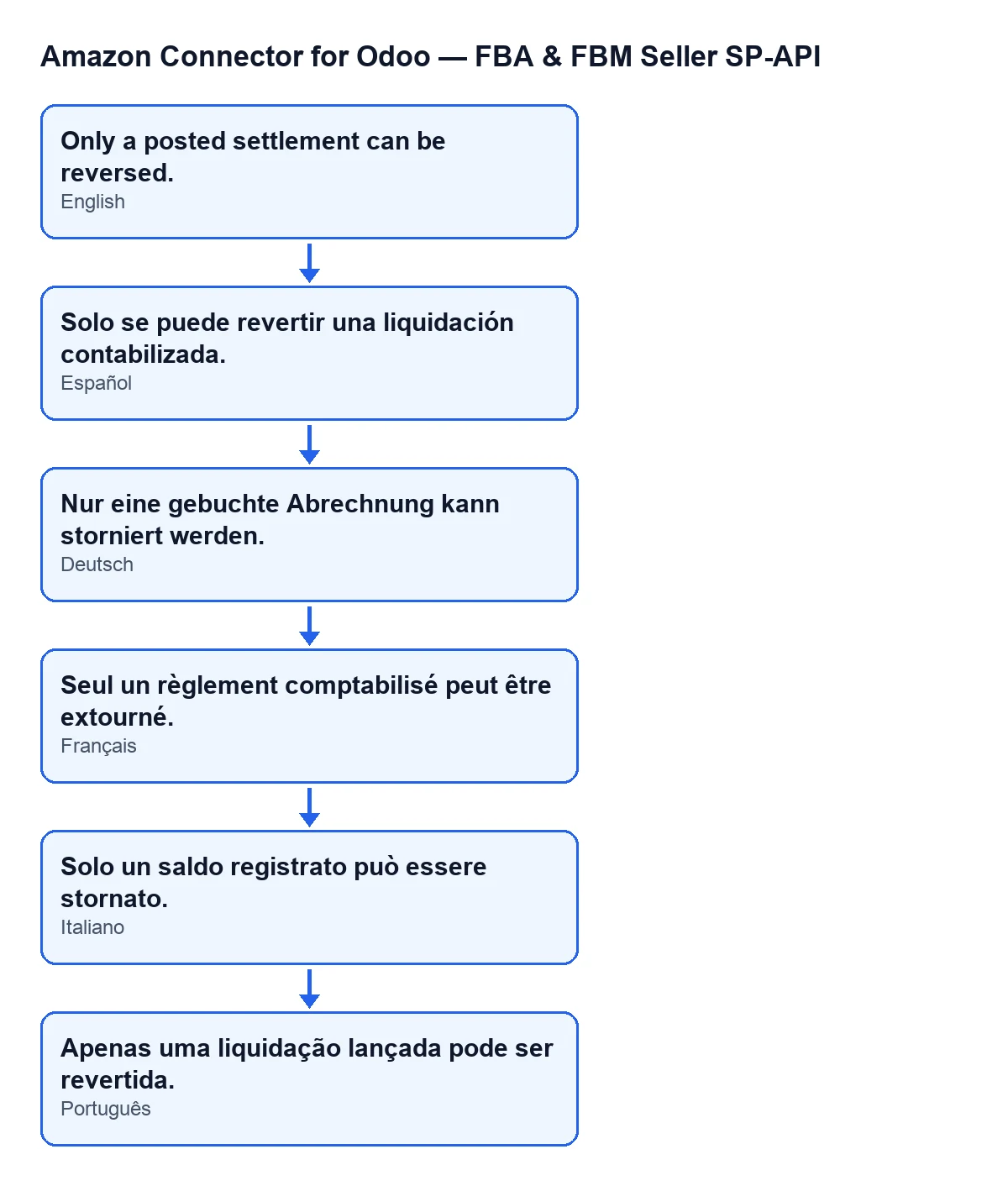
O esquema seguinte reúne o texto da mesma mensagem em espanhol, alemão, francês, italiano e português.
Lista de verificação para o resolver
Antes de clicar em Estornar
- Confirma que vês o menu
Amazon › Finanças › Liquidações (pagamentos e taxas). Cada troço (Amazon,FinançaseLiquidações (pagamentos e taxas)) exige a permissãoVisualizador(Viewer); se não tiveres uma, não vês esse troço.
- Abre a ficha da liquidação em
Liquidações(Settlements), e não apenas a lista.
- Verifica
Estado: vê-se na ficha e também na lista. Os seus valores sãoImportado(Imported) eLançado na contabilidade.
- Verifica
Movimentono grupoConciliação(Reconciliation) da ficha. É só de leitura: quem o escreve é o código, não tu. A sua ajuda diz: «Lançamento de diário criado ao lançar na contabilidade.»
Ao clicar no botão
- Localiza
Estornar. Só aparece quandoEstadoéLançado na contabilidade.
- Lê a confirmação antes de aceitar: «Estornar o lançamento contabilístico desta liquidação e reabri-la para nova contabilização?»
- Se aparecer a mensagem, a ação é interrompida ao executar-se e não se guarda nenhuma alteração.
Se aparecer a mensagem
- Revê
Movimento. Se estiver vazio, cumpre-se a condição do código e a ação é interrompida. Esse campo é preenchido pelos botõesLançar na contabilidade(Post to Accounting) eLançar mesmo assim (forçar)(Post anyway (force)), e é esvaziado porEstornar.
- Revê
Estado. Se não forLançado na contabilidade, cumpre-se a outra parte da condição. Lembra-te de que emImportadoo botão não se vê.
- Não tentes escrever o movimento à mão: o campo é só de leitura na ficha.
- Volta a olhar para
EstadoeMovimentoem conjunto antes de repetir: o que decide se esta mensagem aparece são esses dois dados.
Quando a reversão se faz (código do Odoo 20)
- Confirma que
Estadovoltou aImportadoe queMovimentoficou vazio: é o que o método escreve ao terminar.
- Procura a mensagem que o módulo deixa na ficha: «Lançamento da liquidação … estornado por …; a liquidação foi reaberta para poder ser corrigida e contabilizada de novo.»
- Repara na referência da reversão: o método pede para estornar o movimento com a referência
Estorno de …e a data de hoje.
- Corrige o que estava errado e, para voltar a lançar, usa
Lançar na contabilidade, o botão que preencheMovimento.
O que convém recordar
A condição tem duas partes unidas por «ou»: basta faltar o movimento ou o estado ser diferente para que a mensagem apareça. E, como o aviso surge antes de qualquer alteração, vê-lo não deixa a meio nem o movimento nem o estado da liquidação.
A verificação pertence ao método que executa Estornar: a mensagem pode aparecer ao clicar nesse botão. O que decide se aparece é o que vês na ficha, Estado e Movimento. Se o que querias era desfazer um movimento, confirma primeiro que a liquidação está lançada e que o seu movimento continua na ficha.
Se precisas de ajuda com a contabilização de liquidações
A FlexigoTech implementa Odoo 17, 18, 19 e 20 e desenvolve conectores e integrações à medida. Se queres rever como lanças e corriges liquidações no teu Odoo, escreve-nos. Tens o módulo na sua página em flexigotech.com e na ficha da Odoo Apps, publicado para Odoo 17, 18, 19 e 20.
Continue a ler
Verificado no código do conector (versão 20.0) e nas fontes indicadas
Fontes
- Código do módulo: flexigobe_amazon_seller_connector 20.0 (8576afa5): models/amazon_spapi_settlement.py
- Código do módulo: flexigobe_amazon_seller_connector 20.0 (8576afa5): views/amazon_spapi_settlement_views.xml
- apps.odoo.com/apps/modules/20.0/flexigobe_amazon_seller_connector
- flexigotech.com/en/services.html