

 Español
 English
 Català
 Deutsch
 Français
 Português
 Italiano
 Nederlands
Kiedy pojawia się ten komunikat
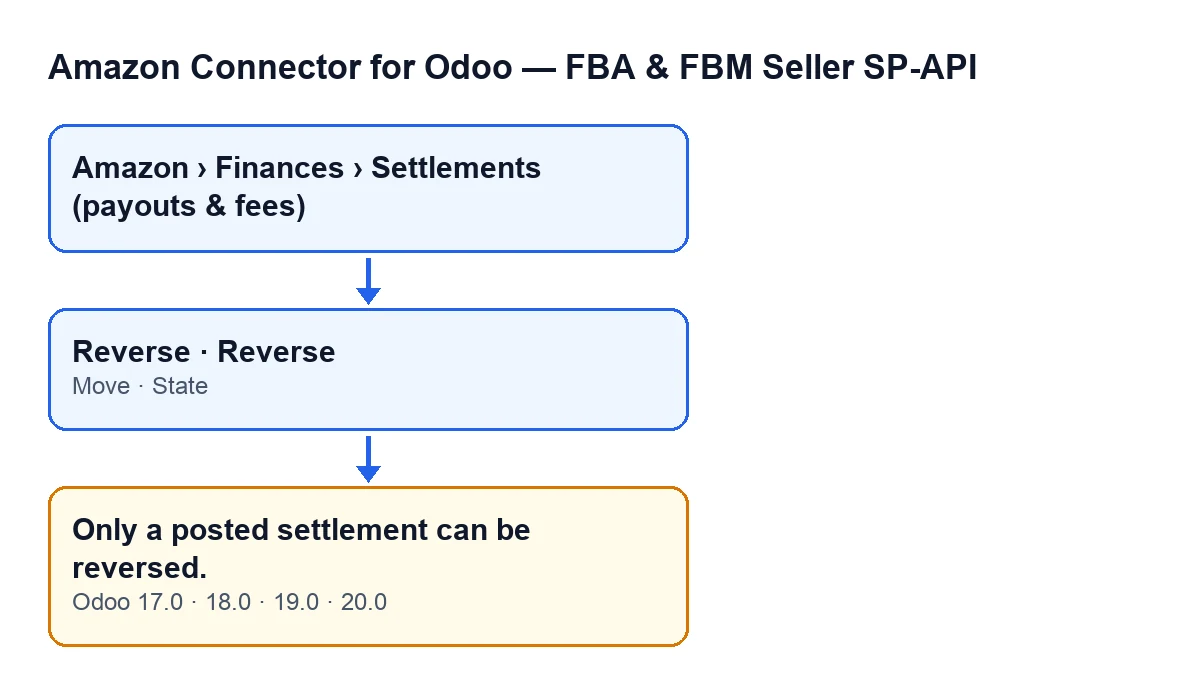
Może pojawić się po kliknięciu przycisku Reverse na karcie rozliczenia Amazon Connector for Odoo. Zanim cokolwiek zmieni, moduł sprawdza pole Move i pole State tego rozliczenia. Jeśli Move jest puste albo jeśli State nie ma wartości Posted to accounting, akcja zostaje przerwana z komunikatem i żadna zmiana nie jest zapisywana. Ten tekst znajduje się w module dla Odoo 17, 18, 19 i 20.

Co to oznacza w praktyce
To wstępna kontrola samego modułu, wykonywana przed ruszeniem zapisu. Reverse służy do cofnięcia zapisu już zaksięgowanego rozliczenia, aby można je było poprawić; jeśli rozliczenie nie ma zapisu do cofnięcia albo nie jest w stanie zaksięgowanym, moduł się zatrzymuje.
Komunikat dotyczy dwóch danych z karty: zapisu i stanu. Nie zależy od niczego poza tymi dwoma warunkami, połączonymi spójnikiem „lub”.
Przycisk jest widoczny tylko wtedy, gdy State ma wartość Posted to accounting. Przy rozliczeniu w stanie Imported (wartość domyślna) się nie pojawia. Dlatego jeśli dochodzisz do komunikatu przez przycisk, najpierw warto spojrzeć na pole Move: warunek w kodzie jest spełniony także wtedy, gdy to pole jest puste.
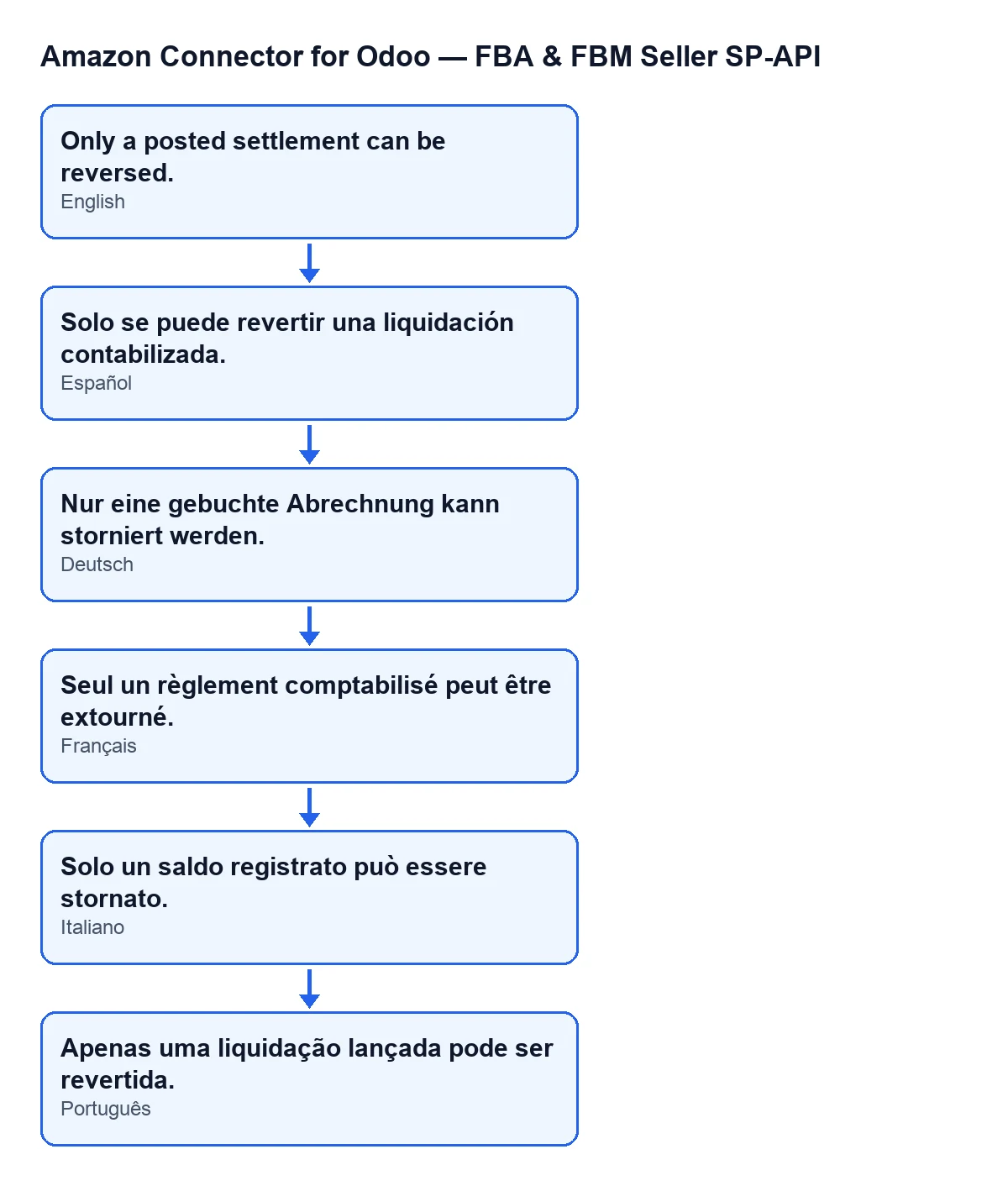
Poniższy schemat zawiera tekst tego samego komunikatu po hiszpańsku, niemiecku, francusku, włosku i portugalsku.
Lista kontrolna do rozwiązania problemu
Zanim klikniesz Reverse
- Sprawdź, czy widzisz menu
Amazon › Finances › Settlements (payouts & fees). Każdy człon (Amazon,FinancesiSettlements (payouts & fees)) wymaga uprawnieniaViewer; jeśli go nie masz, nie widzisz tego członu.
- Otwórz kartę rozliczenia w
Settlements, a nie tylko listę.
- Spójrz na
State: widać go na karcie, a także na liście. Jego wartości toImportediPosted to accounting.
- Spójrz na
Movew grupieReconciliationna karcie. Jest tylko do odczytu: zapisuje je kod, nie Ty. Jego podpowiedź mówi: «Journal entry created when posted to accounting.»
Po kliknięciu przycisku
- Znajdź
Reverse. Pojawia się tylko wtedy, gdyStatema wartośćPosted to accounting.
- Przeczytaj potwierdzenie przed zaakceptowaniem: «Reverse this settlement's journal entry and reopen it for re-posting?»
- Jeśli pojawi się komunikat, akcja zostaje przerwana przy wykonaniu i żadna zmiana nie jest zapisywana.
Jeśli pojawi się komunikat
- Sprawdź
Move. Jeśli jest puste, warunek w kodzie jest spełniony i akcja zostaje przerwana. To pole wypełniają przyciskiPost to AccountingiPost anyway (force), a opróżnia jeReverse.
- Sprawdź
State. Jeśli nie ma wartościPosted to accounting, spełniona jest druga część warunku. Pamiętaj, że przyImportedprzycisk nie jest widoczny.
- Nie próbuj wpisywać zapisu ręcznie: to pole jest na karcie tylko do odczytu.
- Przed ponowną próbą spójrz jeszcze raz na
StateiMoverazem: to te dwie dane decydują, czy pojawi się ten komunikat.
Gdy cofnięcie się powiedzie (kod Odoo 20)
- Sprawdź, czy
Statewrócił doImportedi czyMovezostał opróżniony: to właśnie zapisuje metoda na końcu.
- Poszukaj wiadomości, którą moduł zostawia na karcie: «Settlement entry … reversed by …; the settlement is reopened so it can be corrected and posted again.»
- Zwróć uwagę na odnośnik cofnięcia: metoda cofa zapis z odnośnikiem
Reversal of …i dzisiejszą datą.
- Popraw to, co było błędne, a aby zaksięgować ponownie, użyj
Post to Accounting, czyli przycisku, który wypełniaMove.
O czym warto pamiętać
Warunek składa się z dwóch części połączonych spójnikiem „lub”: wystarczy, że brakuje zapisu albo że stan jest inny, aby pojawił się komunikat. A ponieważ ostrzeżenie pojawia się przed jakąkolwiek zmianą, jego zobaczenie nie zostawia w połowie ani zapisu, ani stanu rozliczenia.
Kontrola należy do metody wykonywanej przez Reverse: komunikat może pojawić się po kliknięciu tego przycisku. O tym, czy się pojawi, decyduje to, co widzisz na karcie, czyli State i Move. Jeśli chciałeś cofnąć zapis, najpierw upewnij się, że rozliczenie jest zaksięgowane i że jego zapis nadal jest na karcie.
Jeśli potrzebujesz pomocy z księgowaniem rozliczeń
FlexigoTech wdraża Odoo 17, 18, 19 i 20 oraz tworzy konektory i integracje na zamówienie. Jeśli chcesz przejrzeć, jak księgujesz i poprawiasz rozliczenia w swoim Odoo, napisz do nas. Moduł znajdziesz na jego stronie na flexigotech.com oraz w karcie w Odoo Apps, opublikowany dla Odoo 17, 18, 19 i 20.
Czytaj dalej
Sprawdzone w kodzie źródłowym konektora (wersja 20.0) i w podlinkowanych źródłach
Źródła
- Kod modułu: flexigobe_amazon_seller_connector 20.0 (8576afa5): models/amazon_spapi_settlement.py
- Kod modułu: flexigobe_amazon_seller_connector 20.0 (8576afa5): views/amazon_spapi_settlement_views.xml
- apps.odoo.com/apps/modules/20.0/flexigobe_amazon_seller_connector
- flexigotech.com/en/services.html