

 English
 Català
 Deutsch
 Français
 Português
 Italiano
 Nederlands
 Polski
Cuándo sale este mensaje
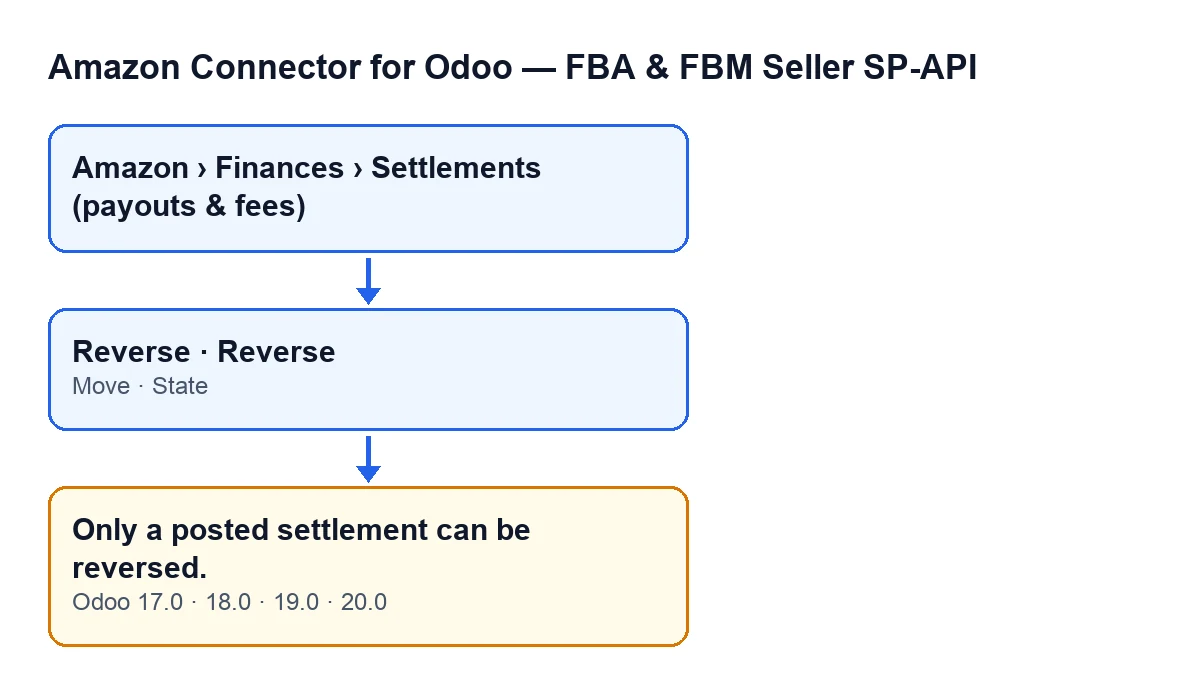
Puede salir al pulsar el botón Revertir (Reverse) en la ficha de una liquidación de Amazon Connector for Odoo. Antes de cambiar nada, el módulo mira el campo Asiento (Move) y el campo Estado (State) de esa liquidación. Si Asiento está vacío, o si Estado no es Contabilizado en contabilidad (Posted to accounting), la acción se detiene con el mensaje y no se guarda ningún cambio. El texto está en el módulo para Odoo 17, 18, 19 y 20.

Qué significa en la práctica
Es una comprobación previa del propio módulo, antes de tocar el asiento. Revertir sirve para deshacer el asiento de una liquidación ya contabilizada y poder corregirla; si la liquidación no tiene asiento que deshacer, o no está en el estado de contabilizada, el módulo se detiene.
El mensaje habla de dos datos de la ficha: el asiento y el estado. No depende de nada más que esas dos condiciones, unidas por «o».
El botón solo se ve cuando Estado es Contabilizado en contabilidad. En una liquidación en Importado (el valor por defecto) no aparece. Por eso, si llegas al mensaje desde el botón, lo primero que conviene mirar es el campo Asiento: la condición del código también se cumple cuando ese campo está vacío.
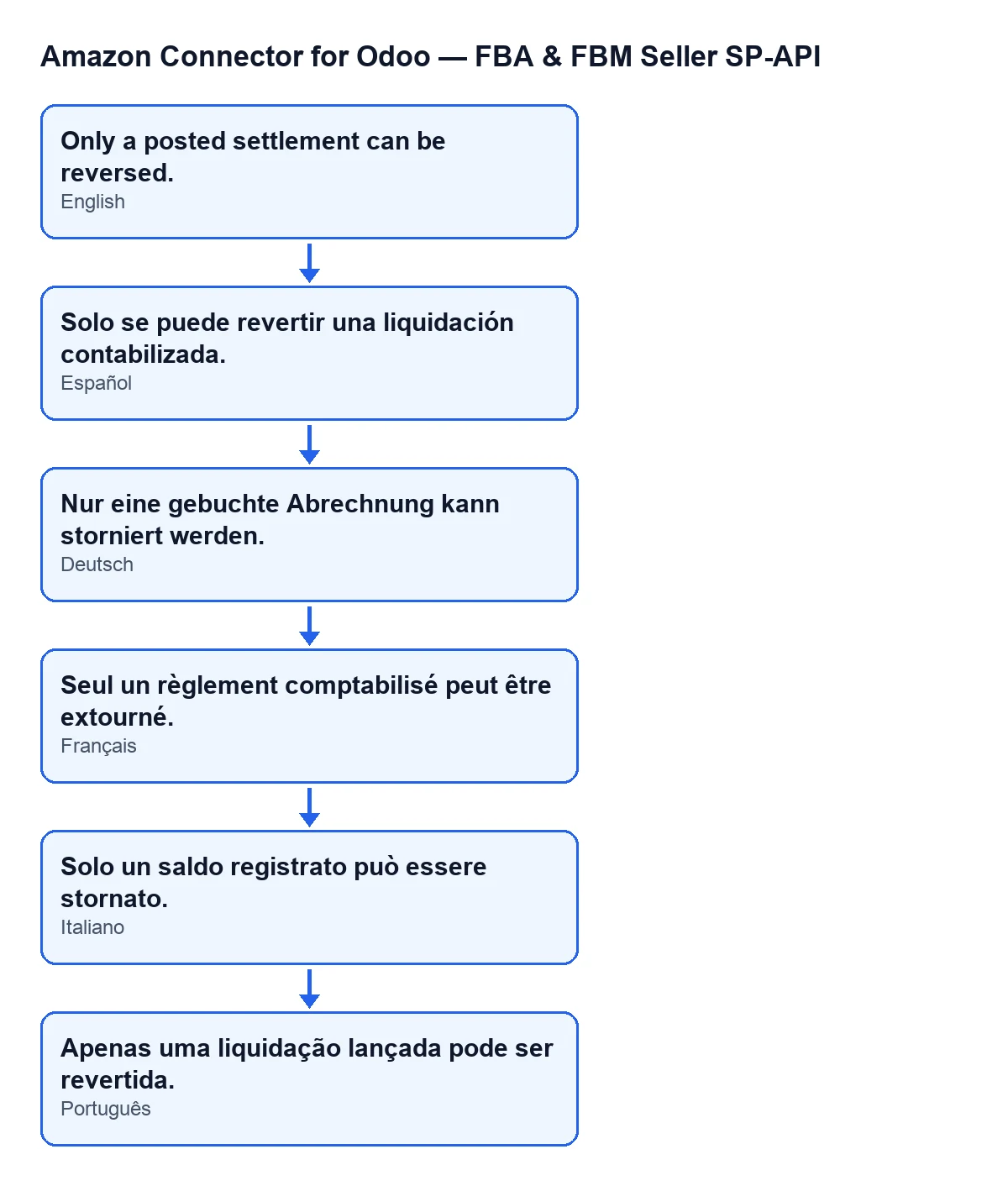
El esquema siguiente recoge el texto del mismo mensaje en castellano, alemán, francés, italiano y portugués.
Lista de comprobación para resolverlo
Antes de pulsar Revertir
- Comprueba que ves el menú
Amazon › Finanzas › Liquidaciones (pagos y comisiones)(Amazon › Finances › Settlements (payouts & fees)). Cada tramo (Amazon,FinanzasyLiquidaciones (pagos y comisiones)) pide el permisoLector(Viewer); si no tienes uno, no ves ese tramo.
- Abre la ficha de la liquidación en
Liquidaciones(Settlements), no solo la lista.
- Mira
Estado: se ve en la ficha y también en la lista. Sus valores sonImportado(Imported) yContabilizado en contabilidad.
- Mira
Asientoen el grupoConciliación(Reconciliation) de la ficha. Es de solo lectura: lo escribe el código, no tú. Su ayuda dice: «Asiento contable creado al contabilizarse en contabilidad.»
Al pulsar el botón
- Localiza
Revertir. Solo aparece cuandoEstadoesContabilizado en contabilidad.
- Lee la confirmación antes de aceptar: «¿Revertir el asiento contable de esta liquidación y reabrirla para volver a publicarla?»
- Si sale el mensaje, la acción se detiene al ejecutarse y no se guarda ningún cambio.
Si sale el mensaje
- Revisa
Asiento. Si está vacío, se cumple la condición del código y la acción se detiene. Ese campo lo rellenan los botonesContabilizar(Post to Accounting) yContabilizar de todos modos (forzar)(Post anyway (force)), y lo vacíaRevertir.
- Revisa
Estado. Si no esContabilizado en contabilidad, se cumple la otra parte de la condición. Recuerda que enImportadoel botón no se ve.
- No intentes escribir el asiento a mano: el campo es de solo lectura en la ficha.
- Vuelve a mirar
EstadoyAsientojuntos antes de repetir: lo que decide si sale este mensaje son esos dos datos.
Cuando la reversión sí se hace (código de Odoo 20)
- Comprueba que
Estadoha vuelto aImportadoy queAsientoha quedado vacío: es lo que escribe el método al terminar.
- Busca el mensaje que el módulo deja en la ficha: «Asiento de liquidación … revertido por …; la liquidación se reabre para poder corregirla y publicarla de nuevo.»
- Fíjate en la referencia de la reversión: el método pide revertir el asiento con la referencia
Reversión de …y la fecha de hoy.
- Corrige lo que fuera mal y, para volver a contabilizar, usa
Contabilizar, el botón que rellenaAsiento.
Lo que conviene recordar
La condición tiene dos partes unidas por «o»: basta con que falte el asiento o con que el estado sea distinto para que se muestre el mensaje. Y como el aviso salta antes de cualquier cambio, verlo no deja a medias ni el asiento ni el estado de la liquidación.
La comprobación pertenece al método que ejecuta Revertir: el mensaje puede salir al pulsar ese botón. Lo que decide si sale es lo que ves en la ficha, Estado y Asiento. Si lo que querías era deshacer un asiento, confirma primero que la liquidación está contabilizada y que su asiento sigue en la ficha.
Si necesitas ayuda con la contabilidad de liquidaciones
FlexigoTech implanta Odoo 17, 18, 19 y 20 y desarrolla conectores e integraciones a medida. Si quieres revisar cómo contabilizas y corriges liquidaciones en tu Odoo, escríbenos. Tienes el módulo en su página de flexigotech.com y en la ficha de Odoo Apps, publicado para Odoo 17, 18, 19 y 20.
Sigue leyendo
Comprobado en el código del conector (versión 20.0) y en las fuentes enlazadas
Fuentes
- Código del módulo: flexigobe_amazon_seller_connector 20.0 (8576afa5): models/amazon_spapi_settlement.py
- Código del módulo: flexigobe_amazon_seller_connector 20.0 (8576afa5): views/amazon_spapi_settlement_views.xml
- apps.odoo.com/apps/modules/20.0/flexigobe_amazon_seller_connector
- flexigotech.com/en/services.html