

 Español
 English
 Català
 Deutsch
 Français
 Português
 Nederlands
 Polski
Quando compare questo messaggio
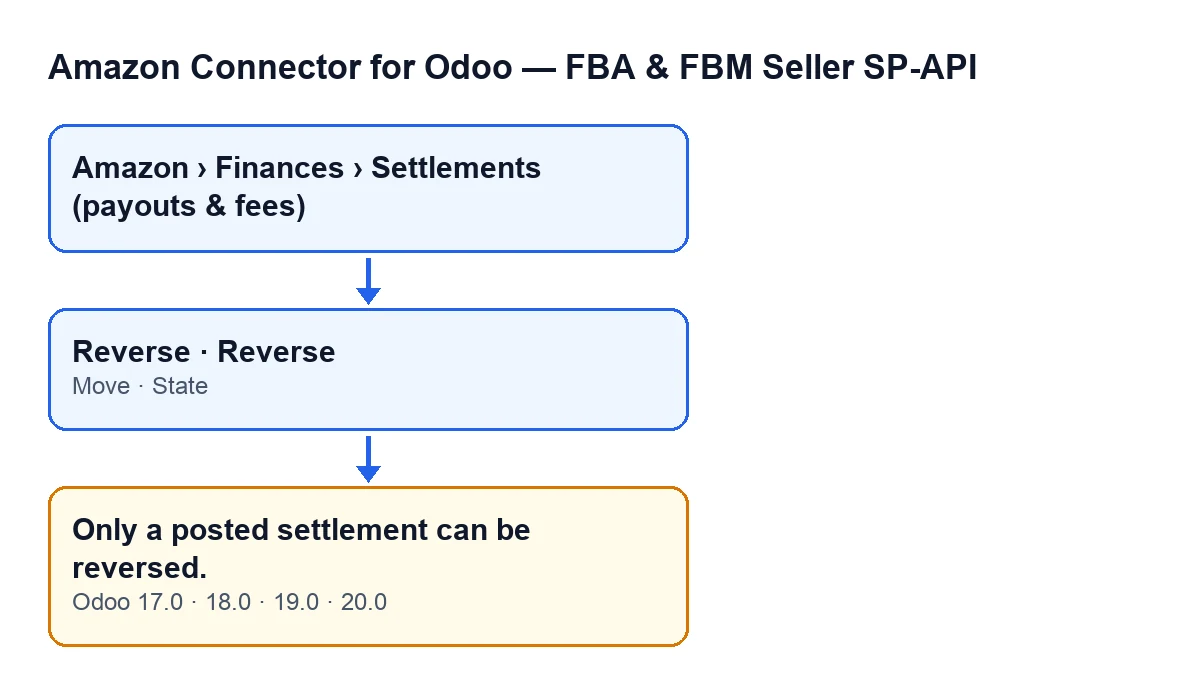
Può comparire premendo il pulsante Storna (Reverse) nella scheda di un settlement di Amazon Connector for Odoo. Prima di cambiare qualsiasi cosa, il modulo controlla il campo Registrazione (Move) e il campo Stato (State) di quel settlement. Se Registrazione è vuoto, oppure se Stato non è Registrato in contabilità (Posted to accounting), l'azione si interrompe con il messaggio e non viene salvata nessuna modifica. Il testo è presente nel modulo per Odoo 17, 18, 19 e 20.

Cosa significa in pratica
È un controllo preliminare del modulo stesso, prima di toccare la registrazione. Storna serve ad annullare la registrazione di un settlement già registrato per poterlo correggere; se il settlement non ha una registrazione da annullare, o non è nello stato di registrato, il modulo si ferma.
Il messaggio riguarda due dati della scheda: la registrazione e lo stato. Non dipende da nient'altro che da queste due condizioni, unite da «oppure».
Il pulsante si vede solo quando Stato è Registrato in contabilità. In un settlement in Importato (il valore predefinito) non compare. Per questo, se arrivi al messaggio dal pulsante, la prima cosa da guardare è il campo Registrazione: la condizione del codice è soddisfatta anche quando quel campo è vuoto.
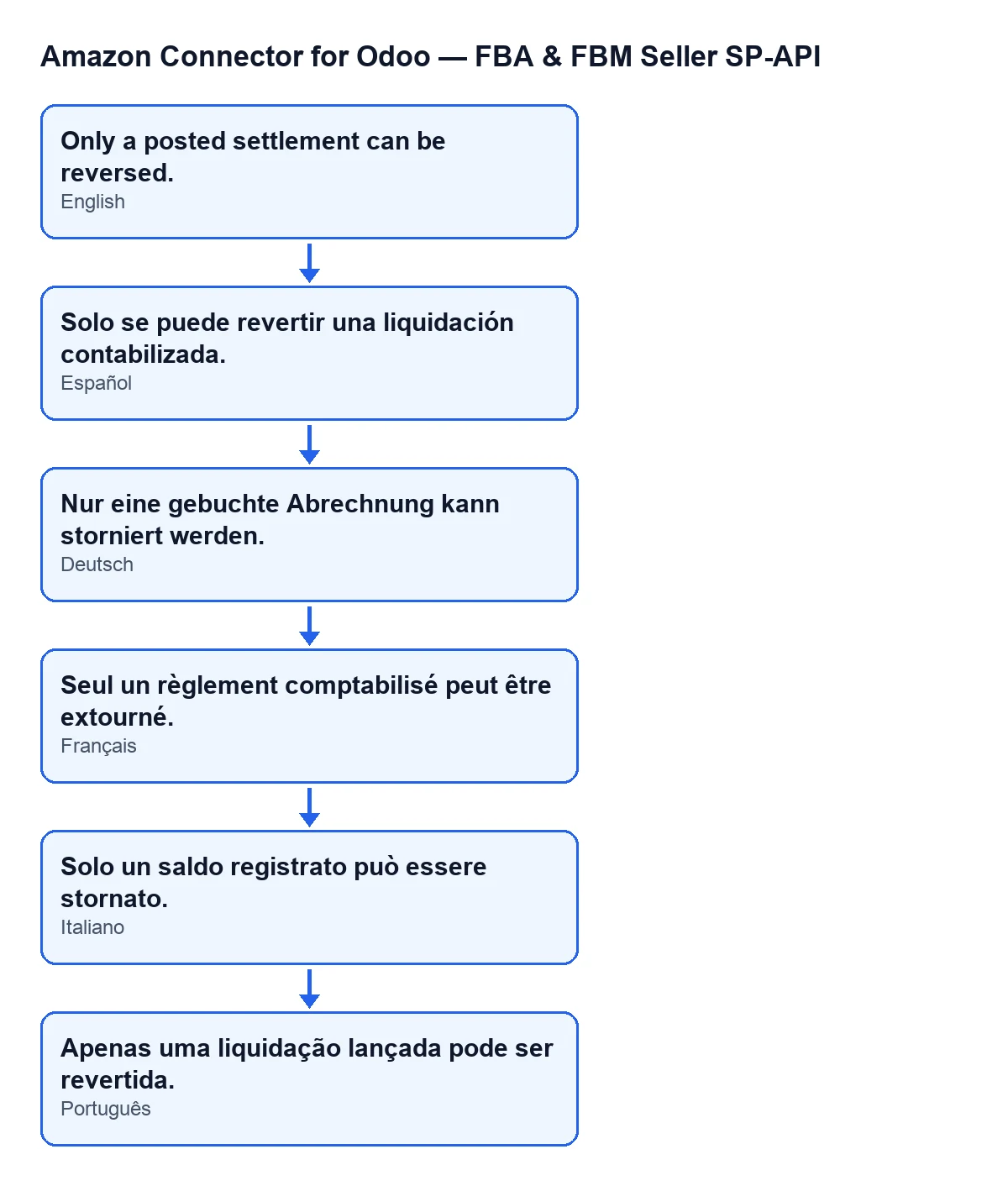
Lo schema seguente riporta il testo dello stesso messaggio in spagnolo, tedesco, francese, italiano e portoghese.
Lista di controllo per risolvere
Prima di premere Storna
- Verifica di vedere il menu
Amazon › Finanze › Settlement (pagamenti e commissioni). Ogni tratto (Amazon,FinanzeeSettlement (pagamenti e commissioni)) richiede il permessoVisualizzatore(Viewer); se non ne hai uno, non vedi quel tratto.
- Apri la scheda del settlement in
Liquidazioni(Settlements), non solo l'elenco.
- Guarda
Stato: si vede nella scheda e anche nell'elenco. I suoi valori sonoImportato(Imported) eRegistrato in contabilità.
- Guarda
Registrazionenel gruppoRiconciliazione(Reconciliation) della scheda. È di sola lettura: lo scrive il codice, non tu. La sua guida dice: «Registrazione contabile creata al momento della registrazione in contabilità.»
Quando premi il pulsante
- Individua
Storna. Compare solo quandoStatoèRegistrato in contabilità.
- Leggi la conferma prima di accettare: «Stornare la registrazione contabile di questo settlement e riaprirlo per una nuova registrazione?»
- Se compare il messaggio, l'azione si interrompe durante l'esecuzione e non viene salvata nessuna modifica.
Se compare il messaggio
- Controlla
Registrazione. Se è vuoto, la condizione del codice è soddisfatta e l'azione si interrompe. Quel campo lo compilano i pulsantiRegistra in contabilità(Post to Accounting) eRegistra comunque (forza)(Post anyway (force)), e lo svuotaStorna.
- Controlla
Stato. Se non èRegistrato in contabilità, è soddisfatta l'altra parte della condizione. Ricorda che inImportatoil pulsante non si vede.
- Non cercare di scrivere la registrazione a mano: il campo è di sola lettura nella scheda.
- Guarda di nuovo
StatoeRegistrazioneinsieme prima di riprovare: ciò che decide se compare questo messaggio sono quei due dati.
Quando lo storno viene eseguito (codice di Odoo 20)
- Verifica che
Statosia tornato aImportatoe cheRegistrazionesia rimasto vuoto: è ciò che scrive il metodo al termine.
- Cerca il messaggio che il modulo lascia nella scheda: «Registrazione del settlement … stornata da …; il settlement viene riaperto per poter essere corretto e registrato di nuovo.»
- Guarda il riferimento dello storno: il metodo chiede di stornare la registrazione con il riferimento
Storno di …e la data di oggi.
- Correggi ciò che non andava e, per registrare di nuovo, usa
Registra in contabilità, il pulsante che compilaRegistrazione.
Cosa conviene ricordare
La condizione ha due parti unite da «oppure»: basta che manchi la registrazione o che lo stato sia diverso perché venga mostrato il messaggio. E poiché l'avviso scatta prima di qualsiasi modifica, vederlo non lascia a metà né la registrazione né lo stato del settlement.
Il controllo appartiene al metodo che esegue Storna: il messaggio può comparire premendo quel pulsante. Ciò che decide se compare è quello che vedi nella scheda, Stato e Registrazione. Se volevi annullare una registrazione, verifica prima che il settlement sia registrato e che la sua registrazione sia ancora nella scheda.
Se ti serve aiuto con la contabilità dei settlement
FlexigoTech implementa Odoo 17, 18, 19 e 20 e sviluppa connettori e integrazioni su misura. Se vuoi rivedere come registri e correggi i settlement nel tuo Odoo, scrivici. Trovi il modulo nella sua pagina su flexigotech.com e nella scheda di Odoo Apps, pubblicato per Odoo 17, 18, 19 e 20.
Continua a leggere
Verificato nel codice del connettore (versione 20.0) e nelle fonti collegate
Fonti
- Codice del modulo: flexigobe_amazon_seller_connector 20.0 (8576afa5): models/amazon_spapi_settlement.py
- Codice del modulo: flexigobe_amazon_seller_connector 20.0 (8576afa5): views/amazon_spapi_settlement_views.xml
- apps.odoo.com/apps/modules/20.0/flexigobe_amazon_seller_connector
- flexigotech.com/en/services.html