

 Español
 English
 Català
 Français
 Português
 Italiano
 Nederlands
 Polski
Wann diese Meldung erscheint
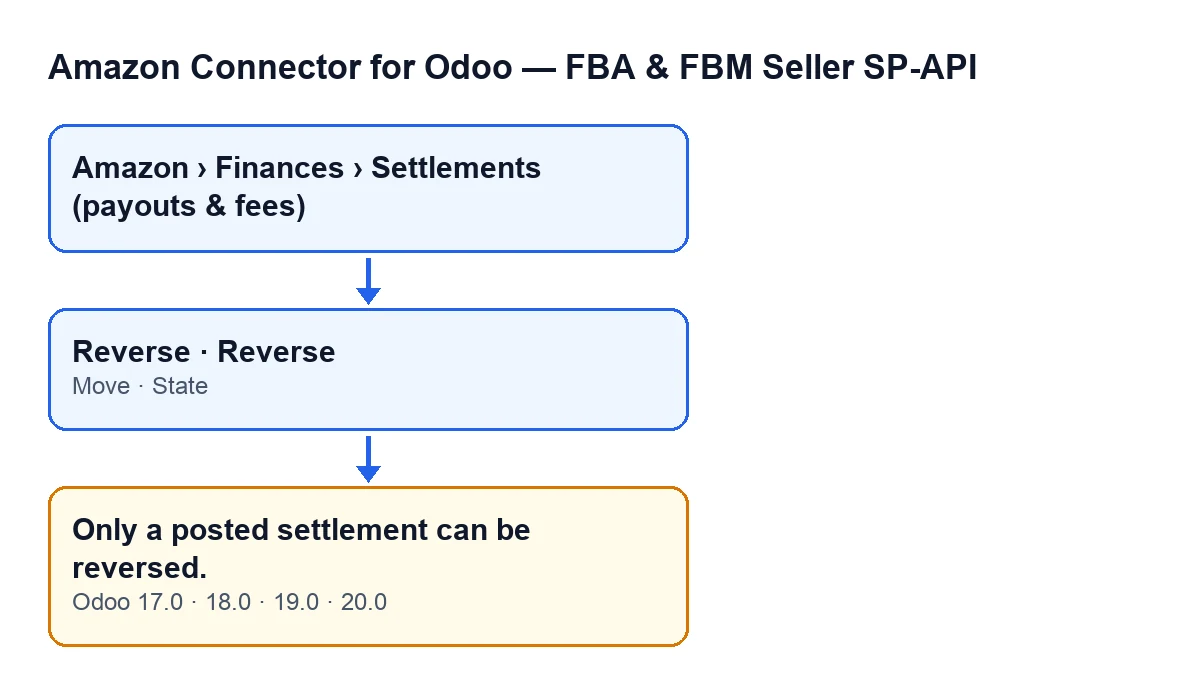
Sie kann beim Klick auf die Schaltfläche Stornieren (Reverse) in der Detailansicht einer Abrechnung im Amazon Connector for Odoo erscheinen. Bevor das Modul etwas ändert, prüft es das Feld Buchung (Move) und das Feld Bundesland (State) dieser Abrechnung. Ist Buchung leer oder ist Bundesland nicht In die Buchhaltung gebucht (Posted to accounting), bricht die Aktion mit der Meldung ab und es wird keine Änderung gespeichert. Der Text ist im Modul für Odoo 17, 18, 19 und 20 enthalten.

Was das in der Praxis bedeutet
Es ist eine Vorabprüfung des Moduls selbst, bevor die Buchung angetastet wird. Stornieren dient dazu, die Buchung einer bereits gebuchten Abrechnung rückgängig zu machen, um sie korrigieren zu können; hat die Abrechnung keine Buchung, die rückgängig gemacht werden könnte, oder ist sie nicht im Status „gebucht", bricht das Modul ab.
Die Meldung bezieht sich auf zwei Angaben der Detailansicht: die Buchung und den Status. Sie hängt von nichts anderem ab als von diesen zwei Bedingungen, die durch „oder" verbunden sind.
Die Schaltfläche ist nur sichtbar, wenn Bundesland den Wert In die Buchhaltung gebucht hat. Bei einer Abrechnung im Status Importiert (der Standardwert) erscheint sie nicht. Wenn Sie die Meldung über die Schaltfläche erreichen, sollten Sie daher zuerst das Feld Buchung prüfen: Die Bedingung im Code ist auch dann erfüllt, wenn dieses Feld leer ist.
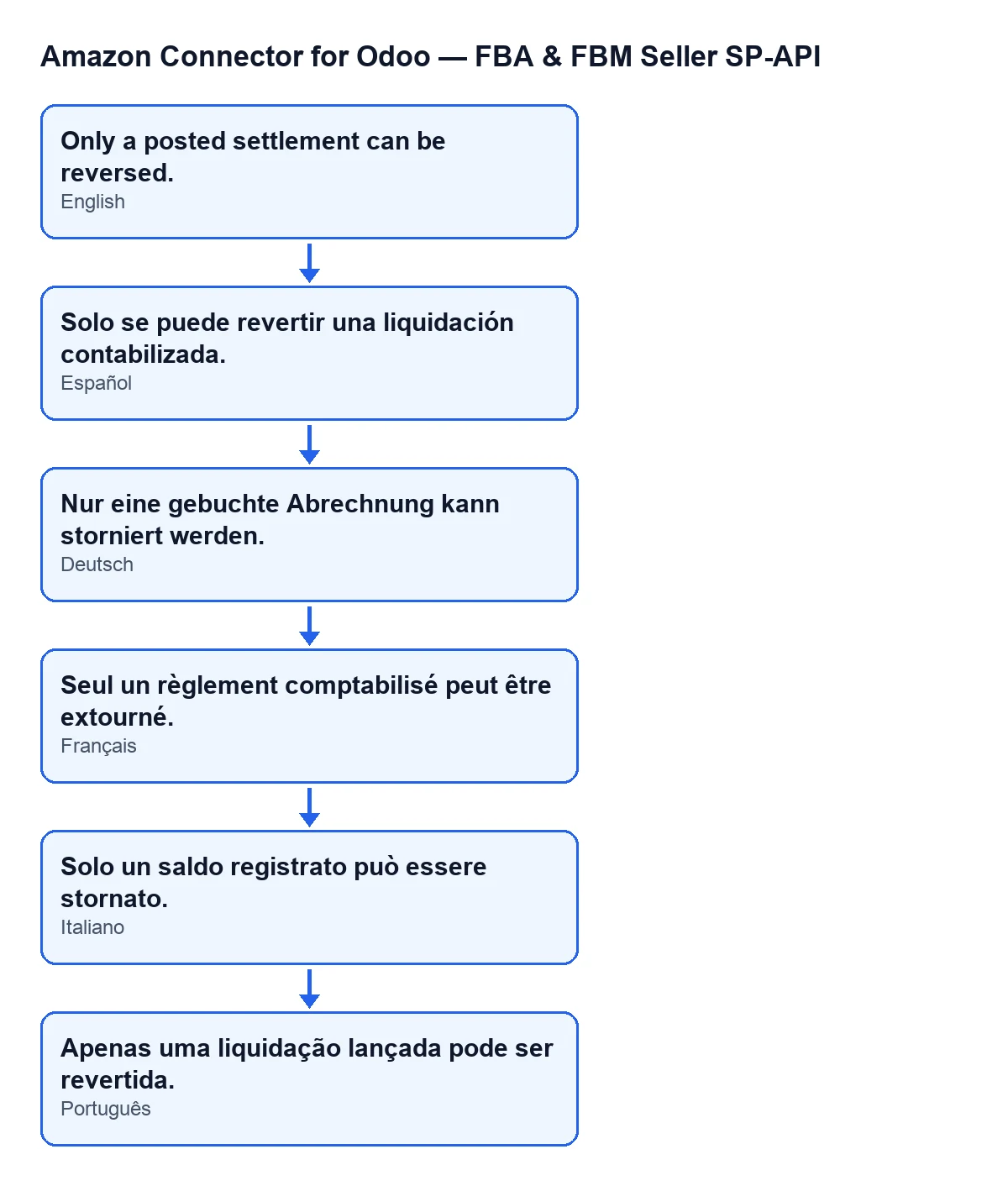
Das folgende Schema zeigt den Text derselben Meldung auf Spanisch, Deutsch, Französisch, Italienisch und Portugiesisch.
Checkliste zur Lösung
Bevor Sie auf Stornieren klicken
- Prüfen Sie, ob Sie das Menü
Amazon › Finanzen › Abrechnungen (Auszahlungen & Gebühren)(Amazon › Finances › Settlements (payouts & fees)) sehen. Jeder Abschnitt (Amazon,FinanzenundAbrechnungen (Auszahlungen & Gebühren)) erfordert die BerechtigungBetrachter(Viewer); ohne diese sehen Sie den jeweiligen Abschnitt nicht.
- Öffnen Sie die Detailansicht der Abrechnung unter
Abrechnungen(Settlements), nicht nur die Liste.
- Prüfen Sie
Bundesland: Es ist in der Detailansicht und auch in der Liste sichtbar. Die Werte sindImportiert(Imported) undIn die Buchhaltung gebucht.
- Prüfen Sie
Buchungin der GruppeAbstimmung(Reconciliation) der Detailansicht. Das Feld ist schreibgeschützt: Es wird vom Code befüllt, nicht von Ihnen. Die Hilfe dazu lautet: «Buchungssatz, der beim Buchen in die Buchhaltung erstellt wird.»
Beim Klick auf die Schaltfläche
- Suchen Sie
Stornieren. Die Schaltfläche erscheint nur, wennBundeslandden WertIn die Buchhaltung gebuchthat.
- Lesen Sie die Bestätigung, bevor Sie zustimmen: «Buchungssatz dieser Abrechnung stornieren und zur erneuten Buchung wieder öffnen?»
- Erscheint die Meldung, wird die Aktion bei der Ausführung abgebrochen und es wird keine Änderung gespeichert.
Wenn die Meldung erscheint
- Prüfen Sie
Buchung. Ist das Feld leer, ist die Bedingung im Code erfüllt und die Aktion bricht ab. Dieses Feld wird von den SchaltflächenIn die Buchhaltung buchen(Post to Accounting) undTrotzdem buchen (erzwingen)(Post anyway (force)) befüllt und vonStornierengeleert.
- Prüfen Sie
Bundesland. Ist der Wert nichtIn die Buchhaltung gebucht, ist der andere Teil der Bedingung erfüllt. Denken Sie daran: BeiImportiertist die Schaltfläche nicht sichtbar.
- Versuchen Sie nicht, die Buchung von Hand einzutragen: Das Feld ist in der Detailansicht schreibgeschützt.
- Betrachten Sie
BundeslandundBuchungerneut gemeinsam, bevor Sie es noch einmal versuchen: Diese beiden Angaben entscheiden, ob die Meldung erscheint.
Wenn die Stornierung durchgeführt wird (Code von Odoo 20)
- Prüfen Sie, ob
Bundeslandwieder aufImportiertsteht undBuchungleer ist: Das schreibt die Methode am Ende.
- Suchen Sie die Nachricht, die das Modul in der Detailansicht hinterlässt: «Abrechnungsbuchung … storniert durch …; die Abrechnung wurde wieder geöffnet, damit sie korrigiert und erneut gebucht werden kann.»
- Beachten Sie die Referenz der Stornierung: Die Methode storniert die Buchung mit der Referenz
Stornierung von …und dem heutigen Datum.
- Korrigieren Sie, was falsch war, und verwenden Sie zum erneuten Buchen
In die Buchhaltung buchen, die Schaltfläche, dieBuchungbefüllt.
Was Sie sich merken sollten
Die Bedingung besteht aus zwei durch „oder" verbundenen Teilen: Es genügt, dass die Buchung fehlt oder der Status abweicht, damit die Meldung erscheint. Und da die Warnung vor jeder Änderung erscheint, bleiben weder die Buchung noch der Status der Abrechnung halb geändert zurück.
Die Prüfung gehört zur Methode, die Stornieren ausführt: Die Meldung kann beim Klick auf diese Schaltfläche erscheinen. Ob sie erscheint, entscheidet das, was Sie in der Detailansicht sehen, Bundesland und Buchung. Wollten Sie eine Buchung rückgängig machen, bestätigen Sie zuerst, dass die Abrechnung gebucht ist und ihre Buchung noch in der Detailansicht steht.
Wenn Sie Hilfe bei der Buchhaltung von Abrechnungen brauchen
FlexigoTech führt Odoo 17, 18, 19 und 20 ein und entwickelt Konnektoren und individuelle Integrationen. Wenn Sie prüfen möchten, wie Sie Abrechnungen in Ihrem Odoo buchen und korrigieren, schreiben Sie uns. Das Modul finden Sie auf seiner Seite auf flexigotech.com und im Eintrag in den Odoo Apps, veröffentlicht für Odoo 17, 18, 19 und 20.
Weiterlesen
Geprüft im Quellcode des Connectors (Version 20.0) und in den verlinkten Quellen
Quellen
- Quellcode des Moduls: flexigobe_amazon_seller_connector 20.0 (8576afa5): models/amazon_spapi_settlement.py
- Quellcode des Moduls: flexigobe_amazon_seller_connector 20.0 (8576afa5): views/amazon_spapi_settlement_views.xml
- apps.odoo.com/apps/modules/20.0/flexigobe_amazon_seller_connector
- flexigotech.com/en/services.html