

 Español
 English
 Català
 Deutsch
 Português
 Italiano
 Nederlands
 Polski
Quand ce message apparaît
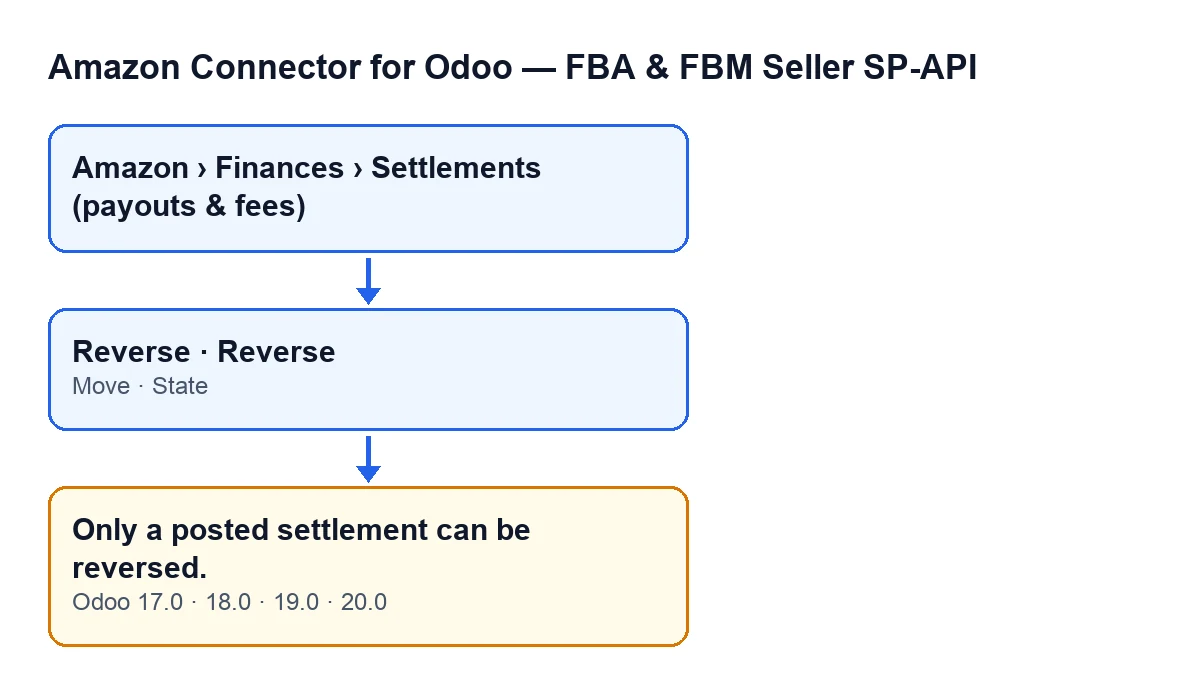
Il peut s'afficher en cliquant sur le bouton Extourner (Reverse) dans la fiche d'un règlement d'Amazon Connector for Odoo. Avant de modifier quoi que ce soit, le module regarde le champ Pièce comptable (Move) et le champ État/région (State) de ce règlement. Si Pièce comptable est vide, ou si État/région n'est pas Comptabilisé (Posted to accounting), l'action s'arrête avec le message et aucune modification n'est enregistrée. Le texte figure dans le module pour Odoo 17, 18, 19 et 20.

Ce que cela signifie en pratique
C'est une vérification préalable du module lui-même, avant de toucher à la pièce comptable. Extourner sert à défaire la pièce comptable d'un règlement déjà comptabilisé pour pouvoir le corriger ; si le règlement n'a pas de pièce à défaire, ou s'il n'est pas à l'état comptabilisé, le module s'arrête.
Le message parle de deux données de la fiche : la pièce comptable et l'état. Il ne dépend de rien d'autre que ces deux conditions, reliées par « ou ».
Le bouton n'est visible que lorsque État/région est Comptabilisé. Sur un règlement à l'état Importé (la valeur par défaut), il n'apparaît pas. C'est pourquoi, si vous arrivez au message depuis le bouton, la première chose à regarder est le champ Pièce comptable : la condition du code est aussi remplie lorsque ce champ est vide.
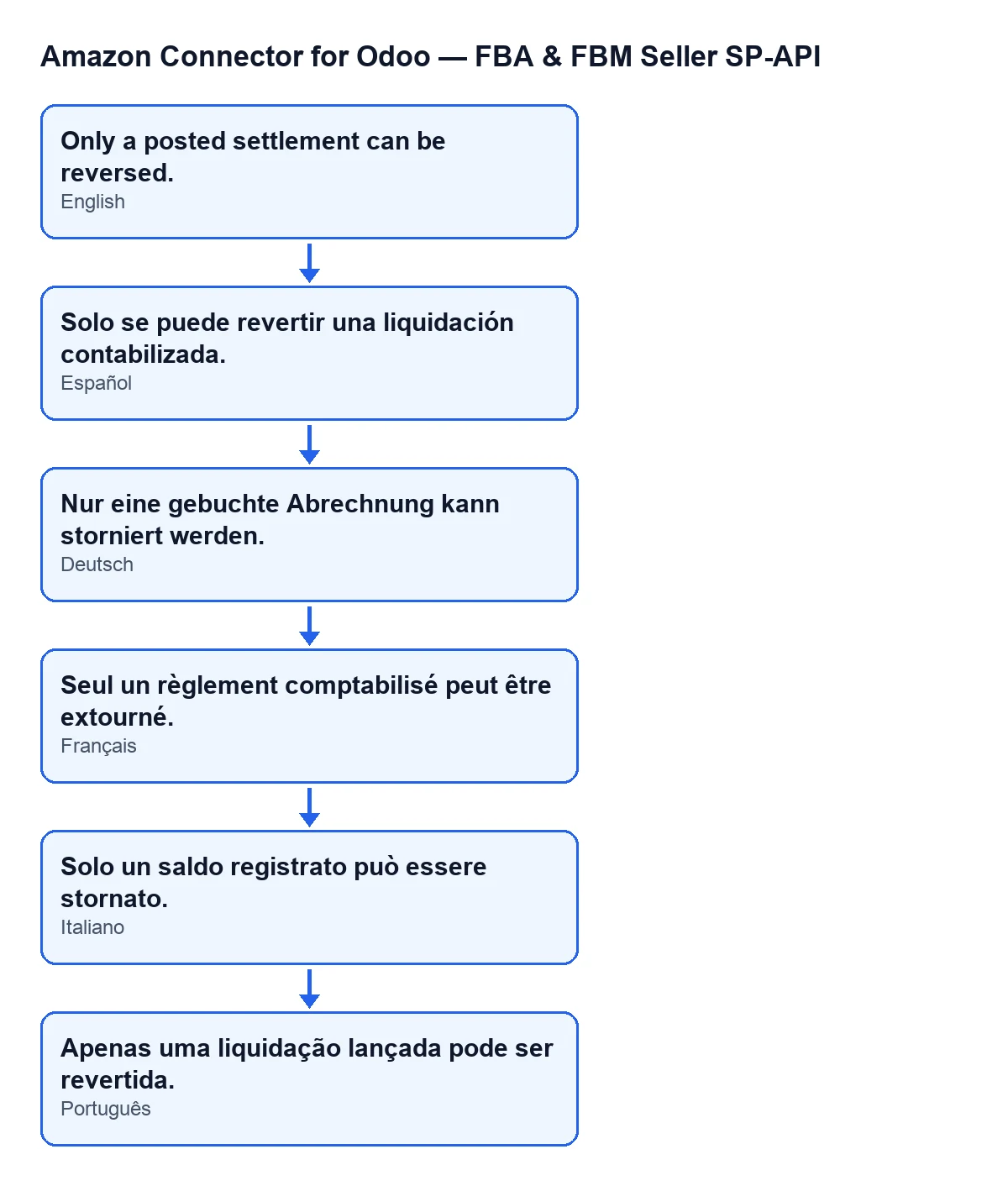
Le schéma suivant reprend le texte du même message en espagnol, allemand, français, italien et portugais.
Liste de contrôle pour le résoudre
Avant de cliquer sur Extourner
- Vérifiez que vous voyez le menu
Amazon › Finances › Règlements (versements et frais). Chaque niveau (Amazon,FinancesetRèglements (versements et frais)) demande la permissionLecteur(Viewer) ; si vous n'en avez pas, vous ne voyez pas ce niveau.
- Ouvrez la fiche du règlement dans
Liquidations(Settlements), pas seulement la liste.
- Regardez
État/région: il apparaît dans la fiche et aussi dans la liste. Ses valeurs sontImporté(Imported) etComptabilisé.
- Regardez
Pièce comptabledans le groupeLettrage(Reconciliation) de la fiche. Il est en lecture seule : c'est le code qui l'écrit, pas vous. Son aide indique : « Pièce comptable créée lors de la comptabilisation. »
En cliquant sur le bouton
- Repérez
Extourner. Il n'apparaît que lorsqueÉtat/régionestComptabilisé.
- Lisez la confirmation avant d'accepter : « Extourner la pièce comptable de ce règlement et le rouvrir pour une nouvelle comptabilisation ? »
- Si le message s'affiche, l'action s'arrête à l'exécution et aucune modification n'est enregistrée.
Si le message s'affiche
- Vérifiez
Pièce comptable. S'il est vide, la condition du code est remplie et l'action s'arrête. Ce champ est rempli par les boutonsComptabiliser(Post to Accounting) etComptabiliser quand même (forcer)(Post anyway (force)), et vidé parExtourner.
- Vérifiez
État/région. S'il n'est pasComptabilisé, l'autre partie de la condition est remplie. Rappelez-vous qu'à l'étatImportéle bouton n'est pas visible.
- N'essayez pas d'écrire la pièce comptable à la main : le champ est en lecture seule dans la fiche.
- Regardez à nouveau
État/régionetPièce comptableensemble avant de recommencer : ce sont ces deux données qui décident si ce message s'affiche.
Quand l'extourne a bien lieu (code d'Odoo 20)
- Vérifiez que
État/régionest revenu àImportéet quePièce comptableest vide : c'est ce qu'écrit la méthode à la fin.
- Cherchez le message que le module laisse dans la fiche : « Pièce de règlement … extournée par … ; le règlement est rouvert afin de pouvoir être corrigé et comptabilisé à nouveau. »
- Repérez la référence de l'extourne : la méthode demande d'extourner la pièce avec la référence
Extourne de …et la date du jour.
- Corrigez ce qui n'allait pas et, pour comptabiliser à nouveau, utilisez
Comptabiliser, le bouton qui remplitPièce comptable.
Ce qu'il faut retenir
La condition comporte deux parties reliées par « ou » : il suffit que la pièce comptable manque ou que l'état soit différent pour que le message s'affiche. Et comme l'avertissement se déclenche avant toute modification, le voir ne laisse à moitié faits ni la pièce comptable ni l'état du règlement.
La vérification appartient à la méthode qui exécute Extourner : le message peut s'afficher en cliquant sur ce bouton. Ce qui décide s'il s'affiche, c'est ce que vous voyez dans la fiche, État/région et Pièce comptable. Si vous vouliez défaire une pièce comptable, confirmez d'abord que le règlement est comptabilisé et que sa pièce figure toujours dans la fiche.
Si vous avez besoin d'aide pour la comptabilité des règlements
FlexigoTech met en place Odoo 17, 18, 19 et 20 et développe des connecteurs et des intégrations sur mesure. Si vous souhaitez revoir comment vous comptabilisez et corrigez les règlements dans votre Odoo, écrivez-nous. Vous trouverez le module sur sa page de flexigotech.com et sur la fiche d'Odoo Apps, publié pour Odoo 17, 18, 19 et 20.
À lire aussi
Vérifié dans le code du connecteur (version 20.0) et dans les sources citées
Sources
- Code du module : flexigobe_amazon_seller_connector 20.0 (8576afa5): models/amazon_spapi_settlement.py
- Code du module : flexigobe_amazon_seller_connector 20.0 (8576afa5): views/amazon_spapi_settlement_views.xml
- apps.odoo.com/apps/modules/20.0/flexigobe_amazon_seller_connector
- flexigotech.com/en/services.html