

 Español
 English
 Català
 Deutsch
 Français
 Italiano
 Nederlands
 Polski
Quando surge a mensagem, segundo o código
O módulo lança esta mensagem na ação que volta a ler um plano a partir da Amazon. A condição é só uma: que o campo Plano de Entrada (Inbound Plan) do plano esteja vazio. Se estiver, essa ação pára aí: não pede à Amazon os dados do plano e não se guarda nenhuma das alterações que ia fazer.
O campo Plano de Entrada vê-se na ficha de Enviar para a Amazon (Send to Amazon) e também na respetiva lista, só de leitura. Essas fichas abrem-se a partir do menu Amazon › FBA › Entrada / Enviar para a Amazon (Amazon › FBA › Inbound / Send to Amazon). Cada nível desse menu exige a permissão Visualizador (Viewer): se não a tiver, não vê esse nível.
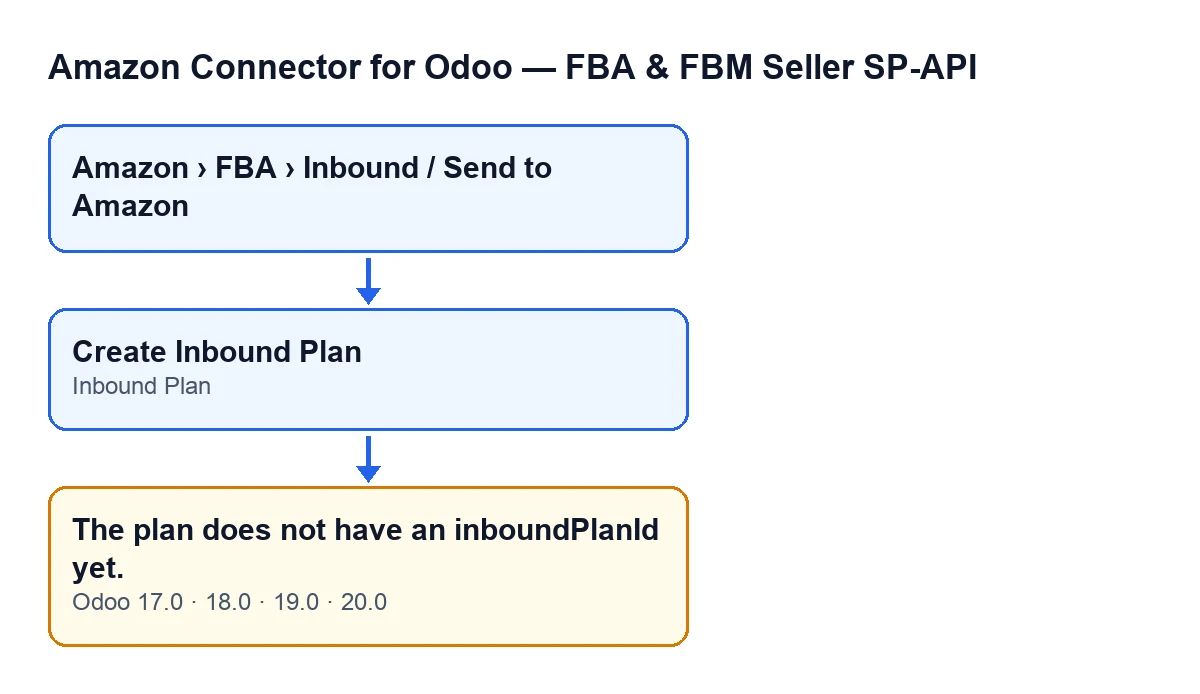
A mensagem está no código publicado do Odoo 17, 18, 19 e 20.

Como se chega à mensagem a partir do ecrã
O botão Criar Plano de Entrada (Create Inbound Plan) pode dar-lhe esta mensagem: a sua ação chega à que volta a ler o plano a partir da Amazon, e esta lança-a se o campo Plano de Entrada estiver vazio.
O botão só se vê enquanto Plano de Entrada está vazio e Estado (State) tem o seu valor por defeito; com os valores por defeito de um plano, vê-se. Fica oculto se Plano de Entrada já tiver valor ou se Estado for outro. A condição é a mesma no Odoo 17, 18, 19 e 20.
O campo Plano de Entrada não o escreve você: é preenchido pelo código, em concreto pela ação do botão Criar Plano de Entrada.
O plano ainda não tem um inboundPlanId.Um caso ilustrativo: o plano que não tem identificador
Exemplo Caso ilustrativo: a empresa e os seus dados são inventados para explicar o fluxo.
A Distribuciones Ribera, uma empresa inventada para este caso, prepara um plano para enviar mercadoria para a Amazon. A Marta, da logística, abre Amazon › FBA › Entrada / Enviar para a Amazon, entra no plano e carrega em Criar Plano de Entrada. Surge O plano ainda não tem um inboundPlanId. e a ação pára nesse ponto.
A Marta olha então para o campo Plano de Entrada na ficha. Se estiver vazio, é exatamente a condição da mensagem. Depois procura a forma de o escrever ela própria e não a encontra: o campo é escrito pelo código, não pelo utilizador. Por fim, compara com outros planos: naqueles em que Plano de Entrada já tem valor, o botão Criar Plano de Entrada está oculto.
Se o campo continuar vazio, a Marta não o pode preencher à mão. Anota que plano é, guarda a mensagem tal como está e pede ajuda a quem mantém o conector.
O que aprender com o caso
- A mensagem aponta para um campo concreto do plano:
Plano de Entrada. Vê-lo é a primeira coisa a fazer. - Não se preenche à mão. É escrito pelo código, e a ação do botão
Criar Plano de Entradaé a que o preenche. - A ação que volta a ler o plano a partir da Amazon pára antes de lhe pedir os dados.
- Se o campo já tiver valor, o botão
Criar Plano de Entradanão se vê e esta condição da mensagem não se cumpre.
O que verificar depois de ver a mensagem
Volte a abrir o plano a partir de Amazon › FBA › Entrada / Enviar para a Amazon e veja Plano de Entrada, tanto na ficha como na lista de Enviar para a Amazon. Se continuar vazio, a condição da mensagem continua a cumprir-se para a ação que volta a ler o plano. Se já tiver valor, o botão Criar Plano de Entrada deixa de se ver.
Convém também ter à mão o nome do plano e o texto exato da mensagem ao pedir ajuda: com isso sabe-se em que plano parou a ação e por que condição.
O que faz a ação de reler o plano quando o campo tem valor
No código do Odoo 20.0, se Plano de Entrada tiver valor, a ação pede à Amazon os dados do plano e guarda-os no plano: o estado que a Amazon comunica, as datas de criação e da última atualização, o resultado recebido e a data dessa sincronização.
Se a Amazon comunicar o plano como enviado, o plano passa ao seu estado de enviado. À primeira vez que isso acontece, o módulo tenta criar uma transferência interna de stock desde a localização de origem da conta para a localização de FBA em trânsito, se o plano ainda não tiver uma, e deixa registada a data de envio. Se a resposta da Amazon incluir expedições, a ação também as atualiza no plano.
Como a FlexigoTech o ajuda
Se o campo Plano de Entrada continuar vazio depois de carregar no botão, ou está a implementar o Odoo e quer rever o fluxo de envios para a Amazon antes de o pôr em funcionamento, a FlexigoTech implementa o Odoo 17, 18, 19 e 20 e desenvolve conectores e integrações à medida. O conector é um módulo de pagamento único por versão e precisa da subscrição da FlexigoTech Cloud, plano Conector (49 €/mês ou 490 €/ano, sem IVA). A ligação passa pela FlexigoTech Cloud, que guarda cifradas as credenciais e avisa por e-mail se a sincronização falhar. Tem mais detalhes na página do módulo.
Continue a ler
Verificado no código do conector (versão 20.0) e nas fontes indicadas
Fontes
- Código do módulo: flexigobe_amazon_seller_connector 20.0 (8576afa5): models/amazon_spapi_inbound_plan.py
- Código do módulo: flexigobe_amazon_seller_connector 20.0 (8576afa5): views/amazon_spapi_inbound_plan_views.xml
- apps.odoo.com/apps/modules/20.0/flexigobe_amazon_seller_connector
- flexigotech.com/en/services.html
- flexigotech.com/precios.html