

 Español
 English
 Català
 Deutsch
 Português
 Italiano
 Nederlands
 Polski
Quand le message apparaît, d'après le code
Le module lève ce message dans l'action qui relit un plan depuis Amazon. La condition est unique : le champ Plan de réception (Inbound Plan) du plan est vide. S'il l'est, cette action s'arrête là : elle ne demande pas à Amazon les données du plan et aucune des modifications qu'elle allait faire n'est enregistrée.
Le champ Plan de réception est visible dans la fiche de Envoyer à Amazon (Send to Amazon) et aussi dans sa liste, en lecture seule. Ces fiches s'ouvrent depuis le menu Amazon › FBA › Entrant / Envoyer à Amazon (Amazon › FBA › Inbound / Send to Amazon). Chaque niveau de ce menu demande le droit Lecteur (Viewer) : si vous ne l'avez pas, vous ne voyez pas ce niveau.
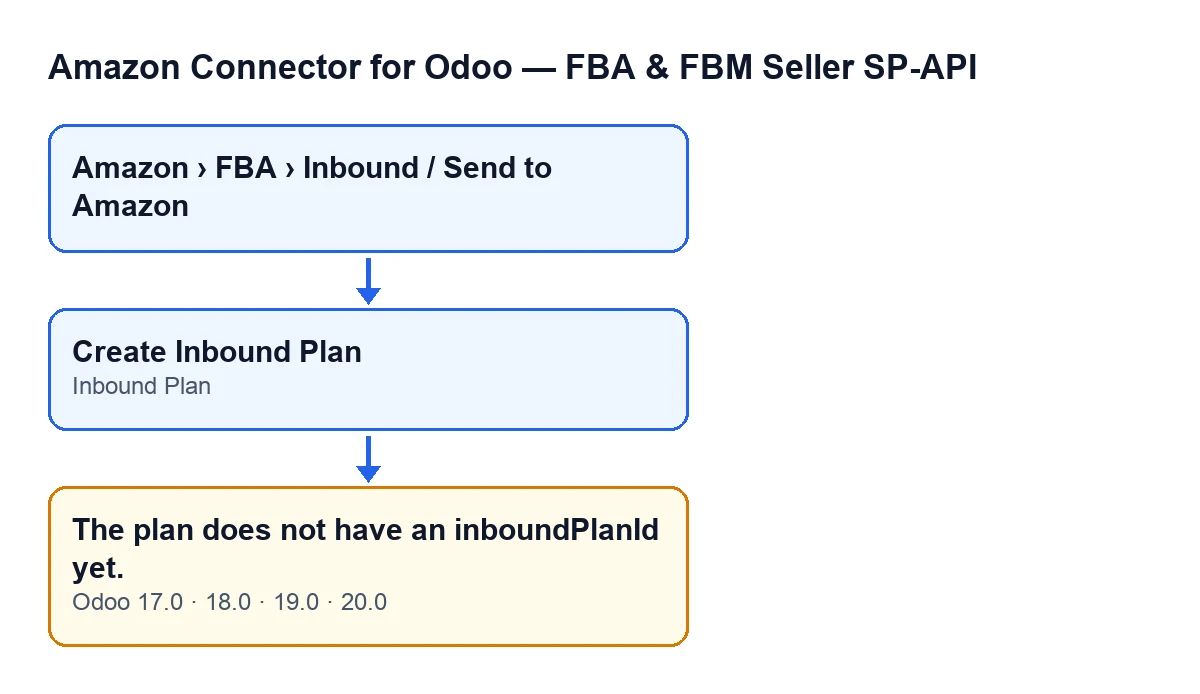
Le message figure dans le code publié d'Odoo 17, 18, 19 et 20.

Comment on arrive au message depuis l'écran
Le bouton Créer un plan d'expédition entrante (Create Inbound Plan) peut vous donner ce message : son action aboutit à celle qui relit le plan depuis Amazon, et celle-ci le lève si le champ Plan de réception est vide.
Le bouton n'est visible que tant que Plan de réception est vide et que État/région (State) a sa valeur par défaut ; avec les valeurs par défaut d'un plan, il est visible. Il est masqué si Plan de réception a déjà une valeur ou si État/région est autre. La condition est la même dans Odoo 17, 18, 19 et 20.
Le champ Plan de réception n'est pas à saisir par vous : c'est le code qui le remplit, en l'occurrence l'action du bouton Créer un plan d'expédition entrante.
Le plan n'a pas encore d'inboundPlanId.Un cas illustratif : le plan sans identifiant
Exemple Cas illustratif : l'entreprise et ses chiffres sont inventés pour expliquer le flux.
Distribuciones Ribera, une entreprise inventée pour ce cas, prépare un plan pour envoyer de la marchandise à Amazon. Marta, de la logistique, ouvre Amazon › FBA › Entrant / Envoyer à Amazon, entre dans le plan et clique sur Créer un plan d'expédition entrante. Le message Le plan n'a pas encore d'inboundPlanId. apparaît et l'action s'arrête à ce point.
Marta regarde alors le champ Plan de réception dans la fiche. S'il est vide, c'est exactement la condition du message. Ensuite, elle cherche comment le renseigner elle-même et ne le trouve pas : le champ est écrit par le code, pas par l'utilisateur. Enfin, elle compare avec d'autres plans : dans ceux où Plan de réception a déjà une valeur, le bouton Créer un plan d'expédition entrante est masqué.
Si le champ reste vide, Marta ne peut pas le remplir à la main. Elle note de quel plan il s'agit, conserve le message tel quel et demande de l'aide à la personne qui maintient le connecteur.
Ce qu'il faut retenir du cas
- Le message pointe vers un champ précis du plan :
Plan de réception. Le consulter est la première chose à faire. - Il ne se remplit pas à la main. C'est le code qui l'écrit, et l'action du bouton
Créer un plan d'expédition entranteest celle qui le remplit. - L'action qui relit le plan depuis Amazon s'arrête avant de lui demander ses données.
- Si le champ a déjà une valeur, le bouton
Créer un plan d'expédition entranten'est plus visible et cette condition du message n'est pas remplie.
Que vérifier après avoir vu le message
Rouvrez le plan depuis Amazon › FBA › Entrant / Envoyer à Amazon et regardez Plan de réception, aussi bien dans la fiche que dans la liste de Envoyer à Amazon. S'il est toujours vide, la condition du message reste remplie pour l'action qui relit le plan. S'il a déjà une valeur, le bouton Créer un plan d'expédition entrante n'est plus visible.
Il convient aussi d'avoir sous la main le nom du plan et le texte exact du message quand vous demandez de l'aide : cela permet de savoir sur quel plan l'action s'est arrêtée et pour quelle condition.
Ce que fait l'action de relecture du plan quand le champ a une valeur
Dans le code d'Odoo 20.0, si Plan de réception a une valeur, l'action demande à Amazon les données du plan et les enregistre dans le plan : l'état communiqué par Amazon, les dates de création et de dernière mise à jour, le résultat reçu et la date de cette synchronisation.
Si Amazon indique le plan comme envoyé, le plan passe à son état d'envoyé. La première fois que cela se produit, le module tente de créer un transfert interne de stock depuis l'emplacement d'origine du compte vers l'emplacement FBA en transit, si le plan n'en a pas encore un, et note la date d'envoi. Si la réponse d'Amazon inclut des envois, l'action les met aussi à jour dans le plan.
Comment FlexigoTech vous aide
Si le champ Plan de réception reste vide après avoir cliqué sur le bouton, ou si vous déployez Odoo et souhaitez revoir le flux d'envois vers Amazon avant la mise en production, FlexigoTech déploie Odoo 17, 18, 19 et 20 et développe des connecteurs et intégrations sur mesure. Le connecteur est un module à paiement unique par version et nécessite l'abonnement à FlexigoTech Cloud, plan Connecteur (49 €/mois ou 490 €/an HT). La connexion passe par FlexigoTech Cloud, qui conserve les identifiants chiffrés et prévient par e-mail si la synchronisation échoue. Vous trouverez plus de détails sur la page du module.
À lire aussi
Vérifié dans le code du connecteur (version 20.0) et dans les sources citées
Sources
- Code du module : flexigobe_amazon_seller_connector 20.0 (8576afa5): models/amazon_spapi_inbound_plan.py
- Code du module : flexigobe_amazon_seller_connector 20.0 (8576afa5): views/amazon_spapi_inbound_plan_views.xml
- apps.odoo.com/apps/modules/20.0/flexigobe_amazon_seller_connector
- flexigotech.com/en/services.html
- flexigotech.com/precios.html