

 English
 Català
 Deutsch
 Français
 Português
 Italiano
 Nederlands
 Polski
Cuándo sale el mensaje, según el código
El módulo lanza este mensaje en la acción que vuelve a leer un plan desde Amazon. La condición es una sola: que el campo Plan de entrada (Inbound Plan) del plan esté vacío. Si lo está, esa acción se detiene ahí: no pide a Amazon los datos del plan y no se guarda ninguno de los cambios que iba a hacer.
El campo Plan de entrada se ve en la ficha de Enviar a Amazon (Send to Amazon) y también en su lista, en solo lectura. Esas fichas se abren desde el menú Amazon › FBA › Entrada / Enviar a Amazon (Amazon › FBA › Inbound / Send to Amazon). Cada tramo de ese menú pide el permiso Lector (Viewer): si no lo tienes, no ves ese tramo.
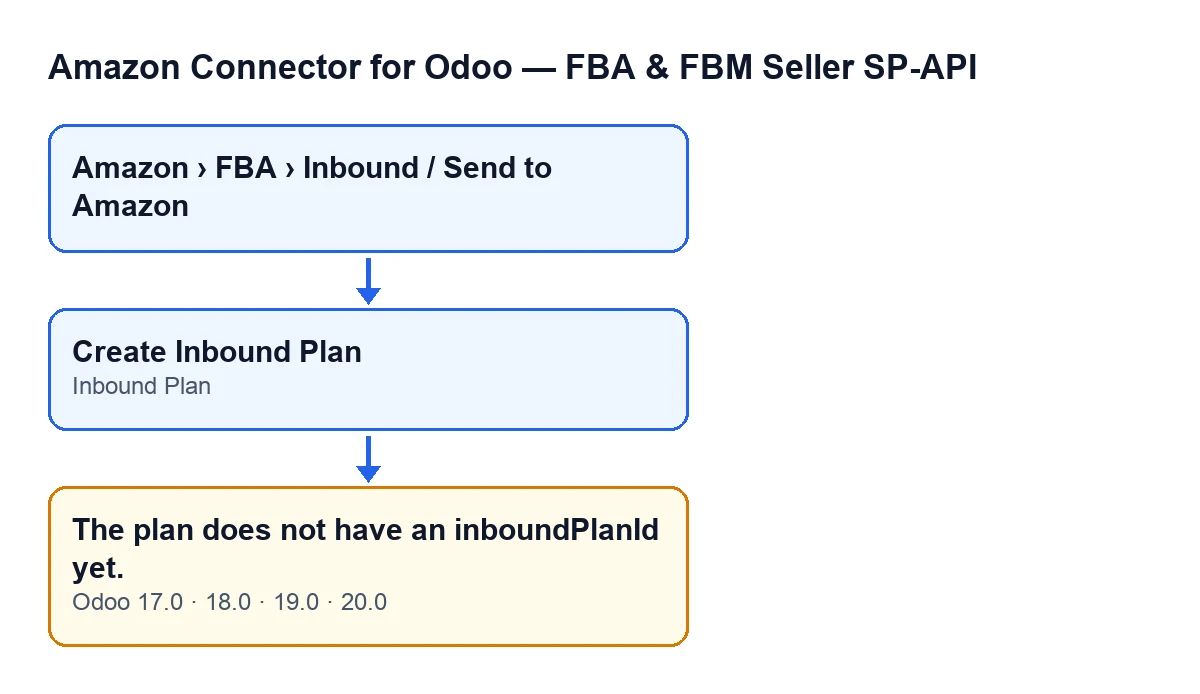
El mensaje está en el código publicado de Odoo 17, 18, 19 y 20.

Cómo se llega al mensaje desde la pantalla
El botón Crear plan de entrada (Create Inbound Plan) puede darte este mensaje: su acción llega a la que vuelve a leer el plan desde Amazon, y esta lo lanza si el campo Plan de entrada está vacío.
El botón solo se ve mientras Plan de entrada está vacío y Estado (State) tiene su valor por defecto; con los valores por defecto de un plan, se ve. Se oculta si Plan de entrada ya tiene valor o si Estado es otro. La condición es la misma en Odoo 17, 18, 19 y 20.
El campo Plan de entrada no lo escribes tú: lo rellena el código, en concreto la acción del botón Crear plan de entrada.
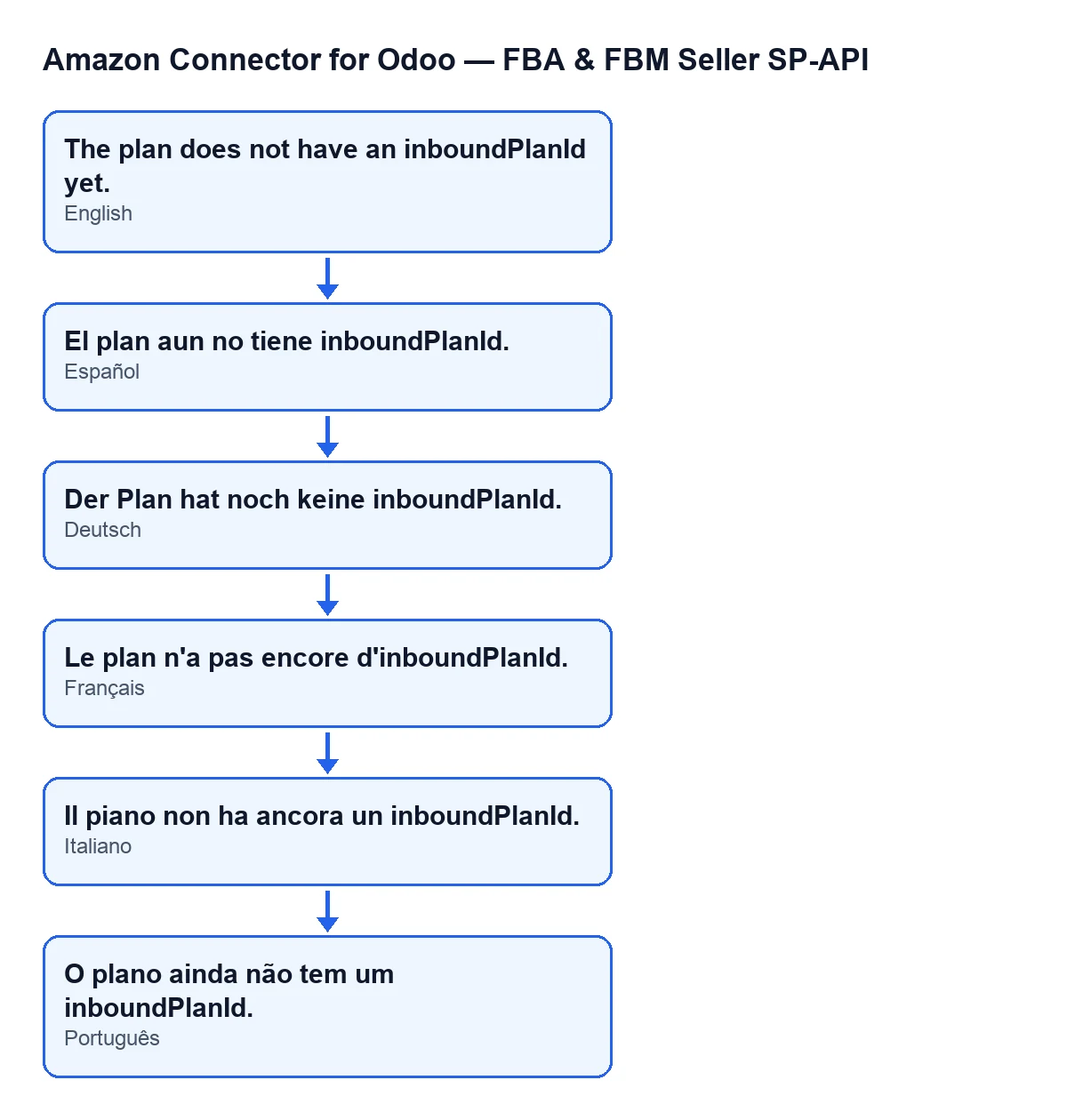
El plan aun no tiene inboundPlanId.Un caso ilustrativo: el plan que no tiene identificador
Ejemplo Caso ilustrativo: la empresa y sus datos son inventados para explicar el flujo.
Distribuciones Ribera, una empresa inventada para este caso, prepara un plan para enviar mercancía a Amazon. Marta, de logística, abre Amazon › FBA › Entrada / Enviar a Amazon, entra en el plan y pulsa Crear plan de entrada. Sale El plan aun no tiene inboundPlanId. y la acción se detiene en ese punto.
Marta mira entonces el campo Plan de entrada en la ficha. Si está vacío, es justo la condición del mensaje. Después busca la forma de escribirlo ella misma y no la encuentra: el campo lo escribe el código, no el usuario. Por último, compara con otros planes: en los que Plan de entrada ya tiene valor, el botón Crear plan de entrada está oculto.
Si el campo sigue vacío, Marta no puede rellenarlo a mano. Anota qué plan es, guarda el mensaje tal cual y pide ayuda a quien mantiene el conector.
Qué aprender del caso
- El mensaje apunta a un campo concreto del plan:
Plan de entrada. Mirarlo es lo primero que hay que hacer. - No se rellena a mano. Lo escribe el código, y la acción del botón
Crear plan de entradaes la que lo rellena. - La acción que vuelve a leer el plan desde Amazon se detiene antes de pedirle sus datos.
- Si el campo ya tiene valor, el botón
Crear plan de entradano se ve y esta condición del mensaje no se cumple.
Qué comprobar después de ver el mensaje
Vuelve a abrir el plan desde Amazon › FBA › Entrada / Enviar a Amazon y mira Plan de entrada, tanto en la ficha como en la lista de Enviar a Amazon. Si sigue vacío, la condición del mensaje sigue cumpliéndose para la acción que vuelve a leer el plan. Si ya tiene valor, el botón Crear plan de entrada deja de verse.
Conviene también tener a mano el nombre del plan y el texto exacto del mensaje al pedir ayuda: con eso se sabe en qué plan ha parado la acción y por qué condición.
Qué hace la acción de releer el plan cuando el campo sí tiene valor
En el código de Odoo 20.0, si Plan de entrada tiene valor, la acción pide a Amazon los datos del plan y los guarda en el plan: el estado que informa Amazon, las fechas de creación y de última actualización, el resultado recibido y la fecha de esa sincronización.
Si Amazon informa del plan como enviado, el plan pasa a su estado de enviado. La primera vez que ocurre, el módulo intenta crear un traslado interno de stock desde la ubicación de origen de la cuenta hacia la ubicación de FBA en tránsito, si el plan aún no tiene uno, y deja anotada la fecha de envío. Si la respuesta de Amazon incluye envíos, la acción también los actualiza en el plan.
Cómo te ayuda FlexigoTech
Si el campo Plan de entrada sigue vacío después de pulsar el botón, o estás implantando Odoo y quieres revisar el flujo de envíos a Amazon antes de ponerlo en marcha, FlexigoTech implanta Odoo 17, 18, 19 y 20 y desarrolla conectores e integraciones a medida. El conector es un módulo de pago único por versión y necesita la suscripción a FlexigoTech Cloud, plan Conector (49 € al mes o 490 € al año, sin IVA). La conexión pasa por FlexigoTech Cloud, que guarda cifradas las credenciales y avisa por correo si la sincronización falla. Tienes más detalles en la página del módulo.
Sigue leyendo
Comprobado en el código del conector (versión 20.0) y en las fuentes enlazadas
Fuentes
- Código del módulo: flexigobe_amazon_seller_connector 20.0 (8576afa5): models/amazon_spapi_inbound_plan.py
- Código del módulo: flexigobe_amazon_seller_connector 20.0 (8576afa5): views/amazon_spapi_inbound_plan_views.xml
- apps.odoo.com/apps/modules/20.0/flexigobe_amazon_seller_connector
- flexigotech.com/en/services.html
- flexigotech.com/precios.html