

 Español
 English
 Català
 Deutsch
 Français
 Português
 Nederlands
 Polski
Quando compare il messaggio, secondo il codice
Il modulo lancia questo messaggio nell'azione che rilegge un piano da Amazon. La condizione è una sola: il campo Piano in entrata (Inbound Plan) del piano è vuoto. In quel caso l'azione si ferma lì: non chiede ad Amazon i dati del piano e non viene salvata nessuna delle modifiche che stava per fare.
Il campo Piano in entrata si vede nella scheda di Invia ad Amazon (Send to Amazon) e anche nel suo elenco, in sola lettura. Quelle schede si aprono dal menu Amazon › FBA › In entrata / Invia ad Amazon (Amazon › FBA › Inbound / Send to Amazon). Ogni livello di quel menu richiede il permesso Visualizzatore (Viewer): se non ce l'hai, quel livello non lo vedi.
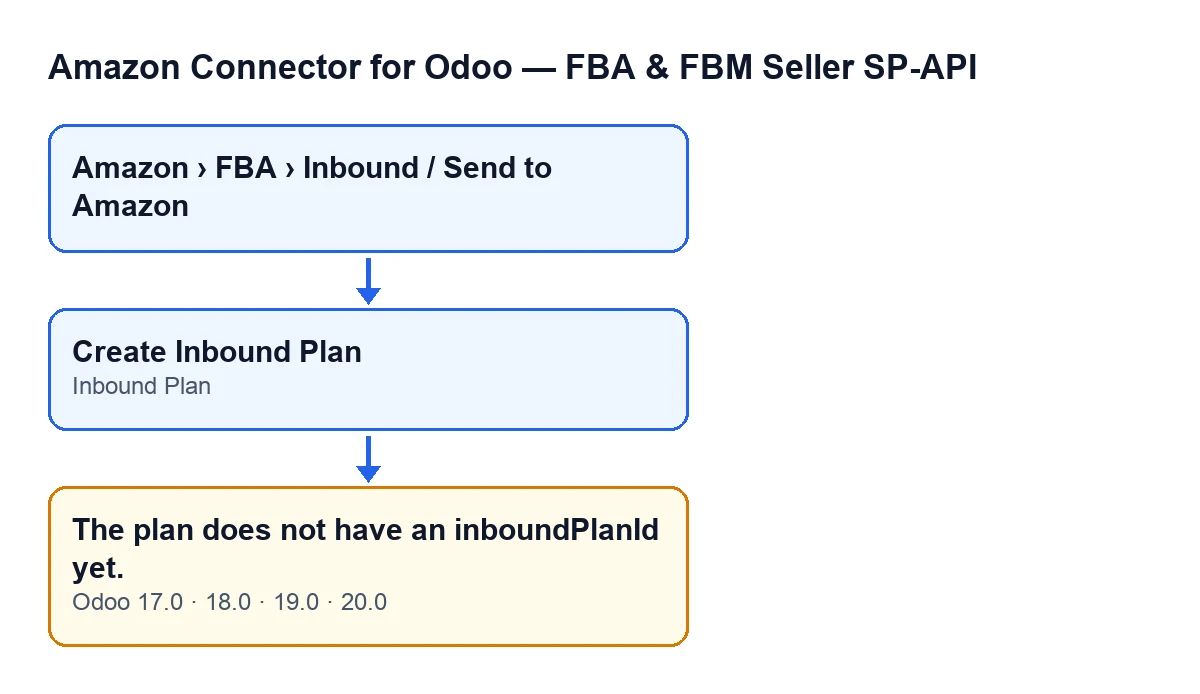
Il messaggio è presente nel codice pubblicato di Odoo 17, 18, 19 e 20.

Come si arriva al messaggio dalla schermata
Il pulsante Crea piano in entrata (Create Inbound Plan) può darti questo messaggio: la sua azione arriva a quella che rilegge il piano da Amazon, e questa lo lancia se il campo Piano in entrata è vuoto.
Il pulsante si vede solo finché Piano in entrata è vuoto e Stato (State) ha il suo valore predefinito; con i valori predefiniti di un piano, si vede. Si nasconde se Piano in entrata ha già un valore o se Stato è un altro. La condizione è la stessa in Odoo 17, 18, 19 e 20.
Il campo Piano in entrata non lo scrivi tu: lo compila il codice, in particolare l'azione del pulsante Crea piano in entrata.
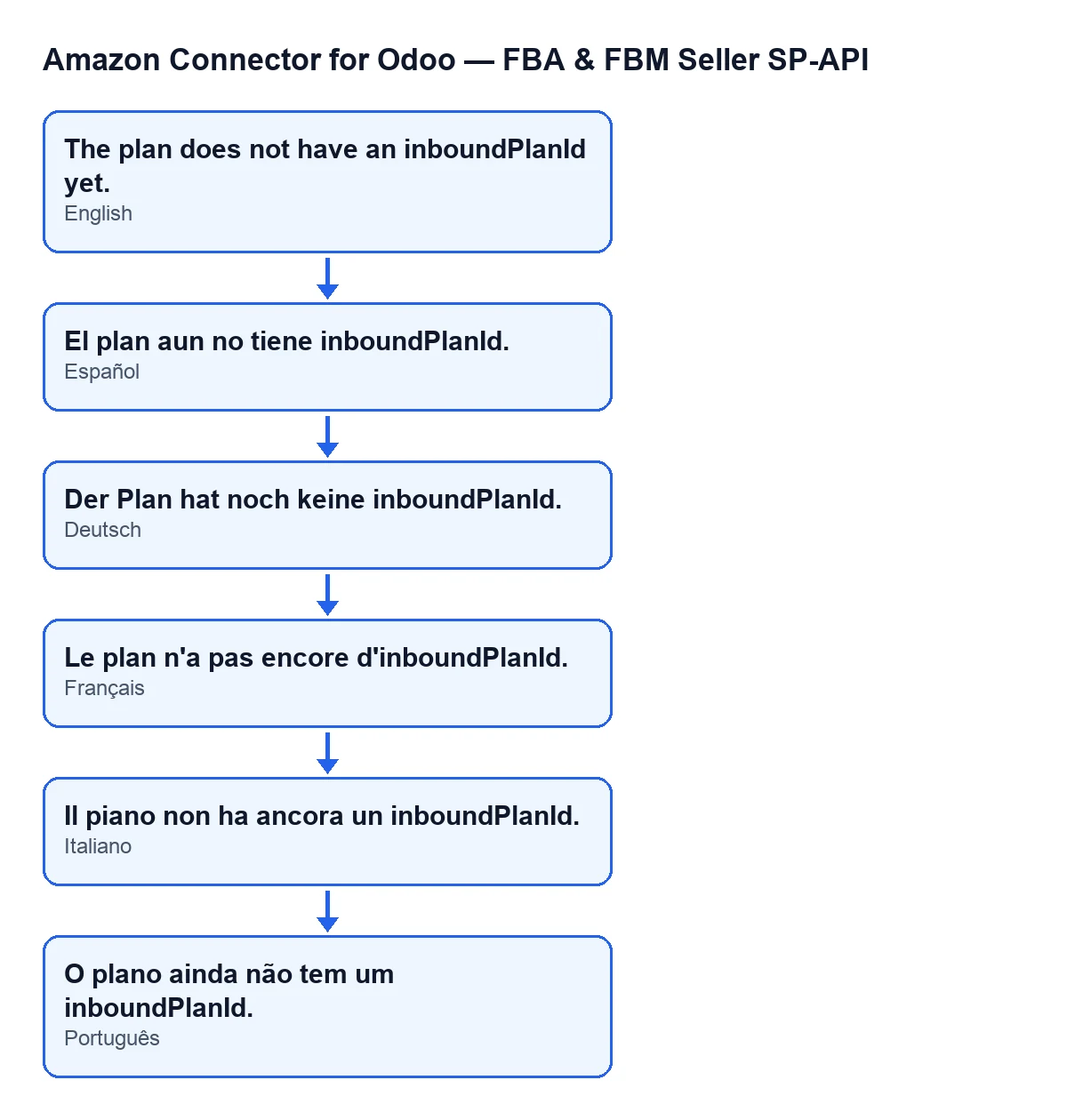
Il piano non ha ancora un inboundPlanId.Un caso illustrativo: il piano senza identificativo
Esempio Caso illustrativo: l'azienda e i suoi dati sono inventati per spiegare il flusso.
Distribuciones Ribera, un'azienda inventata per questo caso, prepara un piano per inviare merce ad Amazon. Marta, della logistica, apre Amazon › FBA › In entrata / Invia ad Amazon, entra nel piano e preme Crea piano in entrata. Compare Il piano non ha ancora un inboundPlanId. e l'azione si ferma a quel punto.
Marta guarda allora il campo Piano in entrata nella scheda. Se è vuoto, è proprio la condizione del messaggio. Poi cerca un modo per scriverlo lei stessa e non lo trova: il campo lo scrive il codice, non l'utente. Infine confronta con altri piani: in quelli in cui Piano in entrata ha già un valore, il pulsante Crea piano in entrata è nascosto.
Se il campo resta vuoto, Marta non può compilarlo a mano. Annota di quale piano si tratta, conserva il messaggio così com'è e chiede aiuto a chi mantiene il connettore.
Cosa imparare dal caso
- Il messaggio indica un campo preciso del piano:
Piano in entrata. Guardarlo è la prima cosa da fare. - Non si compila a mano. Lo scrive il codice, ed è l'azione del pulsante
Crea piano in entrataa compilarlo. - L'azione che rilegge il piano da Amazon si ferma prima di chiedergli i suoi dati.
- Se il campo ha già un valore, il pulsante
Crea piano in entratanon si vede e questa condizione del messaggio non si verifica.
Cosa controllare dopo aver visto il messaggio
Riapri il piano da Amazon › FBA › In entrata / Invia ad Amazon e guarda Piano in entrata, sia nella scheda sia nell'elenco di Invia ad Amazon. Se resta vuoto, la condizione del messaggio continua a verificarsi per l'azione che rilegge il piano. Se ha già un valore, il pulsante Crea piano in entrata smette di vedersi.
Conviene anche avere a portata di mano il nome del piano e il testo esatto del messaggio quando chiedi aiuto: con questi si sa su quale piano si è fermata l'azione e per quale condizione.
Cosa fa l'azione di rilettura del piano quando il campo ha un valore
Nel codice di Odoo 20.0, se Piano in entrata ha un valore, l'azione chiede ad Amazon i dati del piano e li salva nel piano: lo stato comunicato da Amazon, le date di creazione e di ultimo aggiornamento, il risultato ricevuto e la data di quella sincronizzazione.
Se Amazon comunica il piano come inviato, il piano passa al suo stato di inviato. La prima volta che succede, il modulo cerca di creare un trasferimento interno di giacenza dall'ubicazione di origine dell'account verso l'ubicazione FBA in transito, se il piano non ne ha ancora uno, e annota la data di invio. Se la risposta di Amazon include spedizioni, l'azione le aggiorna anche nel piano.
Come ti aiuta FlexigoTech
Se il campo Piano in entrata resta vuoto dopo aver premuto il pulsante, o stai implementando Odoo e vuoi rivedere il flusso delle spedizioni verso Amazon prima di avviarlo, FlexigoTech implementa Odoo 17, 18, 19 e 20 e sviluppa connettori e integrazioni su misura. Il connettore è un modulo a pagamento unico per versione e richiede l'abbonamento a FlexigoTech Cloud, piano Connettore (49 €/mese o 490 €/anno, IVA esclusa). La connessione passa da FlexigoTech Cloud, che conserva cifrate le credenziali e avvisa via e-mail se la sincronizzazione fallisce. Trovi più dettagli nella pagina del modulo.
Continua a leggere
Verificato nel codice del connettore (versione 20.0) e nelle fonti collegate
Fonti
- Codice del modulo: flexigobe_amazon_seller_connector 20.0 (8576afa5): models/amazon_spapi_inbound_plan.py
- Codice del modulo: flexigobe_amazon_seller_connector 20.0 (8576afa5): views/amazon_spapi_inbound_plan_views.xml
- apps.odoo.com/apps/modules/20.0/flexigobe_amazon_seller_connector
- flexigotech.com/en/services.html
- flexigotech.com/precios.html