

 Español
 English
 Català
 Deutsch
 Français
 Italiano
 Nederlands
 Polski
O que o conector reúne na guia de remessa
Um envio com Correos Express deixa dados que convém ter à mão: o número de envio, os códigos de volume e as etiquetas. O conector reúne-os na guia de remessa de saída do Odoo: a guia guarda o número de envio (N.º Envio CEX), os códigos de volume (Códigos Volumes CEX) e as etiquetas (Etiquetas CEX). Da mesma guia partem o botão manual e as novas tentativas automáticas.
O conector funciona com a subscrição do FlexigoTech Cloud. A regra de quando se vê o botão Enviar CEX é a mesma no Odoo 17, 18, 19 e 20.

Os caminhos, lado a lado
| Caminho | Quem o lança | Quando atua | O que faz ou quando para |
|---|---|---|---|
Botão Enviar CEX | Tu, a partir da guia | Guia de uma transportadora CEX, sem número de envio, sem códigos de volume, sem etiquetas, que não esteja Cancelada e com o botão visível | Cria o envio na Correos Express. Pode parar com um aviso, por exemplo se a guia não for de saída ou se o envio manual estiver desativado no método de envio |
Tarefa CEX - Retry pending shipments | Odoo, automaticamente | A cada 5 minutos, ativa desde a instalação | Recolhe guias marcadas para nova tentativa, sem número de envio, não canceladas, com a tentativa seguinte vazia ou já vencida. No máximo 50 por passagem, primeiro as que têm a tentativa seguinte agendada mais cedo (comportamento do Odoo 20) |
| Falha temporária da Correos Express | Odoo, automaticamente | Ao criar o envio, se a Correos Express devolver um erro que o módulo considera temporário | Agenda uma nova tentativa, apenas se as novas tentativas estiverem ativadas e o máximo não tiver sido atingido |
| Novas tentativas desativadas ou máximo atingido | Odoo, automaticamente | Ao voltar a falhar com um erro temporário | Não agenda mais novas tentativas |
O que faz a tarefa de novas tentativas no Odoo 20
A tarefa CEX - Retry pending shipments corre a cada 5 minutos e vem ativa ao instalar o módulo. Em cada passagem procura as guias marcadas para nova tentativa que ainda não têm número de envio, que não estão canceladas e cuja tentativa seguinte está vazia ou já chegou. Toma no máximo 50 e começa pelas que têm a tentativa seguinte agendada mais cedo.
Para cada guia, a tarefa faz isto, por ordem:
- Procura a transportadora Correos Express da guia. Se não encontrar nenhuma válida, retira a guia das novas tentativas e regista esse motivo.
- Verifica que a ligação através do FlexigoTech Cloud está pronta: credencial guardada, serviço ativo e fora do modo de teste. Se não, a guia continua pendente e não é tocada.
- Tenta criar o envio.
- Se a gateway rejeitar a chamada, a tarefa não volta a chamar por essa transportadora nessa passagem, regista-o na saúde do serviço e as guias continuam pendentes.
- Se a criação do envio parar com um aviso, a tarefa não faz mais nada com essa guia. Se falhar com outro erro, agenda uma nova tentativa, apenas se as novas tentativas estiverem ativadas e o máximo não tiver sido atingido.
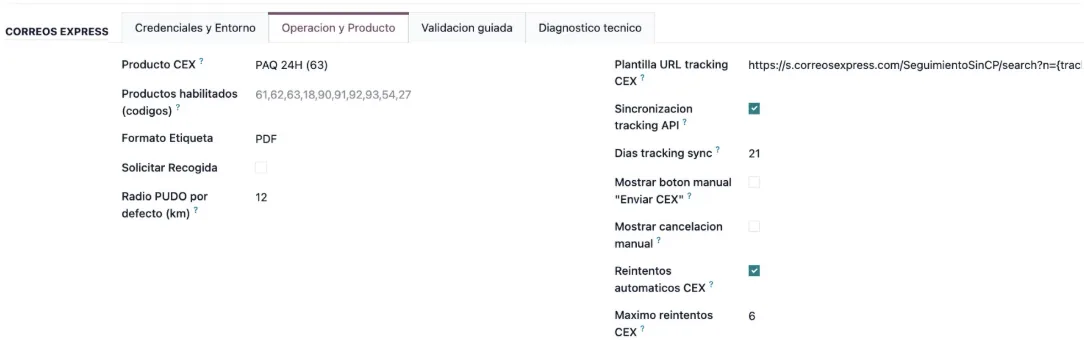
Operação e Produto da configuração da Correos Express, com a sincronização e as novas tentativas automáticas ativadasQuando se atinge o máximo de novas tentativas, ou as novas tentativas estão desativadas, o módulo não agenda mais novas tentativas para essa guia.
O que a nova tentativa deixa na guia
Sempre que o módulo agenda uma nova tentativa, deixa uma mensagem na guia: avisa que a Correos Express não estava temporariamente disponível e indica a data e a hora a que fica agendada a tentativa automática seguinte. Quem trabalha a guia pode lê-la aí, sem precisar de ver mais nada.
O botão Enviar CEX: quando se vê e quando para
O botão Enviar CEX está na guia de remessa e fica oculto se se cumprir qualquer uma destas condições:
- a guia não é de uma transportadora CEX (o campo
Transportadora CEXnão se vê em nenhuma vista); - já tem número de envio, códigos de volume ou etiquetas;
- está
Cancelada; - o campo
Mostrar botão Enviar CEX, que também não se vê em nenhuma vista, não está ativo.
Ao premi-lo, antes de chamar a Correos Express, a ação pode parar, entre outros, com estes avisos:
Manual CEX shipping is only allowed on outgoing transfers.This transfer already has CEX shipment data and cannot be sent again automatically. Check the existing shipment, parcel codes and labels.Manual CEX shipping is turned off on the shipping method. To use this button, turn on Show manual "Send CEX" button.
Com qualquer um deles a ação para e não se guarda nada do que ia mudar.
Porque não se duplicam os envios
Ao criar um envio, o módulo bloqueia primeiro o registo da guia para evitar duplicados quando há validações simultâneas. Se ao bloqueá-lo descobrir que a guia já tem número de envio, não cria outro: reutiliza o existente e completa os códigos de volume ou a referência de seguimento se faltarem.
Como te ajudamos
Se ainda não usas o Odoo, podemos acompanhar-te na implementação do Odoo e deixar o conector Correos Express a funcionar nas tuas guias de remessa. A FlexigoTech implementa o Odoo 17, 18, 19 e 20 e desenvolve conectores e integrações à medida. Tens a ficha no Odoo Apps e a página do conector para ver versões e compra.
Continue a ler
Verificado no código do conector (versão 20.0) e nas fontes indicadas
Fontes
- Código do módulo: flexigobe_correos_express 20.0 (1afd9c7f): data/cex_cron_data.xml
- Código do módulo: flexigobe_correos_express 20.0 (1afd9c7f): models/delivery_carrier.py
- Código do módulo: flexigobe_correos_express 20.0 (1afd9c7f): models/stock_picking.py
- Código do módulo: flexigobe_correos_express 20.0 (1afd9c7f): views/stock_picking_views.xml
- flexigotech.com/en/services.html