

 Español
 English
 Català
 Français
 Português
 Italiano
 Nederlands
 Polski
Was der Connector im Lieferschein bündelt
Eine Sendung mit Correos Express hinterlässt Daten, die Sie leicht auffindbar haben sollten: die Sendungsnummer, die Paketcodes und die Etiketten. Der Connector bündelt sie im Lieferschein in Odoo: Der Lieferschein speichert die Sendungsnummer (CEX-Sendungsnr.), die Paketcodes (CEX-Paketcodes) und die Etiketten (CEX-Etiketten). Vom selben Lieferschein gehen die manuelle Schaltfläche und die automatischen Wiederholungen aus.
Der Connector funktioniert mit dem Abonnement bei FlexigoTech Cloud. Die Regel, wann die Schaltfläche CEX senden sichtbar ist, gilt in Odoo 17, 18, 19 und 20 gleichermaßen.

Die Wege im Vergleich
| Weg | Wer löst ihn aus | Wann greift er | Was passiert oder wann bricht er ab |
|---|---|---|---|
Schaltfläche CEX senden | Sie, im Lieferschein | Lieferschein eines CEX-Zustellers, ohne Sendungsnummer, ohne Paketcodes, ohne Etiketten, nicht Abgebrochen und mit sichtbarer Schaltfläche | Legt die Sendung bei Correos Express an. Kann mit einem Hinweis abbrechen, z. B. wenn der Lieferschein kein Ausgangslieferschein ist oder der manuelle Versand in der Versandmethode deaktiviert ist |
Aufgabe CEX - Retry pending shipments | Odoo, automatisch | Alle 5 Minuten, seit der Installation aktiv | Holt Lieferscheine, die für eine Wiederholung markiert sind, ohne Sendungsnummer, nicht abgebrochen, mit leerem oder bereits fälligem nächsten Versuch. Höchstens 50 pro Durchlauf, zuerst die mit dem frühesten geplanten nächsten Versuch (Verhalten von Odoo 20) |
| Temporärer Fehler bei Correos Express | Odoo, automatisch | Beim Anlegen der Sendung, wenn Correos Express einen Fehler zurückgibt, den das Modul als temporär einstuft | Plant eine Wiederholung, nur wenn die Wiederholungen aktiviert sind und das Maximum nicht erreicht ist |
| Wiederholungen deaktiviert oder Maximum erreicht | Odoo, automatisch | Bei erneutem Fehlschlag mit einem temporären Fehler | Plant keine weiteren Wiederholungen |
Was die Wiederholungsaufgabe in Odoo 20 tut
Die Aufgabe CEX - Retry pending shipments läuft alle 5 Minuten und ist nach der Installation des Moduls aktiv. In jedem Durchlauf sucht sie die für eine Wiederholung markierten Lieferscheine, die noch keine Sendungsnummer haben, nicht abgebrochen sind und deren nächster Versuch leer oder bereits erreicht ist. Sie nimmt höchstens 50 und beginnt mit denen, deren nächster Versuch am frühesten geplant ist.
Für jeden Lieferschein geht die Aufgabe der Reihe nach so vor:
- Sie sucht den Correos-Express-Zusteller des Lieferscheins. Findet sie keinen gültigen, nimmt sie den Lieferschein aus den Wiederholungen und vermerkt diesen Grund.
- Sie prüft, ob die Verbindung über FlexigoTech Cloud bereitsteht: gespeicherte Zugangsdaten, aktiver Dienst und kein Testmodus. Falls nicht, bleibt der Lieferschein ausstehend und wird nicht angefasst.
- Sie versucht, die Sendung anzulegen.
- Lehnt das Gateway den Aufruf ab, ruft die Aufgabe in diesem Durchlauf für diesen Zusteller nicht erneut auf, zählt es im Dienststatus mit, und die Lieferscheine bleiben ausstehend.
- Bricht das Anlegen der Sendung mit einem Hinweis ab, unternimmt die Aufgabe mit diesem Lieferschein nichts weiter. Schlägt es mit einem anderen Fehler fehl, plant sie eine neue Wiederholung, nur wenn die Wiederholungen aktiviert sind und das Maximum nicht erreicht ist.
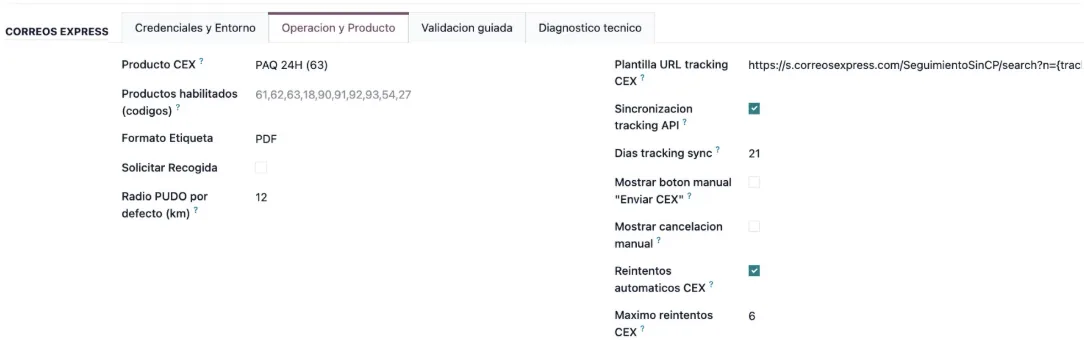
Vorgang und Produkt der Correos-Express-Konfiguration mit aktivierter Synchronisierung und automatischen WiederholungenWird das Maximum an Wiederholungen erreicht oder sind die Wiederholungen deaktiviert, plant das Modul für diesen Lieferschein keine weiteren Wiederholungen.
Was die Wiederholung im Lieferschein hinterlässt
Jedes Mal, wenn das Modul eine Wiederholung plant, hinterlässt es eine Nachricht im Lieferschein: Sie weist darauf hin, dass Correos Express vorübergehend nicht verfügbar war, und nennt Datum und Uhrzeit, zu denen der nächste automatische Versuch geplant ist. Wer den Lieferschein bearbeitet, kann das direkt dort lesen, ohne anderswo nachsehen zu müssen.
Die Schaltfläche CEX senden: wann sie sichtbar ist und wann sie abbricht
Die Schaltfläche CEX senden befindet sich im Lieferschein und wird ausgeblendet, sobald eine dieser Bedingungen zutrifft:
- der Lieferschein gehört nicht zu einem CEX-Zusteller (das Feld
CEX-Transporteurist in keiner Ansicht sichtbar); - er hat bereits eine Sendungsnummer, Paketcodes oder Etiketten;
- er ist
Abgebrochen; - das Feld
Schaltfläche CEX senden anzeigen, das ebenfalls in keiner Ansicht sichtbar ist, ist nicht aktiv.
Beim Klicken kann die Aktion, bevor Correos Express aufgerufen wird, unter anderem mit diesen Hinweisen abbrechen:
Manual CEX shipping is only allowed on outgoing transfers.This transfer already has CEX shipment data and cannot be sent again automatically. Check the existing shipment, parcel codes and labels.Manual CEX shipping is turned off on the shipping method. To use this button, turn on Show manual "Send CEX" button.
Bei jedem dieser Hinweise bricht die Aktion ab, und nichts von dem, was geändert werden sollte, wird gespeichert.
Warum Sendungen nicht doppelt angelegt werden
Beim Anlegen einer Sendung sperrt das Modul zuerst den Datensatz des Lieferscheins, um Duplikate bei gleichzeitigen Validierungen zu vermeiden. Stellt es nach der Sperre fest, dass der Lieferschein bereits eine Sendungsnummer hat, legt es keine weitere an: Es verwendet die vorhandene und ergänzt die Paketcodes oder die Tracking-Referenz, falls sie fehlten.
So unterstützen wir Sie
Wenn Sie Odoo noch nicht nutzen, begleiten wir Sie bei der Odoo-Einführung und richten den Correos Express Connector in Ihren Lieferscheinen ein. FlexigoTech führt Odoo 17, 18, 19 und 20 ein und entwickelt individuelle Connectoren und Integrationen. Den Eintrag in den Odoo Apps und die Seite des Connectors finden Sie dort mit Versionen und Kauf.
Weiterlesen
Geprüft im Quellcode des Connectors (Version 20.0) und in den verlinkten Quellen
Quellen
- Quellcode des Moduls: flexigobe_correos_express 20.0 (1afd9c7f): data/cex_cron_data.xml
- Quellcode des Moduls: flexigobe_correos_express 20.0 (1afd9c7f): models/delivery_carrier.py
- Quellcode des Moduls: flexigobe_correos_express 20.0 (1afd9c7f): models/stock_picking.py
- Quellcode des Moduls: flexigobe_correos_express 20.0 (1afd9c7f): views/stock_picking_views.xml
- flexigotech.com/en/services.html