

 Español
 English
 Català
 Deutsch
 Français
 Português
 Nederlands
 Polski
Cosa raccoglie il connettore nel trasferimento
Una spedizione con Correos Express lascia dei dati che conviene avere a portata di mano: il numero di spedizione, i codici dei colli e le etichette. Il connettore li raccoglie nel trasferimento in uscita di Odoo: il trasferimento conserva il numero di spedizione (CEX Shipment No.), i codici dei colli (CEX Parcel Codes) e le etichette (CEX Labels). Dallo stesso trasferimento partono il pulsante manuale e i nuovi tentativi automatici.
Il connettore funziona con l'abbonamento a FlexigoTech Cloud. La regola che stabilisce quando il pulsante Send CEX è visibile è la stessa in Odoo 17, 18, 19 e 20.

I percorsi, uno accanto all'altro
| Percorso | Chi lo avvia | Quando interviene | Cosa fa o quando si ferma |
|---|---|---|---|
Pulsante Send CEX | Tu, dal trasferimento | Trasferimento di un vettore CEX, senza numero di spedizione, senza codici dei colli, senza etichette, non Annullato e con il pulsante visibile | Crea la spedizione in Correos Express. Può fermarsi con un avviso, ad esempio se il trasferimento non è in uscita o se la spedizione manuale è disattivata nel metodo di spedizione |
Attività CEX - Retry pending shipments | Odoo, automaticamente | Ogni 5 minuti, attiva fin dall'installazione | Raccoglie i trasferimenti contrassegnati per un nuovo tentativo, senza numero di spedizione, non annullati, con il tentativo successivo vuoto o già scaduto. Al massimo 50 per passata, prima quelli con il tentativo successivo programmato più presto (comportamento di Odoo 20) |
| Errore temporaneo di Correos Express | Odoo, automaticamente | Alla creazione della spedizione, se Correos Express restituisce un errore che il modulo considera temporaneo | Programma un nuovo tentativo, solo se i nuovi tentativi sono attivi e non è stato raggiunto il massimo |
| Nuovi tentativi disattivati o massimo raggiunto | Odoo, automaticamente | Quando fallisce di nuovo con un errore temporaneo | Non programma altri tentativi |
Cosa fa l'attività dei nuovi tentativi in Odoo 20
L'attività CEX - Retry pending shipments viene eseguita ogni 5 minuti ed è attiva all'installazione del modulo. A ogni passata cerca i trasferimenti contrassegnati per un nuovo tentativo che non hanno ancora il numero di spedizione, che non sono annullati e il cui tentativo successivo è vuoto o già arrivato. Ne prende al massimo 50 e parte da quelli con il tentativo successivo programmato più presto.
Per ogni trasferimento, l'attività procede in quest'ordine:
- Cerca il vettore Correos Express del trasferimento. Se non ne trova nessuno valido, toglie il trasferimento dai nuovi tentativi e annota il motivo.
- Verifica che la connessione tramite FlexigoTech Cloud sia pronta: credenziale salvata, servizio attivo e che il database non sia di test né una copia. In caso contrario il trasferimento resta in sospeso e non viene toccato.
- Tenta di creare la spedizione.
- Se il gateway rifiuta la chiamata, l'attività non richiama quel vettore in quella passata, lo conta nello stato di salute del servizio e i trasferimenti restano in sospeso.
- Se la creazione della spedizione si ferma con un avviso, l'attività non fa altro con quel trasferimento. Se fallisce con un altro errore, programma un nuovo tentativo, solo se i nuovi tentativi sono attivi e non è stato raggiunto il massimo.
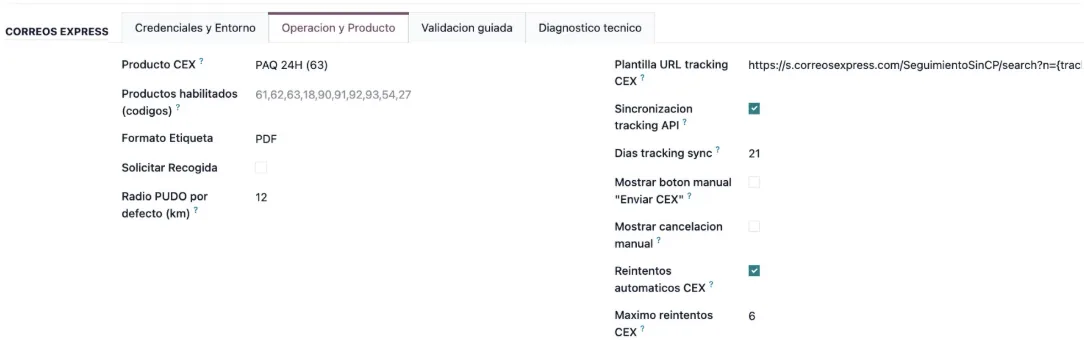
Operation and Product della configurazione di Correos Express, con la sincronizzazione e i nuovi tentativi automatici attiviQuando si raggiunge il massimo di nuovi tentativi, o i nuovi tentativi sono disattivati, il modulo non programma altri tentativi per quel trasferimento.
Cosa lascia il nuovo tentativo nel trasferimento
Ogni volta che il modulo programma un nuovo tentativo, lascia un messaggio nel trasferimento: avvisa che Correos Express non era temporaneamente disponibile e indica la data e l'ora a cui è programmato il prossimo tentativo automatico. Chi lavora sul trasferimento può leggerlo lì senza dover controllare altro.
Il pulsante Send CEX: quando si vede e quando si ferma
Il pulsante Send CEX si trova nel trasferimento e viene nascosto se si verifica una qualsiasi di queste condizioni:
- il trasferimento non è di un vettore CEX (il campo
CEX Carriernon compare in nessuna vista); - ha già il numero di spedizione, i codici dei colli o le etichette;
- è
Annullato; - il campo
Show Send CEX button, che non compare in nessuna vista, non è attivo.
Premendolo, prima di chiamare Correos Express, l'azione può fermarsi, tra gli altri, con questi avvisi:
Manual CEX shipping is only allowed on outgoing transfers.This transfer already has CEX shipment data and cannot be sent again automatically. Check the existing shipment, parcel codes and labels.Manual CEX shipping is turned off on the shipping method. To use this button, turn on Show manual "Send CEX" button.
Con uno qualsiasi di essi l'azione si ferma e non viene salvato nulla di ciò che stava per cambiare.
Perché le spedizioni non si duplicano
Quando crea una spedizione, il modulo blocca prima il record del trasferimento per evitare duplicati in caso di convalide simultanee. Se, bloccandolo, scopre che il trasferimento ha già il numero di spedizione, non ne crea un altro: riutilizza quello esistente e completa i codici dei colli o il riferimento di tracciamento se mancavano.
Come ti aiutiamo
Se non usi ancora Odoo, possiamo accompagnarti nell'implementazione di Odoo e far funzionare il connettore di Correos Express sui tuoi trasferimenti. FlexigoTech implementa Odoo 17, 18, 19 e 20 e sviluppa connettori e integrazioni su misura. Trovi la scheda su Odoo Apps e la pagina del connettore per vedere le versioni e acquistare.
Continua a leggere
Verificato nel codice del connettore (versione 20.0) e nelle fonti collegate
Fonti
- Codice del modulo: flexigobe_correos_express 20.0 (1afd9c7f): data/cex_cron_data.xml
- Codice del modulo: flexigobe_correos_express 20.0 (1afd9c7f): models/delivery_carrier.py
- Codice del modulo: flexigobe_correos_express 20.0 (1afd9c7f): models/stock_picking.py
- Codice del modulo: flexigobe_correos_express 20.0 (1afd9c7f): views/stock_picking_views.xml
- flexigotech.com/en/services.html