

 Español
 English
 Català
 Deutsch
 Français
 Italiano
 Nederlands
 Polski
Antes de começar
- Isto é para as encomendas que prepara por conta própria (FBM). Uma devolução FBA é recebida pela Amazon no armazém dela: o módulo não cria nenhum movimento local para essa devolução e a quantidade acerta-se com a sincronização do inventário FBA.
- As devoluções têm de estar a entrar no Odoo. A tarefa «Amazon SP-API - Sync returns» trá-las a cada 3 horas para Amazon › Returns & Cases › Returns.
- A encomenda tem de ter a respetiva entrega validada no Odoo. Sem uma entrega validada, não há nada sobre o qual fazer a devolução.

Passo a passo
- Abra Amazon › Configuration › Accounts e entre na conta da Amazon que quer configurar.
- Vá ao separador «Returns & Reviews» e procure o grupo «Return Stock Automation».
- Confirme que «Returns: auto-receive to stock» está marcada.
- Decida quando se considera fechada uma devolução. Por omissão, «Returns stock: require refund amount» está marcada (só entra o que a Amazon já reembolsou), «Returns stock: allow pending-action returns» está desmarcada (o que tem uma ação pendente fica à espera) e «Returns stock: require return delivery date» está desmarcada.
- Deixe marcada «Returns stock: strict SKU matching» se o SKU que usa na Amazon for a referência do produto no Odoo. Assim, nunca entra no armazém um produto diferente do que foi vendido.
- Se quiser a nota de crédito preparada, marque no grupo «Credit Notes (opt-in)» a caixa «Auto-create credit notes (opt-in)»: cria a nota de crédito em rascunho e vem desmarcada.
- Clique em «Run Return Stock Automation» para fazer a primeira passagem sem esperar pela tarefa agendada.
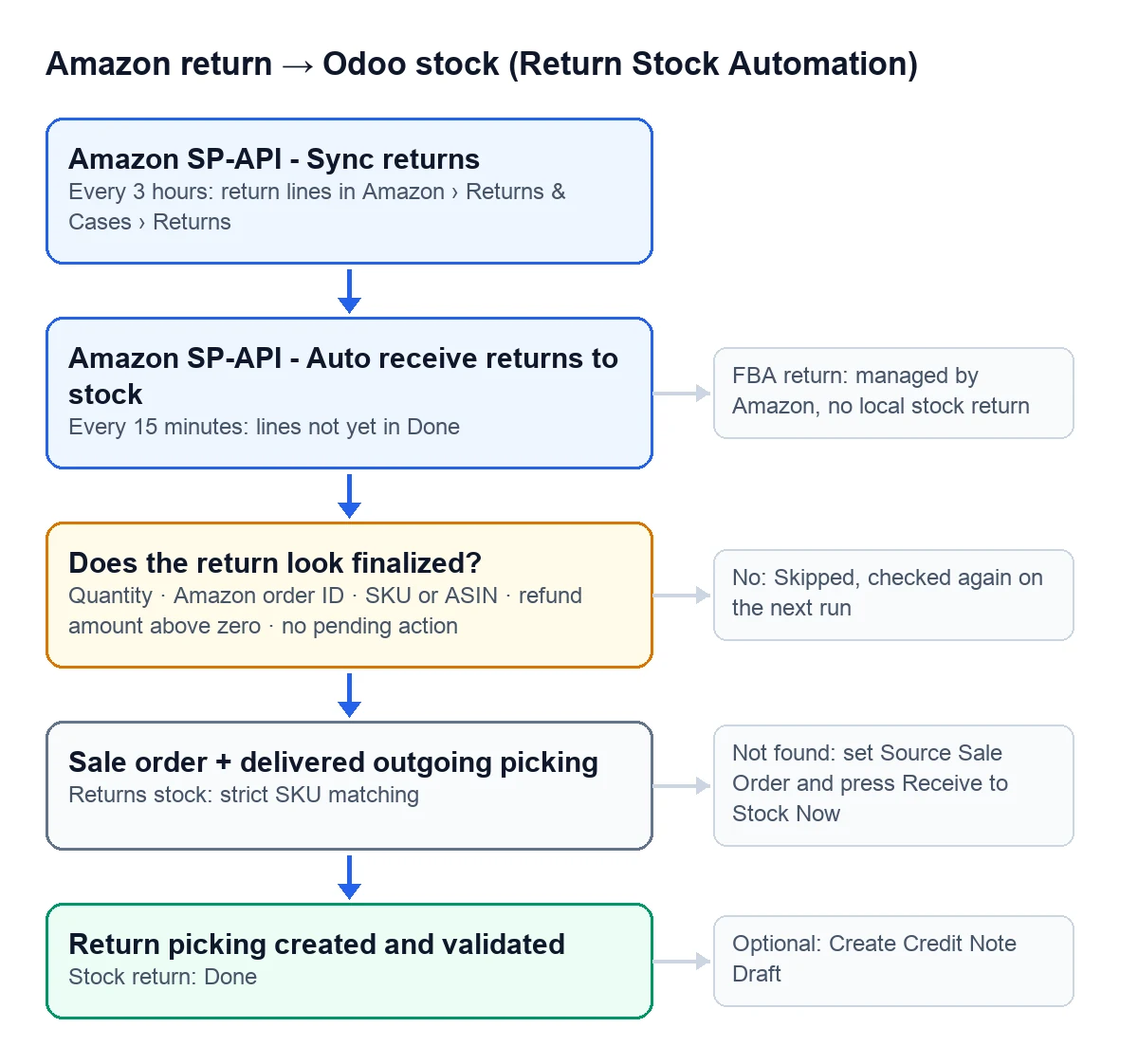
O que o Odoo verifica antes de mexer no stock
A tarefa «Amazon SP-API - Auto receive returns to stock» passa a cada 15 minutos pelas devoluções da conta que ainda não estão em Done. Começa pelas mais recentes e revê até 300 por passagem, se não tiver alterado esse máximo. O resumo de cada passagem fica na própria conta.
Uma devolução fica de fora, com o motivo escrito na linha, quando acontece alguma destas situações:
| Situação | Nota na linha |
|---|---|
| A quantidade devolvida é zero | Return quantity is zero. |
| A Amazon assinala uma ação pendente e não as admite | Pending action still required. |
| Exige reembolso e a Amazon ainda não reembolsou | Refund amount is required before stock return. |
| Não há estado de fecho, nem reembolso, nem data de entrega | Return does not look finalized yet. |
| Alguém a marcou para não repor | Return marked as do not restock. |
Essas linhas ficam em Skipped e a tarefa volta a olhar para elas na passagem seguinte: assim que uma cumprir as condições, entra sozinha.
Se não encontrar a encomenda ou a entrega
Com a devolução pronta, o módulo procura a ordem de venda e a respetiva entrega validada, prepara a devolução com o assistente de devoluções do Odoo e valida-a. A linha passa a Done com a nota Stock return processed in picking %s., onde vai o nome da nova operação.
Quando algo não bate certo, a nota di-lo: Sale order not found for Amazon order %s., No sale lines mapped for return reference %(ref)s in order %(order)s. ou No delivered outgoing picking found for %s.. Na passagem automática, a linha fica em Skipped; se a lançar manualmente, em Error. Acontece, por exemplo, quando o SKU devolvido não é o vendido e tem a correspondência estrita marcada. Resolve-se assim:
- Abra a linha em Amazon › Returns & Cases › Returns.
- Preencha a origem em «Source Sale Order», «Source Sale Line» ou «Source Delivery Picking». A ligação automática não sobrescreve esses campos se já tiverem valor.
- Clique em «Receive to Stock Now». Processa essa linha no momento, sem esperar que a devolução pareça fechada. O botão não aparece em devoluções FBA, nas marcadas como Do not restock nem nas que já estão concluídas.
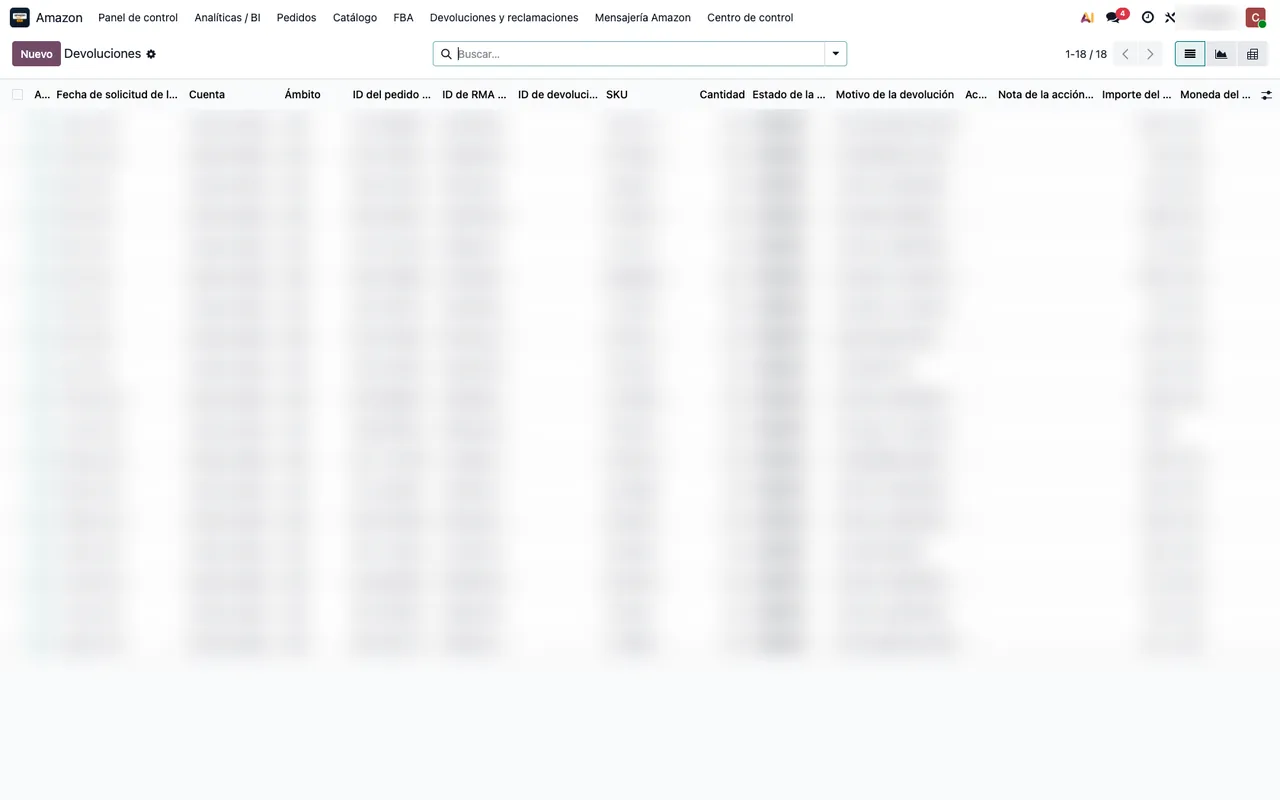
As que não devem voltar ao armazém
Um artigo partido ou incompleto não deveria somar stock vendável. Antes de a tarefa o apanhar, mude na linha «Stock Link Mode» para Do not restock: a devolução fica em Skipped com a respetiva nota e nada se move. Para as encontrar depois, a lista tem os filtros «Do Not Restock» e «Manual Stock Review».
Cada linha tem o seu estado de stock: Pending enquanto espera, Done quando já entrou, Skipped se foi posta de lado e Error se falhou ao ser lançada manualmente.
E a nota de crédito ao cliente?
O reembolso ao comprador é feito pela Amazon. No Odoo, o botão «Create Credit Note Draft» de cada linha prepara a nota de crédito em rascunho, e «Refresh Amazon Refund» volta a consultar na Amazon o estado do reembolso. Se marcou «Auto-create credit notes (opt-in)», a nota de crédito em rascunho é criada automaticamente.
Funciona da mesma forma em todas as versões?
Sim. Estas definições, tarefas e mensagens estão no módulo publicado para o Odoo 17, 18, 19 e 20.
Continue a ler
Verificado no código do conector (versão 17.0, 18.0, 19.0 e 20.0) e nas fontes indicadas
Fontes
- Código do módulo: flexigobe_amazon_seller_connector · 17.0 9a6d49f · 18.0 aecae86 · 19.0 fa9ae73 · 20.0 be50529: views/amazon_spapi_account_views.xml
- Código do módulo: flexigobe_amazon_seller_connector · 17.0 9a6d49f · 18.0 aecae86 · 19.0 fa9ae73 · 20.0 be50529: models/amazon_spapi_account.py
- Código do módulo: flexigobe_amazon_seller_connector · 17.0 9a6d49f · 18.0 aecae86 · 19.0 fa9ae73 · 20.0 be50529: data/ir_cron_data.xml
- Código do módulo: flexigobe_amazon_seller_connector · 17.0 9a6d49f · 18.0 aecae86 · 19.0 fa9ae73 · 20.0 be50529: models/amazon_spapi_return_line.py
- Código do módulo: flexigobe_amazon_seller_connector · 17.0 9a6d49f · 18.0 aecae86 · 19.0 fa9ae73 · 20.0 be50529: views/amazon_spapi_return_line_views.xml
- Código do módulo: flexigobe_amazon_seller_connector 20.0 (e9fb0850): views/menu_views.xml
- apps.odoo.com/apps/modules/20.0/flexigobe_amazon_seller_connector