

 Español
 English
 Català
 Deutsch
 Português
 Italiano
 Nederlands
 Polski
Avant de commencer
- Ceci concerne les commandes que vous préparez vous-même (FBM). Un retour FBA est reçu par Amazon dans son entrepôt : le module ne crée aucun mouvement local pour lui et la quantité s'ajuste avec la synchronisation de l'inventaire FBA.
- Les retours doivent entrer dans Odoo. La tâche « Amazon SP-API - Sync returns » les apporte toutes les 3 heures dans Amazon › Returns & Cases › Returns.
- La commande doit avoir son bon de livraison sortant livré dans Odoo. Sans livraison validée, il n'y a rien sur quoi faire le retour.

Pas à pas
- Ouvrez Amazon › Configuration › Accounts et entrez dans le compte Amazon à configurer.
- Allez dans l'onglet « Returns & Reviews » et cherchez le groupe « Return Stock Automation ».
- Vérifiez que « Returns: auto-receive to stock » est cochée.
- Décidez quand un retour est considéré comme clôturé. Par défaut, « Returns stock: require refund amount » est cochée (seul entre ce qu'Amazon a déjà remboursé), « Returns stock: allow pending-action returns » est décochée (ce qui a une action en attente patiente) et « Returns stock: require return delivery date » est décochée.
- Laissez cochée « Returns stock: strict SKU matching » si le SKU que vous utilisez sur Amazon est la référence du produit dans Odoo. Ainsi, aucun produit différent de celui vendu n'entre jamais dans l'entrepôt.
- Si vous voulez l'avoir préparé, cochez dans le groupe « Credit Notes (opt-in) » la case « Auto-create credit notes (opt-in) » : elle crée l'avoir en brouillon et elle est décochée par défaut.
- Cliquez sur « Run Return Stock Automation » pour faire un premier passage sans attendre la tâche planifiée.
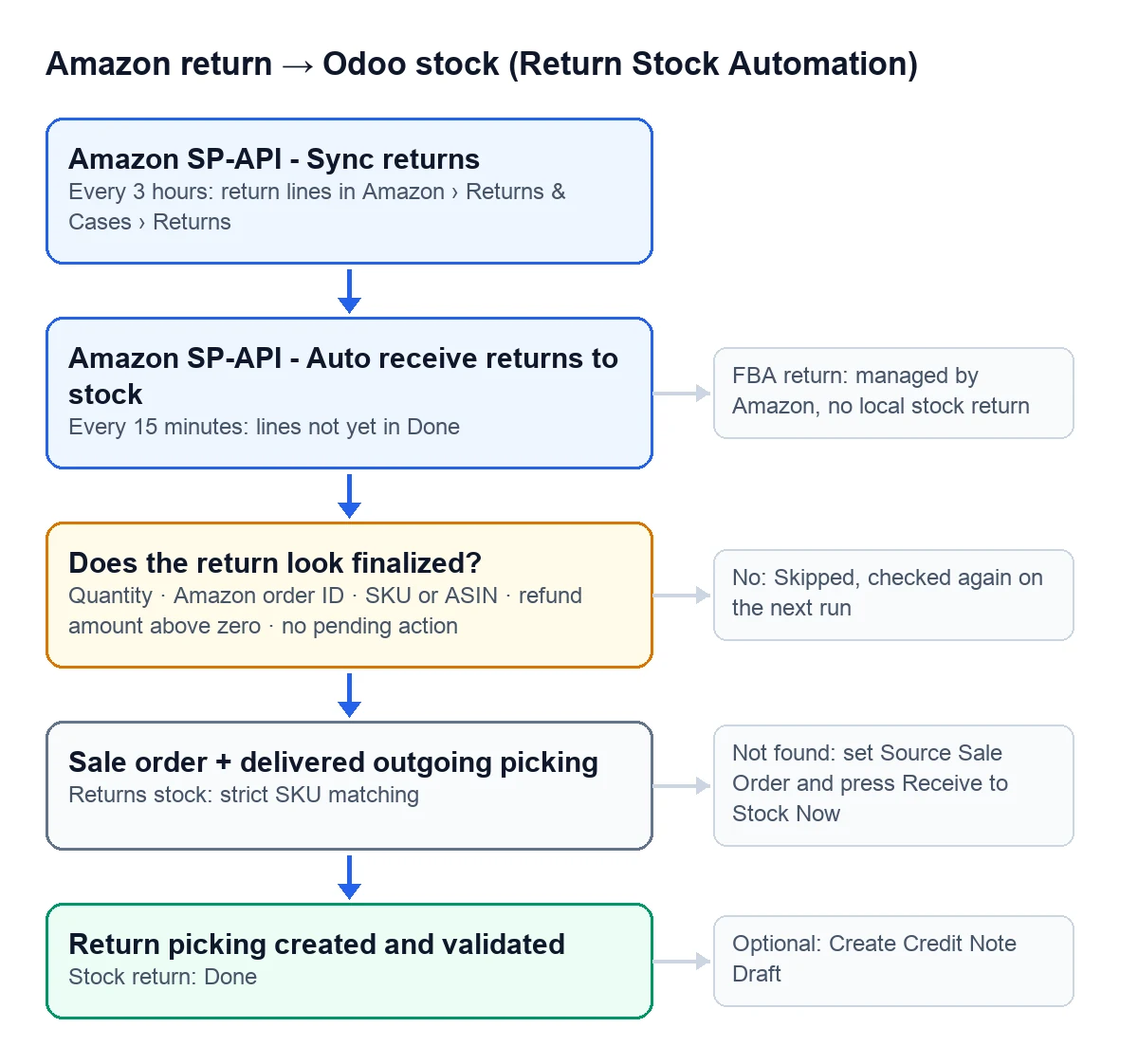
Ce que vérifie Odoo avant de toucher au stock
La tâche « Amazon SP-API - Auto receive returns to stock » passe toutes les 15 minutes sur les retours du compte qui ne sont pas encore en Done. Elle commence par les plus récents et en examine jusqu'à 300 par passage si vous n'avez pas changé ce maximum. Le résumé de chaque passage reste sur le compte lui-même.
Un retour reste de côté, avec le motif écrit sur la ligne, quand l'une de ces situations se présente :
| Situation | Note sur la ligne |
|---|---|
| La quantité retournée est nulle | Return quantity is zero. |
| Amazon signale une action en attente et vous ne les acceptez pas | Pending action still required. |
| Vous exigez le remboursement et Amazon n'a pas encore remboursé | Refund amount is required before stock return. |
| Il n'y a ni état de clôture, ni remboursement, ni date de livraison | Return does not look finalized yet. |
| Quelqu'un l'a marqué pour qu'il ne soit pas remis en stock | Return marked as do not restock. |
Ces lignes restent en Skipped et la tâche les regarde de nouveau au passage suivant : dès que l'une remplit les conditions, elle entre seule.
S'il ne trouve pas la commande ou la livraison
Une fois le retour prêt, le module cherche la commande client et son bon de livraison sortant livré, prépare le retour avec l'assistant de retour d'Odoo et le valide. La ligne passe en Done avec la note Stock return processed in picking %s., qui contient le nom du nouveau bon.
Quand quelque chose ne correspond pas, la note le dit : Sale order not found for Amazon order %s., No sale lines mapped for return reference %(ref)s in order %(order)s. ou No delivered outgoing picking found for %s.. Lors du passage automatique, la ligne reste en Skipped ; si vous la lancez vous-même, en Error. Cela arrive, par exemple, quand le SKU retourné n'est pas celui vendu et que la correspondance stricte est cochée. Voici comment corriger :
- Ouvrez la ligne dans Amazon › Returns & Cases › Returns.
- Renseignez l'origine dans « Source Sale Order », « Source Sale Line » ou « Source Delivery Picking ». Le rattachement automatique n'écrase pas ces champs s'ils ont déjà une valeur.
- Cliquez sur « Receive to Stock Now ». Le bouton traite cette ligne sur-le-champ, sans attendre que le retour ait l'air clôturé. Il n'apparaît ni sur les retours FBA, ni sur ceux marqués Do not restock, ni sur ceux déjà traités.
Ceux qui ne doivent pas revenir en stock
Un article cassé ou incomplet ne devrait pas s'ajouter au stock vendable. Avant que la tâche le prenne, passez « Stock Link Mode » à Do not restock sur la ligne : le retour reste en Skipped avec sa note et rien ne bouge. Pour les retrouver ensuite, la liste a les filtres « Do Not Restock » et « Manual Stock Review ».
Chaque ligne porte son état de stock : Pending tant qu'elle attend, Done quand elle est entrée, Skipped si elle a été mise de côté et Error si elle a échoué lancée à la main.
Et l'avoir pour le client ?
Le remboursement à l'acheteur, c'est Amazon qui le fait. Dans Odoo, le bouton « Create Credit Note Draft » de chaque ligne prépare l'avoir en brouillon, et « Refresh Amazon Refund » interroge de nouveau Amazon sur l'état du remboursement. Si vous avez coché « Auto-create credit notes (opt-in) », l'avoir en brouillon se crée seul.
Est-ce que cela fonctionne pareil dans toutes les versions ?
Oui. Ces réglages, tâches et messages se trouvent dans le module publié pour Odoo 17, 18, 19 et 20.
À lire aussi
Vérifié dans le code du connecteur (version 17.0, 18.0, 19.0 et 20.0) et dans les sources citées
Sources
- Code du module : flexigobe_amazon_seller_connector · 17.0 9a6d49f · 18.0 aecae86 · 19.0 fa9ae73 · 20.0 be50529: views/amazon_spapi_account_views.xml
- Code du module : flexigobe_amazon_seller_connector · 17.0 9a6d49f · 18.0 aecae86 · 19.0 fa9ae73 · 20.0 be50529: models/amazon_spapi_account.py
- Code du module : flexigobe_amazon_seller_connector · 17.0 9a6d49f · 18.0 aecae86 · 19.0 fa9ae73 · 20.0 be50529: data/ir_cron_data.xml
- Code du module : flexigobe_amazon_seller_connector · 17.0 9a6d49f · 18.0 aecae86 · 19.0 fa9ae73 · 20.0 be50529: models/amazon_spapi_return_line.py
- Code du module : flexigobe_amazon_seller_connector · 17.0 9a6d49f · 18.0 aecae86 · 19.0 fa9ae73 · 20.0 be50529: views/amazon_spapi_return_line_views.xml
- Code du module : flexigobe_amazon_seller_connector 20.0 (e9fb0850): views/menu_views.xml
- apps.odoo.com/apps/modules/20.0/flexigobe_amazon_seller_connector