

 Español
 English
 Català
 Deutsch
 Français
 Português
 Nederlands
 Polski
Prima di cominciare
- Vale per gli ordini che prepari tu (FBM). Un reso FBA lo riceve Amazon nel suo magazzino: il modulo non crea nessun movimento locale e la quantità si allinea con la sincronizzazione dell'inventario FBA.
- I resi devono entrare in Odoo. L'attività «Amazon SP-API - Sync returns» li porta ogni 3 ore in Amazon › Returns & Cases › Returns.
- L'ordine deve avere in Odoo la sua consegna in uscita completata. Senza una consegna convalidata non c'è nulla su cui fare il reso.

Passo dopo passo
- Apri Amazon › Configuration › Accounts ed entra nell'account Amazon che vuoi configurare.
- Vai alla scheda «Returns & Reviews» e cerca il gruppo «Return Stock Automation».
- Controlla che «Returns: auto-receive to stock» sia spuntata.
- Decidi quando un reso si considera chiuso. Di serie, «Returns stock: require refund amount» è spuntata (entra solo ciò che Amazon ha già rimborsato), «Returns stock: allow pending-action returns» non è spuntata (ciò che ha un'azione in sospeso aspetta) e «Returns stock: require return delivery date» non è spuntata.
- Lascia spuntata «Returns stock: strict SKU matching» se lo SKU che usi su Amazon è il riferimento del prodotto in Odoo. Così in magazzino non entra mai un prodotto diverso da quello venduto.
- Se vuoi la nota di credito già pronta, spunta nel gruppo «Credit Notes (opt-in)» la casella «Auto-create credit notes (opt-in)»: crea la nota di credito in bozza e di serie non è spuntata.
- Premi «Run Return Stock Automation» per fare il primo passaggio senza aspettare l'attività pianificata.
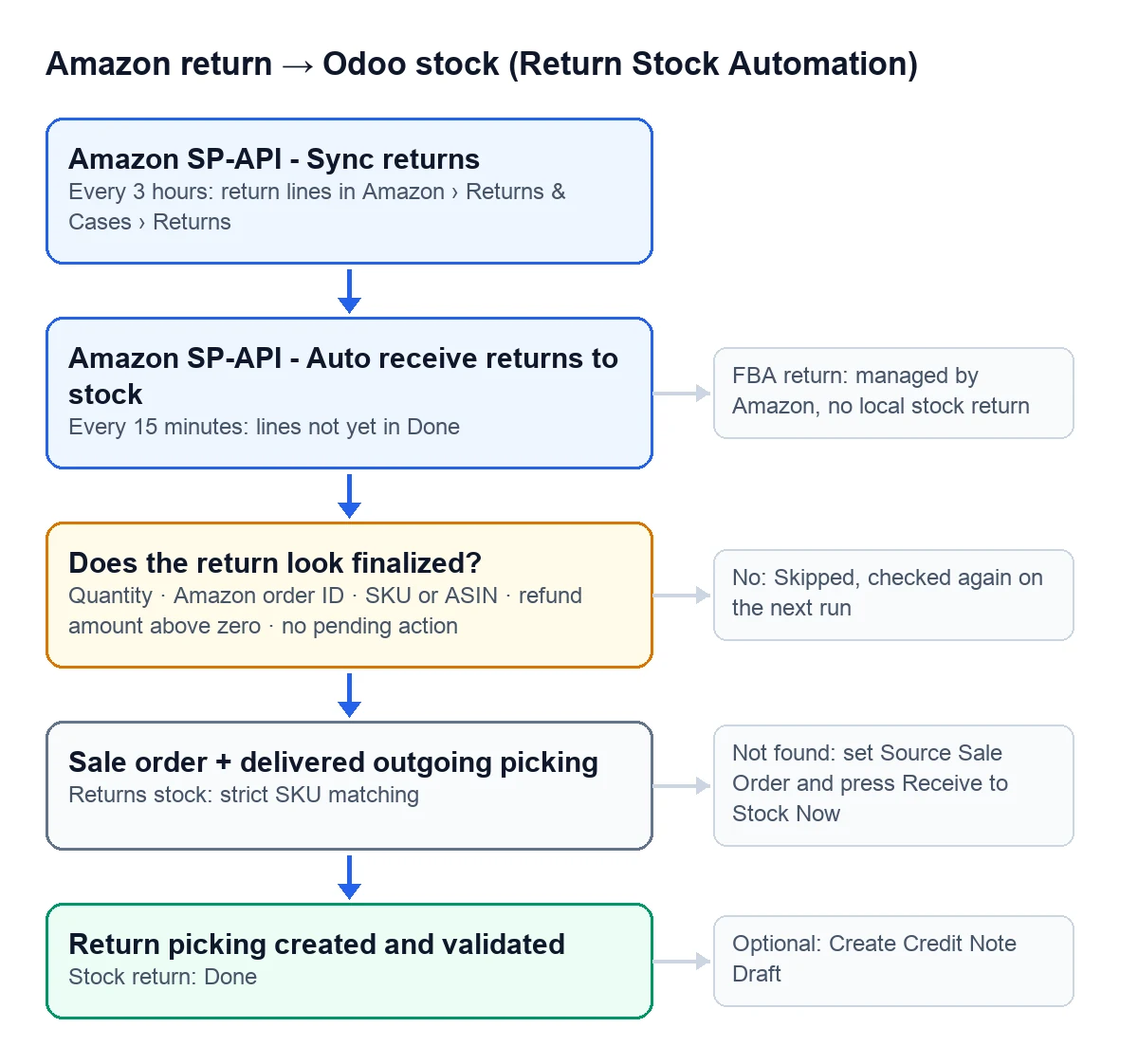
Cosa controlla Odoo prima di toccare la giacenza
L'attività «Amazon SP-API - Auto receive returns to stock» passa ogni 15 minuti sui resi dell'account che non sono ancora in Done. Comincia dai più recenti e ne controlla fino a 300 per passaggio, se non hai cambiato questo massimo. Il riepilogo di ogni passaggio resta sull'account stesso.
Un reso resta fuori, con il motivo scritto sulla riga, quando succede una di queste cose:
| Situazione | Nota sulla riga |
|---|---|
| La quantità resa è zero | Return quantity is zero. |
| Amazon segnala un'azione in sospeso e tu non le accetti | Pending action still required. |
| Richiedi il rimborso e Amazon non ha ancora rimborsato | Refund amount is required before stock return. |
| Non c'è né stato di chiusura, né rimborso, né data di consegna | Return does not look finalized yet. |
| Qualcuno l'ha segnato come da non rimettere in giacenza | Return marked as do not restock. |
Quelle righe restano in Skipped e l'attività le riguarda al passaggio successivo: appena una rispetta le condizioni, entra da sola.
Se non trova l'ordine o la consegna
Con il reso pronto, il modulo cerca l'ordine di vendita e la sua consegna in uscita completata, prepara il reso con la procedura guidata dei resi di Odoo e lo convalida. La riga passa a Done con la nota Stock return processed in picking %s., dove compare il nome del nuovo documento.
Quando qualcosa non combacia, la nota lo dice: Sale order not found for Amazon order %s., No sale lines mapped for return reference %(ref)s in order %(order)s. oppure No delivered outgoing picking found for %s.. Nel passaggio automatico la riga resta in Skipped; se la lanci tu, in Error. Succede, per esempio, quando lo SKU reso non è quello venduto e hai spuntato la corrispondenza rigorosa. Si risolve così:
- Apri la riga in Amazon › Returns & Cases › Returns.
- Compila l'origine in «Source Sale Order», «Source Sale Line» o «Source Delivery Picking». Il collegamento automatico non sovrascrive questi campi se hanno già un valore.
- Premi «Receive to Stock Now». Elabora quella riga subito, senza aspettare che il reso sembri chiuso. Il pulsante non compare nei resi FBA, in quelli segnati come Do not restock né in quelli già completati.
Quelli che non devono tornare in magazzino
Un articolo rotto o incompleto non dovrebbe aumentare la giacenza vendibile. Prima che l'attività lo prenda, cambia sulla riga «Stock Link Mode» in Do not restock: il reso resta in Skipped con la sua nota e non si muove nulla. Per ritrovarli dopo, l'elenco ha i filtri «Do Not Restock» e «Manual Stock Review».
Ogni riga porta il suo stato di giacenza: Pending mentre aspetta, Done quando è entrata, Skipped se è stata messa da parte ed Error se è fallita quando l'hai lanciata a mano.
E la nota di credito al cliente?
Il rimborso all'acquirente lo fa Amazon. In Odoo, il pulsante «Create Credit Note Draft» di ogni riga prepara la nota di credito in bozza, e «Refresh Amazon Refund» interroga di nuovo Amazon sullo stato del rimborso. Se hai spuntato «Auto-create credit notes (opt-in)», la nota di credito in bozza si crea da sola.
Funziona allo stesso modo in tutte le versioni?
Sì. Queste impostazioni, attività e messaggi sono nel modulo pubblicato per Odoo 17, 18, 19 e 20.
Continua a leggere
Verificato nel codice del connettore (versione 17.0, 18.0, 19.0 e 20.0) e nelle fonti collegate
Fonti
- Codice del modulo: flexigobe_amazon_seller_connector · 17.0 9a6d49f · 18.0 aecae86 · 19.0 fa9ae73 · 20.0 be50529: views/amazon_spapi_account_views.xml
- Codice del modulo: flexigobe_amazon_seller_connector · 17.0 9a6d49f · 18.0 aecae86 · 19.0 fa9ae73 · 20.0 be50529: models/amazon_spapi_account.py
- Codice del modulo: flexigobe_amazon_seller_connector · 17.0 9a6d49f · 18.0 aecae86 · 19.0 fa9ae73 · 20.0 be50529: data/ir_cron_data.xml
- Codice del modulo: flexigobe_amazon_seller_connector · 17.0 9a6d49f · 18.0 aecae86 · 19.0 fa9ae73 · 20.0 be50529: models/amazon_spapi_return_line.py
- Codice del modulo: flexigobe_amazon_seller_connector · 17.0 9a6d49f · 18.0 aecae86 · 19.0 fa9ae73 · 20.0 be50529: views/amazon_spapi_return_line_views.xml
- Codice del modulo: flexigobe_amazon_seller_connector 20.0 (e9fb0850): views/menu_views.xml
- apps.odoo.com/apps/modules/20.0/flexigobe_amazon_seller_connector