

 Español
 English
 Català
 Deutsch
 Français
 Português
 Italiano
 Nederlands
Zanim zaczniesz
- To dotyczy zamówień, które realizujesz sam (FBM). Zwrot FBA odbiera Amazon w swoim magazynie: moduł nie tworzy dla niego żadnego lokalnego ruchu, a ilość wyrównuje się przy synchronizacji stanów FBA.
- Zwroty muszą trafiać do Odoo. Zadanie „Amazon SP-API - Sync returns” pobiera je co 3 godziny do Amazon › Returns & Cases › Returns.
- Zamówienie musi mieć w Odoo zatwierdzone wydanie. Bez zatwierdzonej dostawy nie ma podstawy, na której można by zrobić zwrot.

Krok po kroku
- Otwórz Amazon › Configuration › Accounts i wejdź na konto Amazon, które chcesz skonfigurować.
- Przejdź do zakładki „Returns & Reviews” i znajdź grupę „Return Stock Automation”.
- Sprawdź, czy „Returns: auto-receive to stock” jest zaznaczone.
- Zdecyduj, kiedy zwrot uznaje się za zamknięty. Domyślnie „Returns stock: require refund amount” jest zaznaczone (wchodzi tylko to, co Amazon już zwrócił), „Returns stock: allow pending-action returns” jest odznaczone (to, co ma działanie w toku, czeka), a „Returns stock: require return delivery date” jest odznaczone.
- Zostaw zaznaczone „Returns stock: strict SKU matching”, jeśli SKU używane na Amazonie to numer referencyjny produktu w Odoo. Dzięki temu do magazynu nigdy nie trafi inny produkt niż sprzedany.
- Jeśli chcesz mieć przygotowaną notę kredytową, zaznacz w grupie „Credit Notes (opt-in)” pole „Auto-create credit notes (opt-in)”: tworzy notę kredytową w wersji roboczej i domyślnie jest odznaczone.
- Kliknij „Run Return Stock Automation”, aby wykonać pierwszy przebieg bez czekania na zaplanowane zadanie.
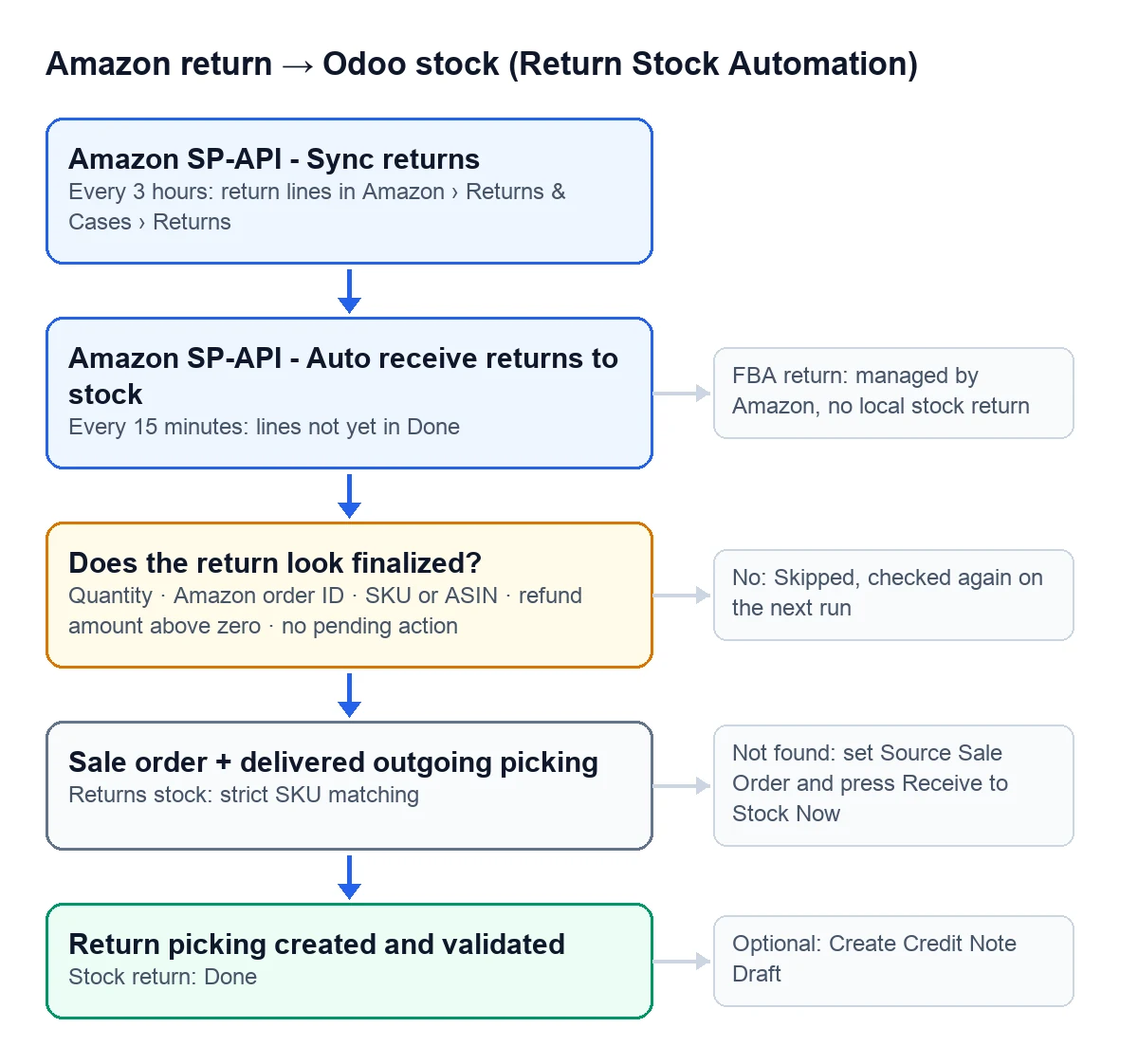
Co Odoo sprawdza, zanim ruszy stan
Zadanie „Amazon SP-API - Auto receive returns to stock” co 15 minut przechodzi przez zwroty konta, które nie mają jeszcze statusu Done. Zaczyna od najnowszych i przegląda do 300 w jednym przebiegu, jeśli nie zmieniłeś tego maksimum. Podsumowanie każdego przebiegu zostaje na samym koncie.
Zwrot zostaje pominięty, z powodem zapisanym w wierszu, gdy zachodzi któraś z tych sytuacji:
| Sytuacja | Notatka w wierszu |
|---|---|
| Zwrócona ilość wynosi zero | Return quantity is zero. |
| Amazon oznacza działanie w toku, a Ty ich nie dopuszczasz | Pending action still required. |
| Wymagasz zwrotu pieniędzy, a Amazon jeszcze ich nie zwrócił | Refund amount is required before stock return. |
| Nie ma statusu zamknięcia, zwrotu pieniędzy ani daty dostawy | Return does not look finalized yet. |
| Ktoś oznaczył go jako niewracający na stan | Return marked as do not restock. |
Te wiersze zostają w Skipped, a zadanie sprawdza je ponownie przy kolejnym przebiegu: gdy tylko któryś spełni warunki, wchodzi sam.
Jeśli nie znajdzie zamówienia albo wydania
Gdy zwrot jest gotowy, moduł szuka zamówienia sprzedaży i jego zatwierdzonego wydania, przygotowuje zwrot kreatorem zwrotów Odoo i go zatwierdza. Wiersz przechodzi do Done z notatką Stock return processed in picking %s., w której jest nazwa nowego przyjęcia.
Gdy coś się nie zgadza, mówi o tym notatka: Sale order not found for Amazon order %s., No sale lines mapped for return reference %(ref)s in order %(order)s. albo No delivered outgoing picking found for %s.. W przebiegu automatycznym wiersz zostaje w Skipped; jeśli uruchamiasz go ręcznie, w Error. Dzieje się tak na przykład wtedy, gdy zwrócone SKU nie jest tym sprzedanym, a masz zaznaczone ścisłe dopasowanie. Naprawisz to tak:
- Otwórz wiersz w Amazon › Returns & Cases › Returns.
- Uzupełnij źródło w „Source Sale Order”, „Source Sale Line” albo „Source Delivery Picking”. Automatyczne powiązanie nie nadpisuje tych pól, jeśli mają już wartość.
- Kliknij „Receive to Stock Now”. Przetwarza ten wiersz od razu, bez czekania, aż zwrot będzie wyglądał na zamknięty. Przycisk nie pojawia się przy zwrotach FBA, przy oznaczonych jako Do not restock ani przy już zrealizowanych.
Zwroty, które nie powinny wrócić do magazynu
Uszkodzony albo niekompletny artykuł nie powinien zwiększać stanu dostępnego do sprzedaży. Zanim zadanie go weźmie, zmień w wierszu „Stock Link Mode” na Do not restock: zwrot zostaje w Skipped ze swoją notatką i nic się nie rusza. Aby je potem znaleźć, lista ma filtry „Do Not Restock” i „Manual Stock Review”.
Każdy wiersz ma swój status stanu: Pending, gdy czeka, Done, gdy już wszedł, Skipped, gdy został odłożony, i Error, gdy nie powiódł się przy ręcznym uruchomieniu.
A nota kredytowa dla klienta?
Zwrot pieniędzy kupującemu robi Amazon. W Odoo przycisk „Create Credit Note Draft” w każdym wierszu przygotowuje notę kredytową w wersji roboczej, a „Refresh Amazon Refund” ponownie sprawdza w Amazonie status zwrotu pieniędzy. Jeśli zaznaczyłeś „Auto-create credit notes (opt-in)”, nota kredytowa w wersji roboczej tworzy się sama.
Czy we wszystkich wersjach działa tak samo?
Tak. Te ustawienia, zadania i komunikaty są w module opublikowanym dla Odoo 17, 18, 19 i 20.
Czytaj dalej
Sprawdzone w kodzie źródłowym konektora (wersja 17.0, 18.0, 19.0 i 20.0) i w podlinkowanych źródłach
Źródła
- Kod modułu: flexigobe_amazon_seller_connector · 17.0 9a6d49f · 18.0 aecae86 · 19.0 fa9ae73 · 20.0 be50529: views/amazon_spapi_account_views.xml
- Kod modułu: flexigobe_amazon_seller_connector · 17.0 9a6d49f · 18.0 aecae86 · 19.0 fa9ae73 · 20.0 be50529: models/amazon_spapi_account.py
- Kod modułu: flexigobe_amazon_seller_connector · 17.0 9a6d49f · 18.0 aecae86 · 19.0 fa9ae73 · 20.0 be50529: data/ir_cron_data.xml
- Kod modułu: flexigobe_amazon_seller_connector · 17.0 9a6d49f · 18.0 aecae86 · 19.0 fa9ae73 · 20.0 be50529: models/amazon_spapi_return_line.py
- Kod modułu: flexigobe_amazon_seller_connector · 17.0 9a6d49f · 18.0 aecae86 · 19.0 fa9ae73 · 20.0 be50529: views/amazon_spapi_return_line_views.xml
- Kod modułu: flexigobe_amazon_seller_connector 20.0 (e9fb0850): views/menu_views.xml
- apps.odoo.com/apps/modules/20.0/flexigobe_amazon_seller_connector