

 Español
 English
 Català
 Français
 Português
 Italiano
 Nederlands
 Polski
Bevor Sie anfangen
- Das gilt für Bestellungen, die Sie selbst versenden (FBM). Eine FBA-Retoure nimmt Amazon in seinem Lager an: Das Modul erstellt dafür keine lokale Bewegung, und die Menge gleicht die Synchronisierung des FBA-Bestands ab.
- Die Retouren müssen in Odoo ankommen. Die Aufgabe «Amazon SP-API - Sync returns» holt sie alle 3 Stunden nach Amazon › Returns & Cases › Returns.
- Die Bestellung braucht in Odoo ihre erledigte Auslieferung. Ohne bestätigte Lieferung gibt es nichts, worauf die Retoure aufsetzen kann.

Schritt für Schritt
- Öffnen Sie Amazon › Configuration › Accounts und gehen Sie in das Amazon-Konto, das Sie einrichten wollen.
- Wechseln Sie in den Reiter «Returns & Reviews» und suchen Sie die Gruppe «Return Stock Automation».
- Prüfen Sie, ob «Returns: auto-receive to stock» angehakt ist.
- Legen Sie fest, wann eine Retoure als abgeschlossen gilt. Standardmäßig ist «Returns stock: require refund amount» angehakt (es kommt nur herein, was Amazon schon erstattet hat), «Returns stock: allow pending-action returns» ist nicht angehakt (was eine offene Aktion hat, wartet) und «Returns stock: require return delivery date» ist nicht angehakt.
- Lassen Sie «Returns stock: strict SKU matching» angehakt, wenn Ihre SKU bei Amazon die Referenz des Produkts in Odoo ist. So kommt nie ein anderes Produkt ins Lager als das verkaufte.
- Wenn Sie die Gutschrift vorbereitet haben wollen, haken Sie in der Gruppe «Credit Notes (opt-in)» das Kästchen «Auto-create credit notes (opt-in)» an: Es legt die Gutschrift als Entwurf an und ist standardmäßig nicht angehakt.
- Klicken Sie auf «Run Return Stock Automation», um den ersten Durchlauf zu starten, ohne auf die geplante Aufgabe zu warten.
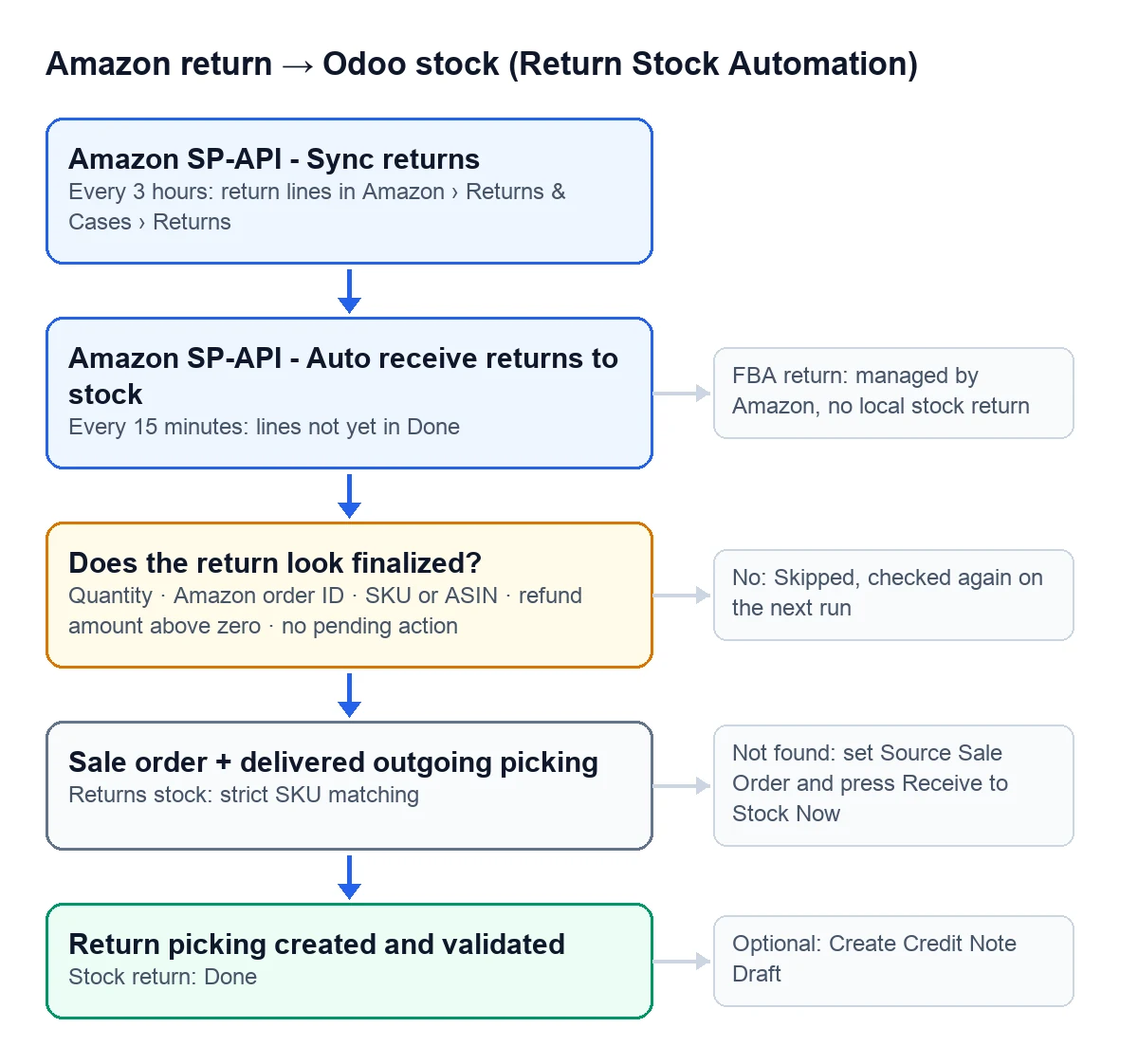
Was Odoo prüft, bevor es den Bestand anfasst
Die Aufgabe «Amazon SP-API - Auto receive returns to stock» geht alle 15 Minuten die Retouren des Kontos durch, die noch nicht auf Done stehen. Sie beginnt mit den neuesten und prüft bis zu 300 pro Durchlauf, wenn Sie dieses Maximum nicht geändert haben. Die Zusammenfassung jedes Durchlaufs steht im Konto selbst.
Eine Retoure bleibt draußen, mit dem Grund in der Zeile, wenn einer dieser Fälle eintritt:
| Situation | Notiz in der Zeile |
|---|---|
| Die zurückgegebene Menge ist null | Return quantity is zero. |
| Amazon meldet eine offene Aktion, und Sie lassen solche Retouren nicht zu | Pending action still required. |
| Sie verlangen die Erstattung, und Amazon hat noch nicht erstattet | Refund amount is required before stock return. |
| Es gibt weder Abschlussstatus noch Erstattung noch Zustelldatum | Return does not look finalized yet. |
| Jemand hat sie als nicht wieder einzulagern markiert | Return marked as do not restock. |
Diese Zeilen bleiben auf Skipped, und die Aufgabe sieht sie sich beim nächsten Durchlauf wieder an: Sobald eine die Bedingungen erfüllt, kommt sie von selbst herein.
Wenn Bestellung oder Lieferung nicht gefunden wird
Ist die Retoure bereit, sucht das Modul den Verkaufsauftrag und seine erledigte Auslieferung, bereitet die Rücklieferung mit dem Retouren-Assistenten von Odoo vor und bestätigt sie. Die Zeile geht auf Done, mit der Notiz Stock return processed in picking %s., in der der Name der neuen Lieferung steht.
Wenn etwas nicht passt, sagt es die Notiz: Sale order not found for Amazon order %s., No sale lines mapped for return reference %(ref)s in order %(order)s. oder No delivered outgoing picking found for %s.. Im automatischen Durchlauf bleibt die Zeile auf Skipped; starten Sie die Verarbeitung selbst, geht sie auf Error. Das passiert zum Beispiel, wenn die zurückgeschickte SKU nicht die verkaufte ist und Sie den strengen Abgleich angehakt haben. So beheben Sie es:
- Öffnen Sie die Zeile unter Amazon › Returns & Cases › Returns.
- Tragen Sie den Ursprung in «Source Sale Order», «Source Sale Line» oder «Source Delivery Picking» ein. Die automatische Verknüpfung überschreibt diese Felder nicht, wenn sie schon einen Wert haben.
- Klicken Sie auf «Receive to Stock Now». Die Schaltfläche verarbeitet diese Zeile sofort, ohne zu warten, bis die Retoure abgeschlossen aussieht. Sie erscheint nicht bei FBA-Retouren, bei den als Do not restock markierten und bei denen, die schon erledigt sind.
Retouren, die nicht ins Lager zurück sollen
Ein kaputter oder unvollständiger Artikel sollte den verkaufsfähigen Bestand nicht erhöhen. Stellen Sie in der Zeile «Stock Link Mode» auf Do not restock, bevor die Aufgabe sie aufgreift: Die Retoure bleibt mit ihrer Notiz auf Skipped, und nichts bewegt sich. Damit Sie sie später wiederfinden, hat die Liste die Filter «Do Not Restock» und «Manual Stock Review».
Jede Zeile trägt ihren Bestandsstatus: Pending, solange sie wartet, Done, wenn sie eingebucht ist, Skipped, wenn sie beiseitegelegt wurde, und Error, wenn sie beim Start von Hand fehlgeschlagen ist.
Und die Gutschrift für den Kunden?
Die Erstattung an den Käufer macht Amazon. In Odoo bereitet die Schaltfläche «Create Credit Note Draft» jeder Zeile die Gutschrift als Entwurf vor, und «Refresh Amazon Refund» fragt bei Amazon erneut den Stand der Erstattung ab. Haben Sie «Auto-create credit notes (opt-in)» angehakt, entsteht der Gutschriftentwurf von selbst.
Funktioniert das in allen Versionen gleich?
Ja. Diese Einstellungen, Aufgaben und Meldungen sind im veröffentlichten Modul für Odoo 17, 18, 19 und 20 enthalten.
Weiterlesen
Geprüft im Quellcode des Connectors (Version 17.0, 18.0, 19.0 und 20.0) und in den verlinkten Quellen
Quellen
- Quellcode des Moduls: flexigobe_amazon_seller_connector · 17.0 9a6d49f · 18.0 aecae86 · 19.0 fa9ae73 · 20.0 be50529: views/amazon_spapi_account_views.xml
- Quellcode des Moduls: flexigobe_amazon_seller_connector · 17.0 9a6d49f · 18.0 aecae86 · 19.0 fa9ae73 · 20.0 be50529: models/amazon_spapi_account.py
- Quellcode des Moduls: flexigobe_amazon_seller_connector · 17.0 9a6d49f · 18.0 aecae86 · 19.0 fa9ae73 · 20.0 be50529: data/ir_cron_data.xml
- Quellcode des Moduls: flexigobe_amazon_seller_connector · 17.0 9a6d49f · 18.0 aecae86 · 19.0 fa9ae73 · 20.0 be50529: models/amazon_spapi_return_line.py
- Quellcode des Moduls: flexigobe_amazon_seller_connector · 17.0 9a6d49f · 18.0 aecae86 · 19.0 fa9ae73 · 20.0 be50529: views/amazon_spapi_return_line_views.xml
- Quellcode des Moduls: flexigobe_amazon_seller_connector 20.0 (e9fb0850): views/menu_views.xml
- apps.odoo.com/apps/modules/20.0/flexigobe_amazon_seller_connector