

 Español
 English
 Català
 Deutsch
 Français
 Italiano
 Nederlands
 Polski
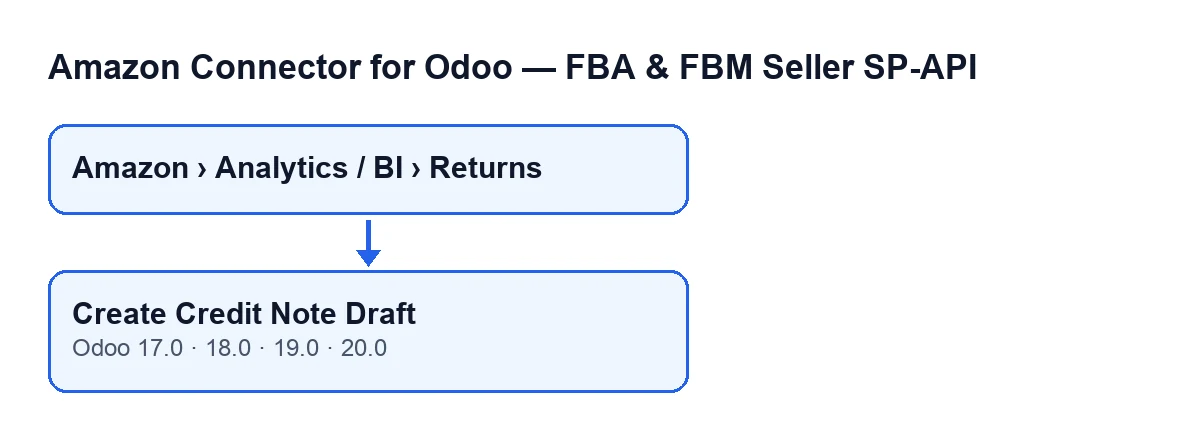
O código descrito é o publicado para o Odoo 20.0; o botão existe nas versões 17, 18, 19 e 20.
Primeiro, o caminho automático (opcional)
O Odoo pode criar estes rascunhos sem que carregues no botão, mas só se ativares a caixa da conta: vem desativada por predefinição. Com a caixa ativada, esse processo trata das linhas sem que intervenhas, e o botão fica para as linhas que queiras tratar à mão.
- Localiza a caixa
Criar notas de crédito automaticamente (opt-in)(Auto-create credit notes (opt-in)): está na ficha deContas(Accounts), separadorDevoluções e Avaliações(Returns & Reviews). Por predefinição vem desativada.
- Lê a respetiva ajuda: «Cria automaticamente um rascunho de nota de crédito do cliente quando o valor de reembolso da devolução é reportado e a venda está contabilizada no Odoo.»
- Tem presentes as ações agendadas que chegam a esse processo:
Amazon SP-API - Receber devoluções para stock automaticamente(Amazon SP-API - Auto receive returns to stock), que corre a cada 15 minutos, eAmazon SP-API - Sincronizar devoluções(Amazon SP-API - Sync returns), a cada 3 horas. As duas estão ativas ao instalar o módulo.
- Com a caixa desativada, o processo não cria nada e pode deixar no chatter da conta a mensagem
Os rascunhos automáticos de nota de crédito estão desativados nas definições da conta.(Auto credit note drafts are disabled in account settings.)
- Com a caixa ativada, o processo percorre as linhas de devolução dessa conta que têm um valor de reembolso superior a zero e ainda não têm nota de crédito associada, começando pelo pedido mais recente e até um limite de linhas por passagem. Para cada uma chama a mesma criação que o botão usa.
- Tem em conta que, consoante uma definição da conta, o processo automático pode contabilizar a nota de crédito em vez de a deixar em rascunho. O botão, pelo contrário, não contabiliza.
- Revê o resultado: se a criação for interrompida por um aviso do próprio módulo, a linha fica como ignorada; se falhar por outra causa, fica com erro. Em ambos os casos o processo automático guarda o texto do erro na linha. O resumo do chatter conta as linhas avaliadas, as notas de crédito geradas, as ignoradas e as que deram erro.

Onde está o botão e quando se vê
- Abre o menu
Amazon › Análise / BI › Devoluções. Cada nível pede a permissãoVisualizador(Viewer); se te faltar uma, não vês esse nível.
- Entra no ecrã
Devoluções (BI)(Returns (BI)) e abre a linha de devolução que queiras tratar.
- Verifica que vês
Criar Rascunho de Nota de Crédito. Fica oculto quando a linha já tem o seuRascunho de Nota de Crédito(Credit Note Draft) associado; com os valores por predefinição vê-se. A condição é a mesma no Odoo 17, 18, 19 e 20.
O que verifica ao carregar
- Contabilidade: o código verifica que a Contabilidade do Odoo está disponível; se não estiver, o botão para.
- Nota de crédito prévia: se a linha já tem um rascunho associado e ele ainda existe, o botão não cria outro: devolve esse.
- Ordem de Vendas: usa a da linha ou, se não tiver, tenta encontrar uma. Se não houver ordem de vendas, para.
- Fatura de origem: usa a da linha ou, se não houver, procura uma fatura de cliente contabilizada da ordem. Se não houver nenhuma, para.
O que cria e o que muda na linha
- É criada uma nota de crédito de cliente com a empresa, o cliente, a moeda e o diário da fatura de origem.
- A sua origem é o nome da ordem de vendas (ou, se não tiver, o identificador do pedido da Amazon). A sua referência é
Devolução Amazon …, com o identificador da devolução ou, na falta dele, o do pedido ou o da linha.
- A data da fatura é a de hoje (se esse campo existir), o prazo de pagamento fica vazio e a nota de crédito fica associada à fatura de origem como a que a reverte (se esse campo existir).
- O botão não contabiliza: a nota de crédito fica em rascunho.
- Quando a criação termina bem, a linha de devolução guarda a fatura de origem e a nota de crédito criada, marca o estado da nota de crédito como rascunho, regista a data do processo e esvazia o texto de erro.
Depois de carregar
- Abre-se a janela
Rascunho de Nota de Créditocom a nota de crédito acabada de criar. Revê as respetivas linhas e o respetivo valor antes de continuares com ela.
- Volta à linha de devolução: como já tem o seu rascunho associado, o botão deixa de se ver.
Quando o botão falha
- Se qualquer um dos passos lançar um erro, o botão para, o Odoo mostra a mensagem de erro e não se cria nem se abre nenhum rascunho.
- Entre os motivos que o código contempla estão a falta de ordem de vendas, a falta de fatura de cliente contabilizada e a Contabilidade não estar disponível. Corrige a causa (a ordem de vendas, a fatura de cliente contabilizada ou a disponibilidade da Contabilidade) e volta a carregar.
- Se a falha veio do processo automático, a linha fica como ignorada ou com erro e guarda o texto do erro; enquanto não tiver rascunho associado, o botão continua visível para voltares a tentar à mão depois de corrigires a causa.
Se quiseres ajuda
A ficha do módulo está na Odoo Apps e a página com a compra, em flexigotech.com. A FlexigoTech implementa o Odoo 17, 18, 19 e 20 e desenvolve conectores e integrações à medida, caso precises de ajustar este circuito de devoluções à tua contabilidade.
Continue a ler
Verificado no código do conector (versão 20.0) e nas fontes indicadas
Fontes
- Código do módulo: flexigobe_amazon_seller_connector 20.0 (8576afa5): views/amazon_spapi_return_line_views.xml
- Código do módulo: flexigobe_amazon_seller_connector 20.0 (8576afa5): models/amazon_spapi_return_line.py
- Código do módulo: flexigobe_amazon_seller_connector 20.0 (8576afa5): models/amazon_spapi_account.py
- apps.odoo.com/apps/modules/20.0/flexigobe_amazon_seller_connector
- flexigotech.com/en/services.html