

 English
 Català
 Deutsch
 Français
 Português
 Italiano
 Nederlands
 Polski
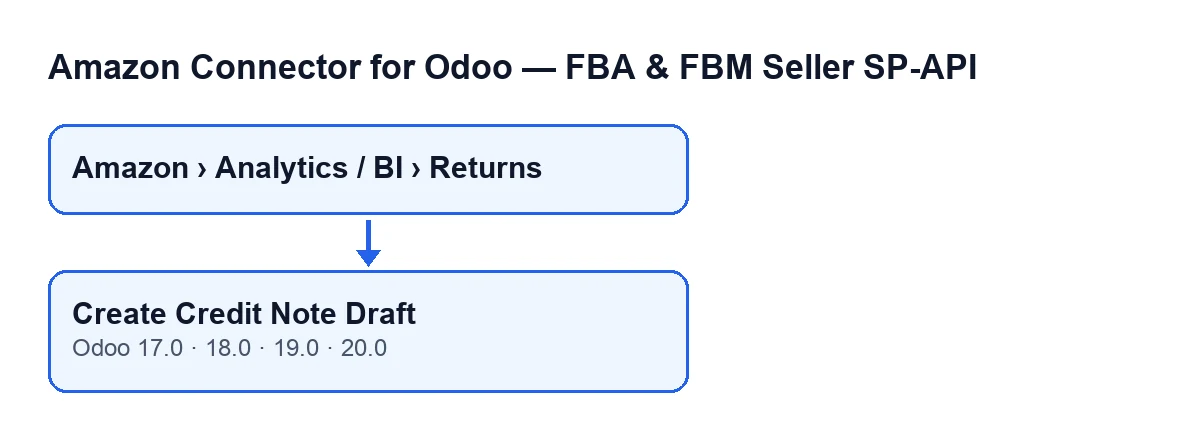
El código que se describe es el publicado para Odoo 20.0; el botón existe en las ramas 17, 18, 19 y 20.
Primero, el camino automático (opcional)
Odoo puede crear estos borradores sin que pulses el botón, pero solo si activas la casilla de la cuenta: viene desactivada por defecto. Con la casilla activada, ese proceso se ocupa de las líneas sin que intervengas, y el botón queda para las líneas que quieras tratar a mano.
- Localiza la casilla
Crear facturas rectificativas automáticamente (opcional)(Auto-create credit notes (opt-in)): está en la ficha deCuentas(Accounts), pestañaDevoluciones y reseñas(Returns & Reviews). Por defecto viene desactivada.
- Lee su ayuda: «Crea automáticamente un borrador de factura rectificativa de cliente cuando se informa el importe del reembolso de la devolución y la venta está contabilizada en Odoo.»
- Ten presentes las tareas programadas que llegan a ese proceso:
Amazon SP-API - Auto recepción devoluciones a stock(Amazon SP-API - Auto receive returns to stock), que corre cada 15 minutos, yAmazon SP-API - Sync devoluciones(Amazon SP-API - Sync returns), cada 3 horas. Las dos están activas al instalar el módulo.
- Con la casilla desactivada, el proceso no crea nada y puede dejar en el chatter de la cuenta el mensaje
Los borradores automáticos de facturas rectificativas están desactivados en los ajustes de la cuenta.(Auto credit note drafts are disabled in account settings.)
- Con la casilla activada, el proceso recorre las líneas de devolución de esa cuenta que tienen un importe de reembolso mayor que cero y aún no tienen rectificativa enlazada, empezando por la petición más reciente y hasta un límite de líneas por pasada. Para cada una llama a la misma creación que usa el botón.
- Ten en cuenta que, según un ajuste de la cuenta, el proceso automático puede contabilizar la rectificativa en lugar de dejarla en borrador. El botón, en cambio, no contabiliza.
- Revisa el resultado: si la creación se detiene por un aviso del propio módulo, la línea queda como saltada; si falla por otra causa, queda con error. En ambos casos el proceso automático guarda el texto del error en la línea. El resumen del chatter cuenta las líneas evaluadas, las rectificativas generadas, las saltadas y las que han dado error.

Dónde está el botón y cuándo se ve
- Abre el menú
Amazon › Analíticas / BI › Devoluciones. Cada tramo pide el permisoLector(Viewer); si te falta uno, no ves ese tramo.
- Entra en la pantalla
Devoluciones (BI)(Returns (BI)) y abre la línea de devolución que quieras tratar.
- Comprueba que ves
Crear borrador de factura rectificativa. Se oculta cuando la línea ya tiene suBorrador de factura rectificativa(Credit Note Draft) enlazado; con los valores por defecto se ve. La condición es la misma en Odoo 17, 18, 19 y 20.
Qué comprueba al pulsarlo
- Contabilidad: el código comprueba que Contabilidad de Odoo esté disponible; si no lo está, el botón se detiene.
- Rectificativa previa: si la línea ya tiene un borrador enlazado y todavía existe, el botón no crea otro: devuelve ese.
- Pedido de venta: usa el de la línea o, si no tiene, intenta encontrar uno. Si no hay pedido de venta, se detiene.
- Factura de origen: usa la de la línea o, si no hay, busca una factura de cliente contabilizada del pedido. Si no hay ninguna, se detiene.
Qué crea y qué cambia en la línea
- Se crea una factura rectificativa de cliente con la empresa, el cliente, la divisa y el diario de la factura de origen.
- Su origen es el nombre del pedido de venta (o, si no lo tiene, el identificador del pedido de Amazon). Su referencia es
Devolución de Amazon …, con el identificador de la devolución o, en su defecto, el del pedido o el de la línea.
- La fecha de factura es la de hoy (si ese campo existe), el plazo de pago queda vacío y la rectificativa se enlaza con la factura de origen como la que revierte (si ese campo existe).
- El botón no contabiliza: la rectificativa queda en borrador.
- Cuando la creación termina bien, la línea de devolución guarda la factura de origen y la rectificativa creada, marca el estado de la rectificativa como borrador, anota la fecha del proceso y vacía el texto de error.
Después de pulsar
- Se abre la ventana
Borrador de factura rectificativacon la rectificativa recién creada. Revisa sus líneas y su importe antes de seguir con ella.
- Vuelve a la línea de devolución: como ya tiene su borrador enlazado, el botón deja de verse.
Cuando el botón falla
- Si cualquiera de los pasos lanza un error, el botón se detiene, Odoo muestra el mensaje de error y no se crea ni se abre ningún borrador.
- Entre los motivos que recoge el código están la falta de pedido de venta, la falta de factura de cliente contabilizada y que Contabilidad no esté disponible. Corrige la causa (el pedido de venta, la factura de cliente contabilizada o la disponibilidad de Contabilidad) y vuelve a pulsar.
- Si el fallo vino del proceso automático, la línea queda como saltada o con error y guarda el texto del error; mientras no tenga borrador enlazado, el botón sigue visible para reintentarlo a mano cuando hayas corregido la causa.
Si quieres ayuda
La ficha del módulo está en Odoo Apps y la página con la compra, en flexigotech.com. FlexigoTech implanta Odoo 17, 18, 19 y 20 y desarrolla conectores e integraciones a medida, por si necesitas ajustar este circuito de devoluciones a tu contabilidad.
Sigue leyendo
Comprobado en el código del conector (versión 20.0) y en las fuentes enlazadas
Fuentes
- Código del módulo: flexigobe_amazon_seller_connector 20.0 (8576afa5): views/amazon_spapi_return_line_views.xml
- Código del módulo: flexigobe_amazon_seller_connector 20.0 (8576afa5): models/amazon_spapi_return_line.py
- Código del módulo: flexigobe_amazon_seller_connector 20.0 (8576afa5): models/amazon_spapi_account.py
- apps.odoo.com/apps/modules/20.0/flexigobe_amazon_seller_connector
- flexigotech.com/en/services.html