

 Español
 English
 Català
 Deutsch
 Português
 Italiano
 Nederlands
 Polski
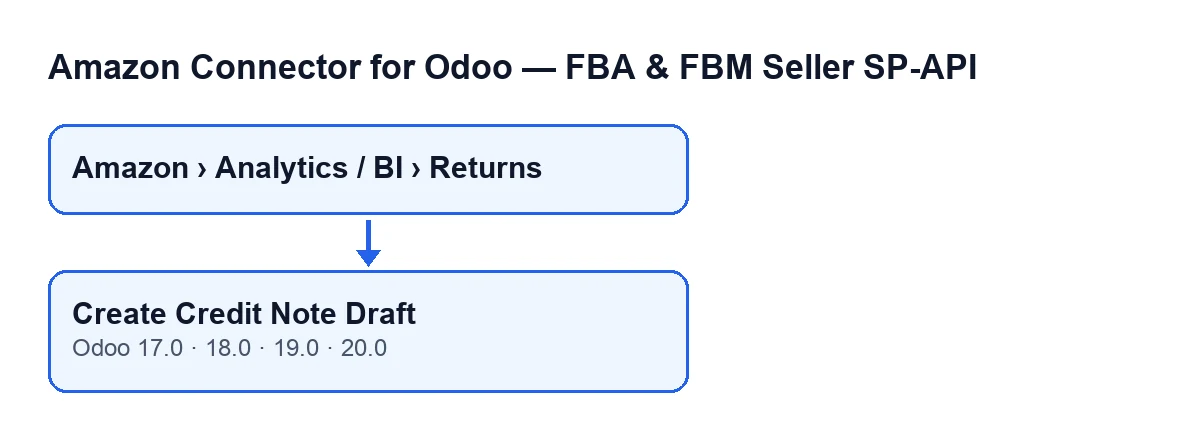
Le code décrit ici est celui publié pour Odoo 20.0 ; le bouton existe dans les branches 17, 18, 19 et 20.
D'abord, le chemin automatique (facultatif)
Odoo peut créer ces brouillons sans que vous cliquiez sur le bouton, mais uniquement si vous activez la case du compte : elle est désactivée par défaut. Une fois la case activée, ce processus s'occupe des lignes sans votre intervention, et le bouton reste réservé aux lignes que vous voulez traiter à la main.
- Repérez la case
Créer automatiquement les avoirs (opt-in): elle se trouve dans la fiche desComptes, ongletRetours et avis. Elle est désactivée par défaut.
- Lisez son aide : « Crée automatiquement un avoir client en brouillon lorsque le montant du remboursement du retour est communiqué et que la vente est comptabilisée dans Odoo. »
- Gardez à l'esprit les tâches planifiées qui alimentent ce processus :
SP-API Amazon - Réception automatique des retours en stock, qui s'exécute toutes les 15 minutes, etAmazon SP-API - Synchroniser les retours, toutes les 3 heures. Les deux sont actives à l'installation du module.
- Avec la case désactivée, le processus ne crée rien et peut laisser dans le chatter du compte le message
Les brouillons d'avoir automatiques sont désactivés dans les paramètres du compte.
- Avec la case activée, le processus parcourt les lignes de retour de ce compte dont le montant du remboursement est supérieur à zéro et qui n'ont pas encore d'avoir lié, en commençant par la demande la plus récente et jusqu'à une limite de lignes par passage. Pour chacune, il appelle la même création que celle qu'utilise le bouton.
- Notez que, selon un paramètre du compte, le processus automatique peut comptabiliser l'avoir au lieu de le laisser en brouillon. Le bouton, lui, ne comptabilise pas.
- Vérifiez le résultat : si la création s'arrête sur un avertissement du module lui-même, la ligne est marquée comme ignorée ; si elle échoue pour une autre cause, elle passe en erreur. Dans les deux cas, le processus automatique enregistre le texte de l'erreur dans la ligne. Le récapitulatif du chatter compte les lignes évaluées, les avoirs générés, les lignes ignorées et celles en erreur.

Où se trouve le bouton et quand il est visible
- Ouvrez le menu
Amazon › Analyses / BI › Retours. Chaque niveau demande l'autorisationLecteur; s'il vous en manque une, vous ne voyez pas ce niveau.
- Entrez dans l'écran
Retours (BI)et ouvrez la ligne de retour que vous voulez traiter.
- Vérifiez que vous voyez
Créer un brouillon d'avoir. Il est masqué lorsque la ligne a déjà sonBrouillon d'avoirlié ; avec les valeurs par défaut, il est visible. La condition est la même dans Odoo 17, 18, 19 et 20.
Ce qu'il vérifie au clic
- Comptabilité : le code vérifie que la Comptabilité d'Odoo est disponible ; si ce n'est pas le cas, le bouton s'arrête.
- Avoir préalable : si la ligne a déjà un brouillon lié et qu'il existe encore, le bouton n'en crée pas un autre : il renvoie celui-là.
- Commande client : il utilise celle de la ligne ou, à défaut, essaie d'en trouver une. S'il n'y a pas de commande client, il s'arrête.
- Facture d'origine : il utilise celle de la ligne ou, à défaut, cherche une facture client comptabilisée de la commande. S'il n'y en a aucune, il s'arrête.
Ce qu'il crée et ce qui change dans la ligne
- Un avoir client est créé avec la société, le client, la devise et le journal de la facture d'origine.
- Son origine est le nom de la commande client (ou, à défaut, l'identifiant de la commande Amazon). Sa référence est
Retour Amazon …, avec l'identifiant du retour ou, à défaut, celui de la commande ou de la ligne.
- La date de facture est celle du jour (si ce champ existe), la condition de paiement reste vide et l'avoir est lié à la facture d'origine comme celle qu'il inverse (si ce champ existe).
- Le bouton ne comptabilise pas : l'avoir reste en brouillon.
- Lorsque la création se termine bien, la ligne de retour conserve la facture d'origine et l'avoir créé, marque l'état de l'avoir comme brouillon, note la date du traitement et vide le texte d'erreur.
Après le clic
- La fenêtre
Brouillon d'avoirs'ouvre avec l'avoir qui vient d'être créé. Vérifiez ses lignes et son montant avant de continuer avec lui.
- Revenez à la ligne de retour : comme elle a déjà son brouillon lié, le bouton n'est plus visible.
Quand le bouton échoue
- Si l'une des étapes lève une erreur, le bouton s'arrête, Odoo affiche le message d'erreur et aucun brouillon n'est créé ni ouvert.
- Parmi les motifs prévus par le code figurent l'absence de commande client, l'absence de facture client comptabilisée et l'indisponibilité de la Comptabilité. Corrigez la cause (la commande client, la facture client comptabilisée ou la disponibilité de la Comptabilité) et cliquez de nouveau.
- Si l'échec vient du processus automatique, la ligne est marquée comme ignorée ou en erreur et conserve le texte de l'erreur ; tant qu'elle n'a pas de brouillon lié, le bouton reste visible pour réessayer à la main une fois la cause corrigée.
Si vous voulez de l'aide
La fiche du module se trouve sur Odoo Apps et la page d'achat sur flexigotech.com. FlexigoTech met en place Odoo 17, 18, 19 et 20 et développe des connecteurs et des intégrations sur mesure, au cas où vous auriez besoin d'adapter ce circuit de retours à votre comptabilité.
À lire aussi
Vérifié dans le code du connecteur (version 20.0) et dans les sources citées
Sources
- Code du module : flexigobe_amazon_seller_connector 20.0 (8576afa5): views/amazon_spapi_return_line_views.xml
- Code du module : flexigobe_amazon_seller_connector 20.0 (8576afa5): models/amazon_spapi_return_line.py
- Code du module : flexigobe_amazon_seller_connector 20.0 (8576afa5): models/amazon_spapi_account.py
- apps.odoo.com/apps/modules/20.0/flexigobe_amazon_seller_connector
- flexigotech.com/en/services.html