

 Español
 English
 Català
 Deutsch
 Français
 Português
 Italiano
 Nederlands
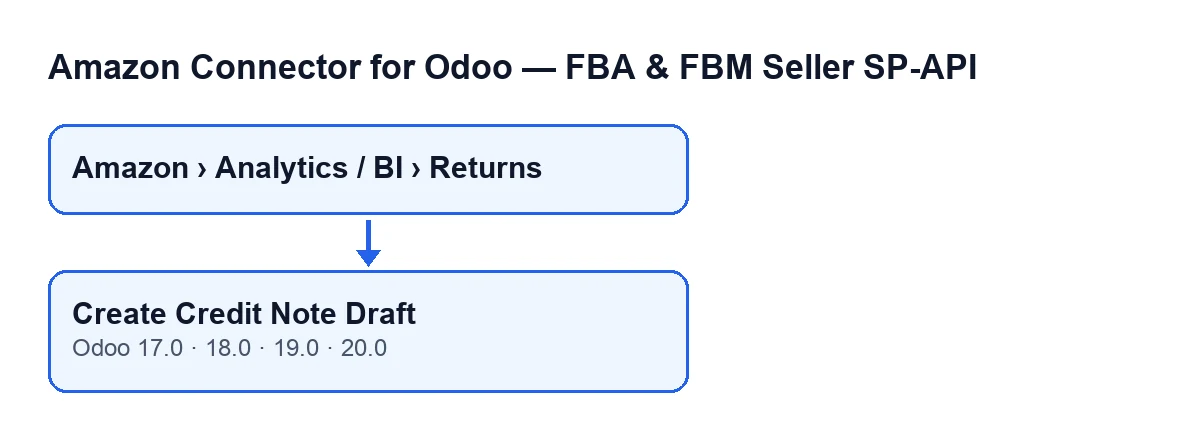
Opisany kod to wersja opublikowana dla Odoo 20.0; przycisk istnieje w gałęziach 17, 18, 19 i 20.
Najpierw ścieżka automatyczna (opcjonalna)
Odoo może tworzyć te szkice bez klikania przycisku, ale tylko jeśli włączysz pole wyboru na koncie: domyślnie jest wyłączone. Przy włączonym polu ten proces zajmuje się pozycjami bez Twojego udziału, a przycisk zostaje dla pozycji, które chcesz obsłużyć ręcznie.
- Znajdź pole wyboru
Auto-create credit notes (opt-in): jest w karcieAccounts, w zakładceReturns & Reviews. Domyślnie jest wyłączone.
- Przeczytaj jego pomoc: «Automatically creates a draft customer credit note when the return refund amount is reported and the sale is accounted in Odoo.»
- Pamiętaj o zaplanowanych zadaniach, które uruchamiają ten proces:
Amazon SP-API - Auto receive returns to stock, wykonywane co 15 minut, orazAmazon SP-API - Sync returns, wykonywane co 3 godziny. Oba są aktywne po zainstalowaniu modułu.
- Przy wyłączonym polu proces niczego nie tworzy i może zostawić w chatterze konta komunikat
Auto credit note drafts are disabled in account settings.
- Przy włączonym polu proces przegląda pozycje zwrotów tego konta, które mają kwotę zwrotu większą od zera i nie mają jeszcze powiązanej korekty, zaczynając od najnowszego zgłoszenia i do limitu pozycji na jedno przejście. Dla każdej wywołuje to samo tworzenie, którego używa przycisk.
- Miej na uwadze, że zależnie od ustawienia konta proces automatyczny może zaksięgować korektę zamiast zostawić ją jako szkic. Przycisk natomiast nie księguje.
- Sprawdź wynik: jeśli tworzenie zatrzyma się z powodu komunikatu samego modułu, pozycja zostaje oznaczona jako pominięta; jeśli zawiedzie z innej przyczyny, zostaje z błędem. W obu przypadkach proces automatyczny zapisuje tekst błędu w pozycji. Podsumowanie w chatterze podaje liczbę ocenionych pozycji, wygenerowanych korekt, pominiętych i tych, które zakończyły się błędem.

Gdzie jest przycisk i kiedy jest widoczny
- Otwórz menu
Amazon › Analytics / BI › Returns. Każdy poziom wymaga uprawnieniaViewer; jeśli brakuje Ci któregoś, nie widzisz tego poziomu.
- Wejdź na ekran
Returns (BI)i otwórz pozycję zwrotu, którą chcesz obsłużyć.
- Sprawdź, czy widzisz
Create Credit Note Draft. Przycisk jest ukryty, gdy pozycja ma już powiązanyCredit Note Draft; przy wartościach domyślnych jest widoczny. Warunek jest taki sam w Odoo 17, 18, 19 i 20.
Co sprawdza po kliknięciu
- Księgowość: kod sprawdza, czy Księgowość Odoo jest dostępna; jeśli nie jest, przycisk się zatrzymuje.
- Wcześniejsza korekta: jeśli pozycja ma już powiązany szkic i nadal istnieje, przycisk nie tworzy kolejnego: zwraca ten istniejący.
- Zamówienie sprzedaży: używa tego z pozycji lub, jeśli go nie ma, próbuje je znaleźć. Jeśli nie ma zamówienia sprzedaży, zatrzymuje się.
- Faktura źródłowa: używa tej z pozycji lub, jeśli jej nie ma, szuka zaksięgowanej faktury sprzedaży dla zamówienia. Jeśli nie ma żadnej, zatrzymuje się.
Co tworzy i co zmienia w pozycji
- Powstaje korekta faktury sprzedaży z firmą, klientem, walutą i dziennikiem faktury źródłowej.
- Jej źródłem jest nazwa zamówienia sprzedaży (lub, jeśli go nie ma, identyfikator zamówienia Amazon). Jej odnośnik to
Amazon return …, z identyfikatorem zwrotu lub, w razie braku, identyfikatorem zamówienia albo pozycji.
- Data faktury to dzisiejsza (jeśli to pole istnieje), termin płatności pozostaje pusty, a korekta jest powiązana z fakturą źródłową jako ta, którą odwraca (jeśli to pole istnieje).
- Przycisk nie księguje: korekta zostaje jako szkic.
- Gdy tworzenie zakończy się powodzeniem, pozycja zwrotu zapisuje fakturę źródłową i utworzoną korektę, oznacza stan korekty jako szkic, zapisuje datę procesu i czyści tekst błędu.
Po kliknięciu
- Otwiera się okno
Credit Note Draftz nowo utworzoną korektą. Sprawdź jej pozycje i kwotę, zanim będziesz z nią pracować dalej.
- Wróć do pozycji zwrotu: skoro ma już powiązany szkic, przycisk przestaje być widoczny.
Gdy przycisk zawodzi
- Jeśli którykolwiek z kroków zgłosi błąd, przycisk się zatrzymuje, Odoo pokazuje komunikat o błędzie i żaden szkic nie jest tworzony ani otwierany.
- Wśród przyczyn, które uwzględnia kod, są brak zamówienia sprzedaży, brak zaksięgowanej faktury sprzedaży oraz niedostępność Księgowości. Usuń przyczynę (zamówienie sprzedaży, zaksięgowaną fakturę sprzedaży lub dostępność Księgowości) i kliknij ponownie.
- Jeśli problem pochodził z procesu automatycznego, pozycja jest oznaczona jako pominięta lub z błędem i zapisuje tekst błędu; dopóki nie ma powiązanego szkicu, przycisk pozostaje widoczny, abyś mógł ponowić próbę ręcznie po usunięciu przyczyny.
Jeśli potrzebujesz pomocy
Karta modułu jest w Odoo Apps, a strona z zakupem w flexigotech.com. FlexigoTech wdraża Odoo 17, 18, 19 i 20 oraz tworzy konektory i integracje na zamówienie, na wypadek gdybyś musiał dopasować ten obieg zwrotów do swojej księgowości.
Czytaj dalej
Sprawdzone w kodzie źródłowym konektora (wersja 20.0) i w podlinkowanych źródłach
Źródła
- Kod modułu: flexigobe_amazon_seller_connector 20.0 (8576afa5): views/amazon_spapi_return_line_views.xml
- Kod modułu: flexigobe_amazon_seller_connector 20.0 (8576afa5): models/amazon_spapi_return_line.py
- Kod modułu: flexigobe_amazon_seller_connector 20.0 (8576afa5): models/amazon_spapi_account.py
- apps.odoo.com/apps/modules/20.0/flexigobe_amazon_seller_connector
- flexigotech.com/en/services.html