

 Español
 English
 Català
 Français
 Português
 Italiano
 Nederlands
 Polski
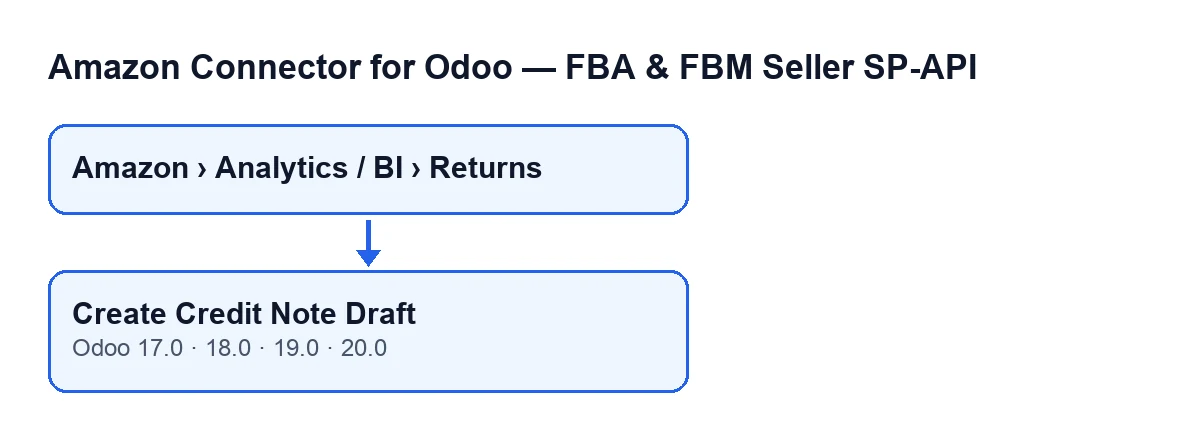
Der beschriebene Code ist der für Odoo 20.0 veröffentlichte; den Button gibt es in den Zweigen 17, 18, 19 und 20.
Zuerst der automatische Weg (optional)
Odoo kann diese Entwürfe erstellen, ohne dass Sie den Button drücken, aber nur, wenn Sie das Kontrollkästchen des Kontos aktivieren: Es ist standardmäßig deaktiviert. Ist das Kontrollkästchen aktiviert, kümmert sich dieser Prozess ohne Ihr Eingreifen um die Positionen, und der Button bleibt für die Positionen, die Sie von Hand bearbeiten möchten.
- Suchen Sie das Kontrollkästchen
Gutschriften automatisch erstellen (Opt-in)(Auto-create credit notes (opt-in)): Es befindet sich im Formular unterKonten(Accounts), ReiterRetouren & Bewertungen(Returns & Reviews). Standardmäßig ist es deaktiviert.
- Lesen Sie die Hilfe dazu: «Erstellt automatisch eine Entwurfs-Gutschrift für Kunden, wenn der Erstattungsbetrag der Rücksendung gemeldet wird und der Verkauf in Odoo verbucht ist.»
- Beachten Sie die geplanten Aufgaben, die diesen Prozess erreichen:
Amazon SP-API - Rücksendungen automatisch ins Lager einbuchen(Amazon SP-API - Auto receive returns to stock), die alle 15 Minuten läuft, undAmazon SP-API - Retouren synchronisieren(Amazon SP-API - Sync returns), alle 3 Stunden. Beide sind bei der Installation des Moduls aktiv.
- Bei deaktiviertem Kontrollkästchen erstellt der Prozess nichts und kann im Chatter des Kontos die Meldung
Automatische Gutschriftentwürfe sind in den Kontoeinstellungen deaktiviert.(Auto credit note drafts are disabled in account settings.) hinterlassen.
- Bei aktiviertem Kontrollkästchen durchläuft der Prozess die Rücksendepositionen dieses Kontos, die einen Erstattungsbetrag größer als null haben und noch keine verknüpfte Gutschrift besitzen, beginnend mit der jüngsten Anfrage und bis zu einem Limit an Positionen pro Durchlauf. Für jede ruft er dieselbe Erstellung auf, die auch der Button verwendet.
- Beachten Sie, dass der automatische Prozess je nach Einstellung des Kontos die Gutschrift verbuchen kann, statt sie als Entwurf zu belassen. Der Button dagegen verbucht nicht.
- Prüfen Sie das Ergebnis: Wird die Erstellung durch einen Hinweis des Moduls selbst gestoppt, wird die Position als übersprungen markiert; schlägt sie aus anderem Grund fehl, erhält sie den Status Fehler. In beiden Fällen speichert der automatische Prozess den Fehlertext in der Position. Die Zusammenfassung im Chatter zählt die geprüften Positionen, die erzeugten Gutschriften, die übersprungenen und die fehlerhaften.

Wo der Button ist und wann er sichtbar ist
- Öffnen Sie das Menü
Amazon › Analytics / BI › Rücksendungen. Jeder Abschnitt verlangt die BerechtigungBetrachter(Viewer); fehlt Ihnen eine, sehen Sie diesen Abschnitt nicht.
- Rufen Sie den Bildschirm
Rücksendungen (BI)(Returns (BI)) auf und öffnen Sie die Rücksendeposition, die Sie bearbeiten möchten.
- Prüfen Sie, ob
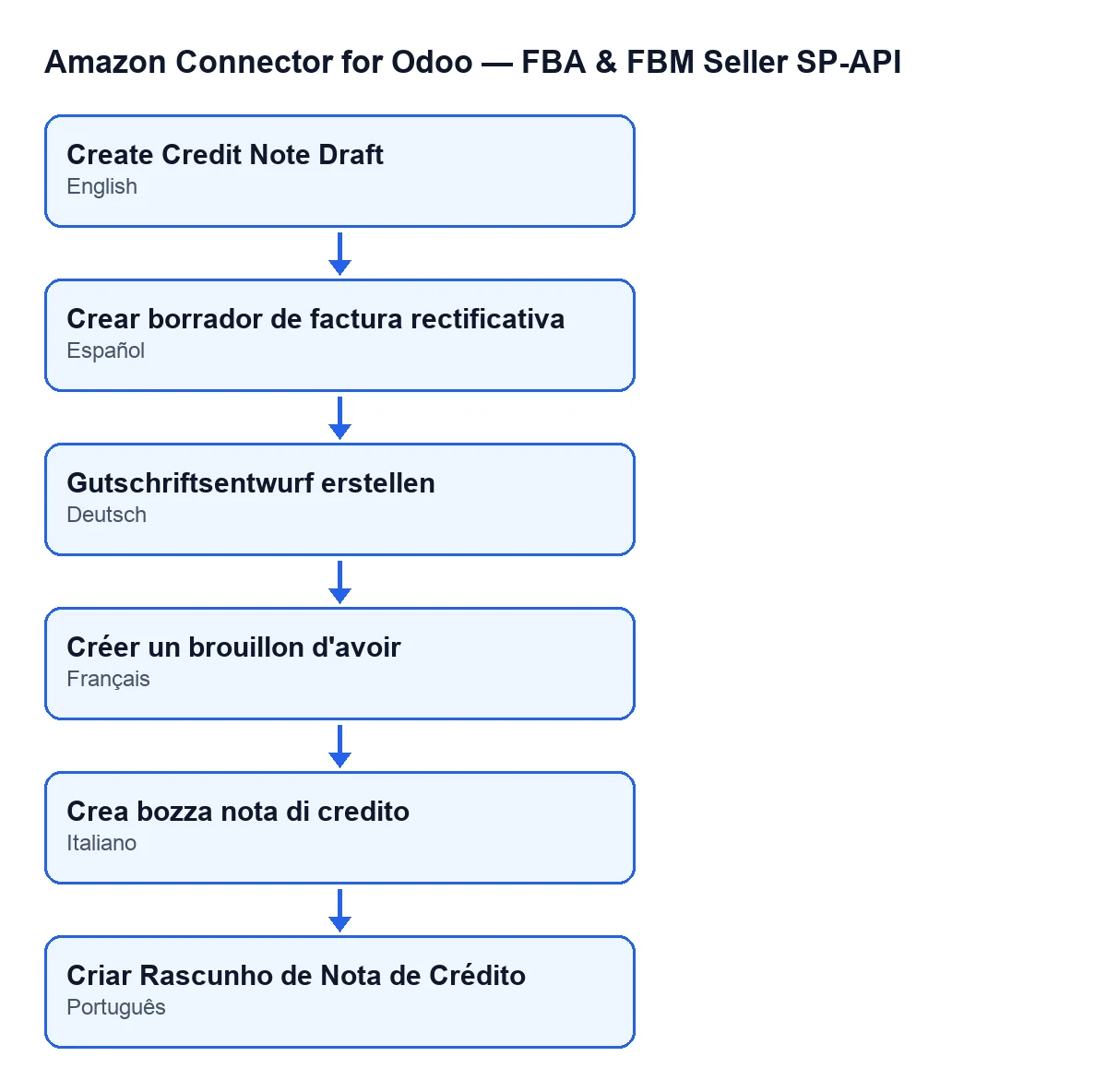
Gutschriftsentwurf erstellensichtbar ist. Der Button wird ausgeblendet, wenn die Position bereits ihrenGutschriftsentwurf(Credit Note Draft) verknüpft hat; mit den Standardwerten ist er sichtbar. Die Bedingung ist in Odoo 17, 18, 19 und 20 dieselbe.
Was beim Drücken geprüft wird
- Buchhaltung: Der Code prüft, ob die Odoo-Buchhaltung verfügbar ist; ist sie es nicht, bricht der Button ab.
- Vorherige Gutschrift: Hat die Position bereits einen verknüpften Entwurf und existiert dieser noch, erstellt der Button keinen weiteren: Er gibt diesen zurück.
- Verkaufsauftrag: Er verwendet den der Position oder versucht, einen zu finden, wenn sie keinen hat. Gibt es keinen Verkaufsauftrag, bricht er ab.
- Ursprungsrechnung: Er verwendet die der Position oder sucht, falls keine vorhanden ist, eine verbuchte Kundenrechnung des Auftrags. Gibt es keine, bricht er ab.
Was erstellt wird und was sich in der Position ändert
- Es wird eine Kundengutschrift mit dem Unternehmen, dem Kunden, der Währung und dem Journal der Ursprungsrechnung erstellt.
- Ihr Ursprung ist der Name des Verkaufsauftrags (oder, falls er keinen hat, die Amazon-Bestellkennung). Ihre Referenz lautet
Amazon-Retoure …, mit der Kennung der Rücksendung oder, ersatzweise, der Bestellung oder der Position.
- Das Rechnungsdatum ist das heutige (falls dieses Feld existiert), die Zahlungsbedingung bleibt leer, und die Gutschrift wird mit der Ursprungsrechnung als die von ihr stornierte verknüpft (falls dieses Feld existiert).
- Der Button verbucht nicht: Die Gutschrift bleibt ein Entwurf.
- Wenn die Erstellung erfolgreich abgeschlossen ist, speichert die Rücksendeposition die Ursprungsrechnung und die erstellte Gutschrift, setzt den Status der Gutschrift auf Entwurf, trägt das Datum des Vorgangs ein und leert den Fehlertext.
Nach dem Drücken
- Es öffnet sich das Fenster
Gutschriftsentwurfmit der neu erstellten Gutschrift. Prüfen Sie ihre Positionen und ihren Betrag, bevor Sie damit weiterarbeiten.
- Gehen Sie zurück zur Rücksendeposition: Da sie bereits ihren verknüpften Entwurf hat, ist der Button nicht mehr sichtbar.
Wenn der Button fehlschlägt
- Löst einer der Schritte einen Fehler aus, bricht der Button ab, Odoo zeigt die Fehlermeldung an, und es wird kein Entwurf erstellt oder geöffnet.
- Zu den Gründen, die der Code berücksichtigt, gehören der fehlende Verkaufsauftrag, die fehlende verbuchte Kundenrechnung und die Nichtverfügbarkeit der Buchhaltung. Beheben Sie die Ursache (den Verkaufsauftrag, die verbuchte Kundenrechnung oder die Verfügbarkeit der Buchhaltung) und drücken Sie erneut.
- Stammt der Fehler vom automatischen Prozess, ist die Position als übersprungen markiert oder hat den Status Fehler und speichert den Fehlertext; solange sie keinen verknüpften Entwurf hat, bleibt der Button sichtbar, damit Sie es von Hand erneut versuchen können, sobald Sie die Ursache behoben haben.
Wenn Sie Hilfe möchten
Die Modulseite finden Sie in den Odoo Apps und die Seite mit dem Kauf auf flexigotech.com. FlexigoTech führt Odoo 17, 18, 19 und 20 ein und entwickelt Konnektoren und individuelle Integrationen, falls Sie diesen Retourenprozess an Ihre Buchhaltung anpassen müssen.
Weiterlesen
Geprüft im Quellcode des Connectors (Version 20.0) und in den verlinkten Quellen
Quellen
- Quellcode des Moduls: flexigobe_amazon_seller_connector 20.0 (8576afa5): views/amazon_spapi_return_line_views.xml
- Quellcode des Moduls: flexigobe_amazon_seller_connector 20.0 (8576afa5): models/amazon_spapi_return_line.py
- Quellcode des Moduls: flexigobe_amazon_seller_connector 20.0 (8576afa5): models/amazon_spapi_account.py
- apps.odoo.com/apps/modules/20.0/flexigobe_amazon_seller_connector
- flexigotech.com/en/services.html