

 Español
 English
 Català
 Deutsch
 Français
 Português
 Nederlands
 Polski
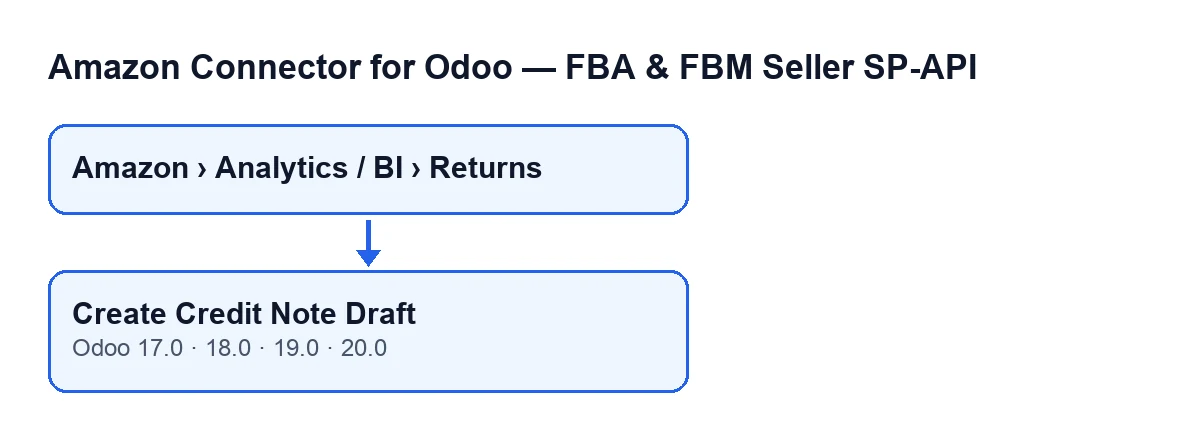
Il codice descritto è quello pubblicato per Odoo 20.0; il pulsante esiste nei rami 17, 18, 19 e 20.
Prima di tutto, il percorso automatico (opzionale)
Odoo può creare queste bozze senza che tu prema il pulsante, ma solo se attivi la casella dell'account: di default è disattivata. Con la casella attivata, quel processo si occupa delle righe senza il tuo intervento e il pulsante resta per le righe che vuoi gestire a mano.
- Individua la casella
Crea automaticamente note di credito (opt-in)(Auto-create credit notes (opt-in)): si trova nella scheda diAccount(Accounts), schedaResi e recensioni(Returns & Reviews). Di default è disattivata.
- Leggi il suo aiuto: «Crea automaticamente una nota di credito cliente in bozza quando viene segnalato l'importo del rimborso del reso e la vendita e contabilizzata in Odoo.»
- Tieni presenti le attività pianificate che arrivano a quel processo:
Amazon SP-API - Ricezione automatica dei resi a magazzino(Amazon SP-API - Auto receive returns to stock), che gira ogni 15 minuti, eAmazon SP-API - Sincronizza resi(Amazon SP-API - Sync returns), ogni 3 ore. Entrambe sono attive all'installazione del modulo.
- Con la casella disattivata, il processo non crea nulla e può lasciare nel chatter dell'account il messaggio
Le bozze automatiche di nota di credito sono disabilitate nelle impostazioni dell'account.(Auto credit note drafts are disabled in account settings.)
- Con la casella attivata, il processo scorre le righe di reso di quell'account che hanno un importo di rimborso maggiore di zero e non hanno ancora una nota di credito collegata, partendo dalla richiesta più recente e fino a un limite di righe per passata. Per ciascuna richiama la stessa creazione che usa il pulsante.
- Tieni conto che, in base a un'impostazione dell'account, il processo automatico può contabilizzare la nota di credito invece di lasciarla in bozza. Il pulsante, invece, non contabilizza.
- Controlla il risultato: se la creazione si ferma per un avviso del modulo stesso, la riga resta saltata; se fallisce per un'altra causa, resta con errore. In entrambi i casi il processo automatico salva il testo dell'errore nella riga. Il riepilogo nel chatter conta le righe valutate, le note di credito generate, quelle saltate e quelle andate in errore.

Dove si trova il pulsante e quando si vede
- Apri il menu
Amazon › Analisi / BI › Resi. Ogni livello richiede il permessoVisualizzatore(Viewer); se te ne manca uno, non vedi quel livello.
- Entra nella schermata
Resi (BI)(Returns (BI)) e apri la riga di reso che vuoi gestire.
- Verifica di vedere
Crea bozza nota di credito. Si nasconde quando la riga ha già la suaBozza nota di credito(Credit Note Draft) collegata; con i valori predefiniti si vede. La condizione è la stessa in Odoo 17, 18, 19 e 20.
Cosa controlla quando lo premi
- Contabilità: il codice verifica che Contabilità di Odoo sia disponibile; se non lo è, il pulsante si ferma.
- Nota di credito precedente: se la riga ha già una bozza collegata e questa esiste ancora, il pulsante non ne crea un'altra: restituisce quella.
- Ordine di vendita: usa quello della riga o, se non c'è, prova a trovarne uno. Se non c'è un ordine di vendita, si ferma.
- Fattura di origine: usa quella della riga o, se manca, cerca una fattura cliente contabilizzata dell'ordine. Se non ce n'è nessuna, si ferma.
Cosa crea e cosa cambia nella riga
- Viene creata una nota di credito cliente con l'azienda, il cliente, la valuta e il registro della fattura di origine.
- La sua origine è il nome dell'ordine di vendita (o, se non ce l'ha, l'identificativo dell'ordine Amazon). Il suo riferimento è
Reso Amazon …, con l'identificativo del reso o, in mancanza, quello dell'ordine o della riga.
- La data della fattura è quella di oggi (se quel campo esiste), il termine di pagamento resta vuoto e la nota di credito viene collegata alla fattura di origine come quella che storna (se quel campo esiste).
- Il pulsante non contabilizza: la nota di credito resta in bozza.
- Quando la creazione termina bene, la riga di reso salva la fattura di origine e la nota di credito creata, imposta lo stato della nota di credito come bozza, annota la data del processo e svuota il testo di errore.
Dopo averlo premuto
- Si apre la finestra
Bozza nota di creditocon la nota di credito appena creata. Controlla le sue righe e il suo importo prima di proseguire.
- Torna alla riga di reso: poiché ha già la sua bozza collegata, il pulsante non si vede più.
Quando il pulsante fallisce
- Se uno qualsiasi dei passaggi genera un errore, il pulsante si ferma, Odoo mostra il messaggio di errore e non viene creata né aperta alcuna bozza.
- Tra i motivi che il codice prevede ci sono la mancanza di un ordine di vendita, la mancanza di una fattura cliente contabilizzata e il fatto che Contabilità non sia disponibile. Correggi la causa (l'ordine di vendita, la fattura cliente contabilizzata o la disponibilità di Contabilità) e premi di nuovo.
- Se il problema è arrivato dal processo automatico, la riga resta saltata o con errore e conserva il testo dell'errore; finché non ha una bozza collegata, il pulsante resta visibile per riprovare a mano dopo aver corretto la causa.
Se vuoi una mano
La scheda del modulo è su Odoo Apps e la pagina con l'acquisto su flexigotech.com. FlexigoTech implementa Odoo 17, 18, 19 e 20 e sviluppa connettori e integrazioni su misura, nel caso tu debba adattare questo circuito dei resi alla tua contabilità.
Continua a leggere
Verificato nel codice del connettore (versione 20.0) e nelle fonti collegate
Fonti
- Codice del modulo: flexigobe_amazon_seller_connector 20.0 (8576afa5): views/amazon_spapi_return_line_views.xml
- Codice del modulo: flexigobe_amazon_seller_connector 20.0 (8576afa5): models/amazon_spapi_return_line.py
- Codice del modulo: flexigobe_amazon_seller_connector 20.0 (8576afa5): models/amazon_spapi_account.py
- apps.odoo.com/apps/modules/20.0/flexigobe_amazon_seller_connector
- flexigotech.com/en/services.html