

 Español
 English
 Català
 Deutsch
 Français
 Português
 Italiano
 Nederlands
Gdzie jest przycisk i kiedy go widać
Przycisk Sync Amazon-Issued Invoices znajduje się na ekranie Accounts, który otwierasz z Amazon › Configuration › Accounts. Pozycje Configuration i Accounts wymagają uprawnienia Manager, a pozycja Amazon wymaga uprawnienia Viewer. Mając tylko Viewer, widzisz pozycję Amazon, ale nie widzisz pozostałych dwóch.
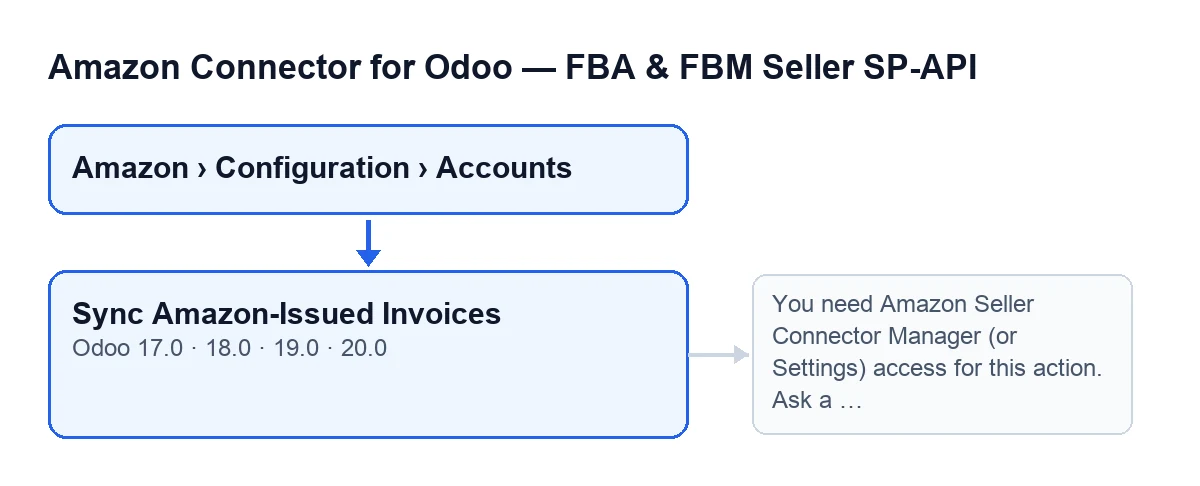
Na ekranie Accounts przycisk jest tylko w Odoo 19 i 20 (nie w 17 ani 18), choć moduł jest publikowany dla Odoo 17, 18, 19 i 20. Ponadto przycisk jest ukryty, dopóki opcja Reconcile Amazon-issued invoices (VCS) nie jest włączona, a przy wartościach domyślnych nie jest: domyślnie go nie zobaczysz.
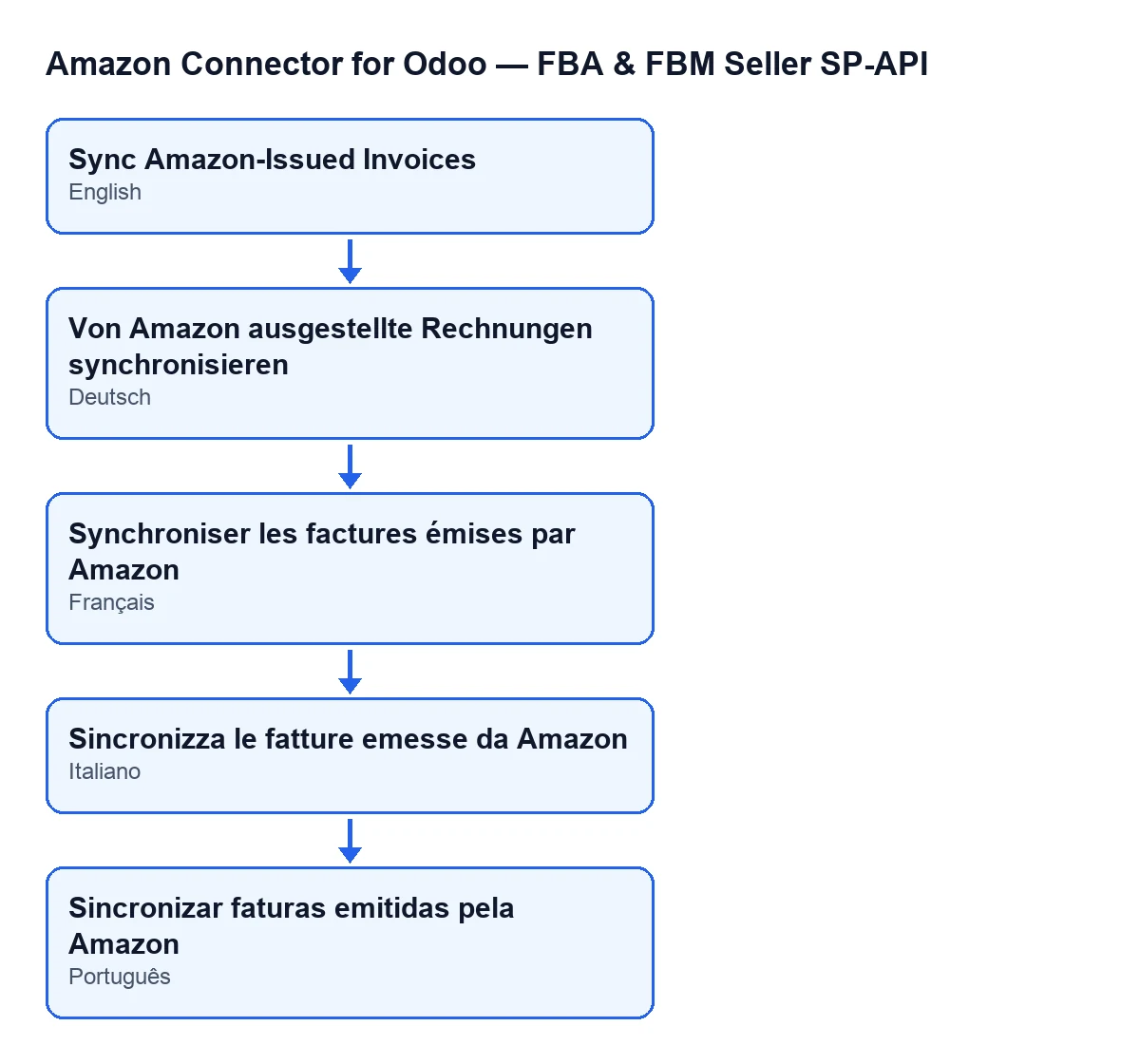
Etykieta zmienia się zależnie od języka Odoo. Przy Odoo po niemiecku brzmi Von Amazon ausgestellte Rechnungen synchronisieren, po francusku Synchroniser les factures émises par Amazon, po włosku Sincronizza le fatture emesse da Amazon, a po portugalsku Sincronizar faturas emitidas pela Amazon.

Najpierw dzieje się to: zadanie dzienne
Zwykła droga nie prowadzi przez przycisk. Zaplanowane zadanie Amazon SP-API - Reconcile Amazon-issued invoices (VCS, opt-in) uruchamia się codziennie i jest aktywne od instalacji. Przechodzi przez aktywne konta, które mają włączoną opcję Reconcile Amazon-issued invoices (VCS), i na każdym uruchamia to samo uzgodnienie co przycisk, ze źródłem CRON. Jeśli jakieś konto zawiedzie, zadanie zapisuje ostrzeżenie w logu serwera i przechodzi do kolejnych.
Przycisk jest wyjątkiem: służy do ręcznego uruchomienia tego uzgodnienia, bez czekania na kolejne wykonanie. Oto, co różni go od zadania:
| Zadanie dzienne | Przycisk | |
|---|---|---|
| Konta, które obsługuje | Wszystkie aktywne z włączoną opcją | Konto, które masz otwarte |
| Źródło w raporcie | CRON | Manual |
| Komunikat w historii konta | Nie | Tak |
| Jeśli są błędy lub oznaczone spóźnione pozycje | Kontynuuje i wlicza je do raportu | Zatrzymuje się z błędem |
Przykład: ręczne uruchomienie przed zamknięciem
Przykład Przypadek poglądowy: firma i jej dane są zmyślone, żeby pokazać przebieg.
Menaje Levante S.L., wymyślona firma, która sprzedaje na Amazon i prowadzi księgowość w Odoo 20, ma włączoną opcję Reconcile Amazon-issued invoices (VCS). Osoba z administracji, z uprawnieniem Manager, nie chce czekać na dzisiejsze nocne zadanie i uruchamia je ręcznie:
- Wchodzi w
Amazon › Configuration › Accountsi otwiera konto Amazon. Ponieważ opcja jest włączona, widzi przycisk. - Klika
Sync Amazon-Issued Invoices. Najpierw Odoo sprawdza, czy jej użytkownik maManager(lub jest w Ustawieniach) i czy może zapisywać w tym koncie. Jeśli to się nie powiedzie, akcja zatrzymuje się w tym miejscu. - Odoo uruchamia uzgodnienie tylko dla tego konta, ze źródłem
Manual. - Z uzyskanego podsumowania buduje raport. Jeśli nie ma błędów ani oznaczonych spóźnionych pozycji, zapisuje w koncie datę i wynik tego wykonania (tekst jest skracany, jeśli jest zbyt długi) i zostawia raport jako komunikat w historii konta.
- Ona czyta ten komunikat w historii.
Gdyby podsumowanie zawierało błędy lub spóźnione pozycje oznaczone do przeglądu, kliknięcie zakończyłoby się błędem na ekranie zamiast raportu. Ponieważ akcja się zatrzymuje, nic z tego, co to kliknięcie miało zmienić, nie zostaje zapisane.
Co mówi raport
Raport zaczyna się od Amazon-issued invoice reconciliation finished., następnie ma Account: … i Source: …, a kończy się tymi podsumowaniami:
| Linia raportu | Co zlicza |
|---|---|
Scanned invoice numbers | Sprawdzone numery faktur |
Amazon-issued (booked new entry) | Wystawione przez Amazon, dla których rejestrowany jest nowy zapis |
Seller-issued (linked, nothing new) | Wystawione przez sprzedawcę: są łączone i nic nowego nie powstaje |
Skipped (seller invoice still in draft) | Pominięte, bo faktura sprzedawcy jest nadal w wersji roboczej |
Late-arriving lines flagged for review | Pozycje, które przychodzą późno i są oznaczane do przeglądu |
Late-arriving lines relinked (seller-issued) | Pozycje, które przychodzą późno i są ponownie łączone jako wystawione przez sprzedawcę |
Errors | Błędy |
Jakie błędy mogą się pojawić
Brak uprawnień
Jeśli Twój użytkownik nie ma Manager ani nie jest w Ustawieniach, po kliknięciu przycisku pojawia się: You need Amazon Seller Connector Manager (or Settings) access for this action. Ask a manager to grant Manager access. Sprawdzenie następuje przed uruchomieniem czegokolwiek, więc uzgodnienie w ogóle się nie wykonuje. Co zrobić, mówi sam komunikat: niech osoba odpowiedzialna nada Ci dostęp Manager.
Błędy lub oznaczone spóźnione pozycje
Przy ręcznym kliknięciu przycisk sumuje Errors i Late-arriving lines flagged for review. Jeśli suma nie jest zerem, zatrzymuje się z błędem i nie zapisuje tego, co to kliknięcie miało zmienić. Zadanie dzienne się przez to nie zatrzymuje: wlicza to do swojego raportu i kontynuuje.
Inna awaria podczas uzgodnienia
Jeśli uzgodnienie zawiedzie z innego powodu, kod ponownie zgłasza tę awarię, gdy uruchamiasz je przyciskiem. W zadaniu dziennym natomiast awaria zostaje jako linia Error: … w raporcie.
Czego uczy ten przypadek
- Zadanie dzienne to zwykła droga; przycisk służy do wyprzedzenia go, gdy tego potrzebujesz.
- Jeśli nie widzisz przycisku, sprawdź najpierw wersję (19 lub 20) i opcję
Reconcile Amazon-issued invoices (VCS). - Kto go klika, potrzebuje uprawnienia
Managerlub do Ustawień, a także możliwości zapisu w tym koncie. - Raport rozróżnia to, co wystawił Amazon, to, co wystawił sprzedawca, to, co pominięto z powodu wersji roboczej, i to, co wymaga przeglądu.
Cena i pomoc
Moduł kosztuje jednorazowo za wersję Odoo (cena na stronie w Odoo Apps) i wymaga subskrypcji FlexigoTech Cloud, plan Konektor: 49 €/mies. lub 490 €/rok, netto (bez VAT). Więcej szczegółów na stronie modułu.
FlexigoTech wdraża Odoo 17, 18, 19 i 20 oraz tworzy konektory i integracje na zamówienie.
Czytaj dalej
Sprawdzone w kodzie źródłowym konektora (wersja 20.0) i w podlinkowanych źródłach
Źródła
- Kod modułu: flexigobe_amazon_seller_connector 20.0 (8576afa5): views/amazon_spapi_account_views.xml
- Kod modułu: flexigobe_amazon_seller_connector 20.0 (8576afa5): models/amazon_spapi_account.py
- apps.odoo.com/apps/modules/20.0/flexigobe_amazon_seller_connector
- flexigotech.com/precios.html
- flexigotech.com/en/services.html