

 English
 Català
 Deutsch
 Français
 Português
 Italiano
 Nederlands
 Polski
Dónde está el botón y cuándo se ve
El botón Sync Amazon-Issued Invoices está en la pantalla Cuentas (Accounts), que se abre desde Amazon › Configuración › Cuentas (Amazon › Configuration › Accounts). Los tramos Configuración y Cuentas piden el permiso Responsable, y el tramo Amazon pide Lector (Viewer). Con solo Lector ves el tramo Amazon, pero no los otros dos.
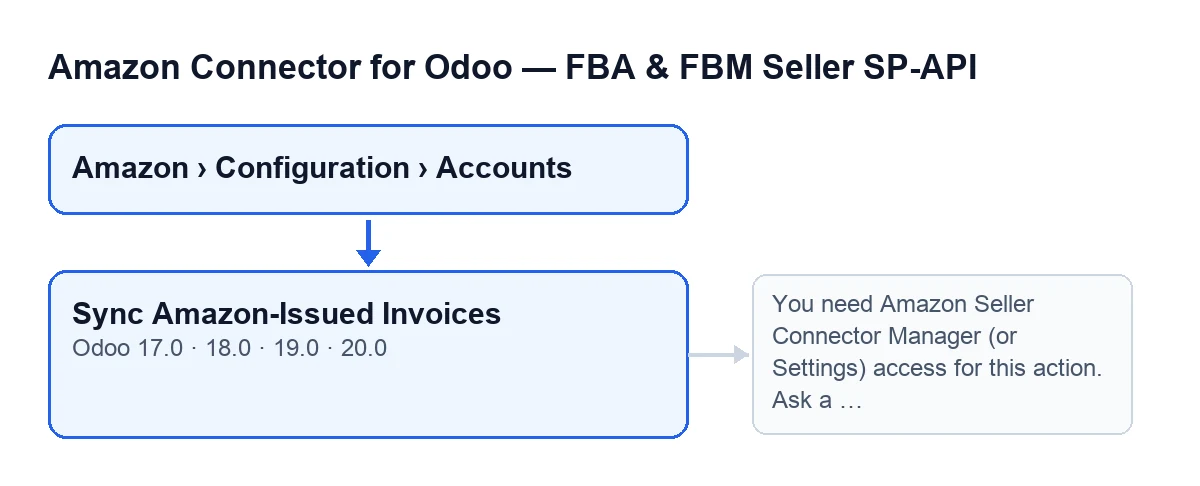
En la pantalla Cuentas, el botón está solo en Odoo 19 y 20 (no en 17 ni en 18), aunque el módulo se publica para Odoo 17, 18, 19 y 20. Además, el botón se oculta mientras la opción Reconcile Amazon-issued invoices (VCS) no esté activada, y con los valores por defecto no lo está: por defecto no lo vas a ver.
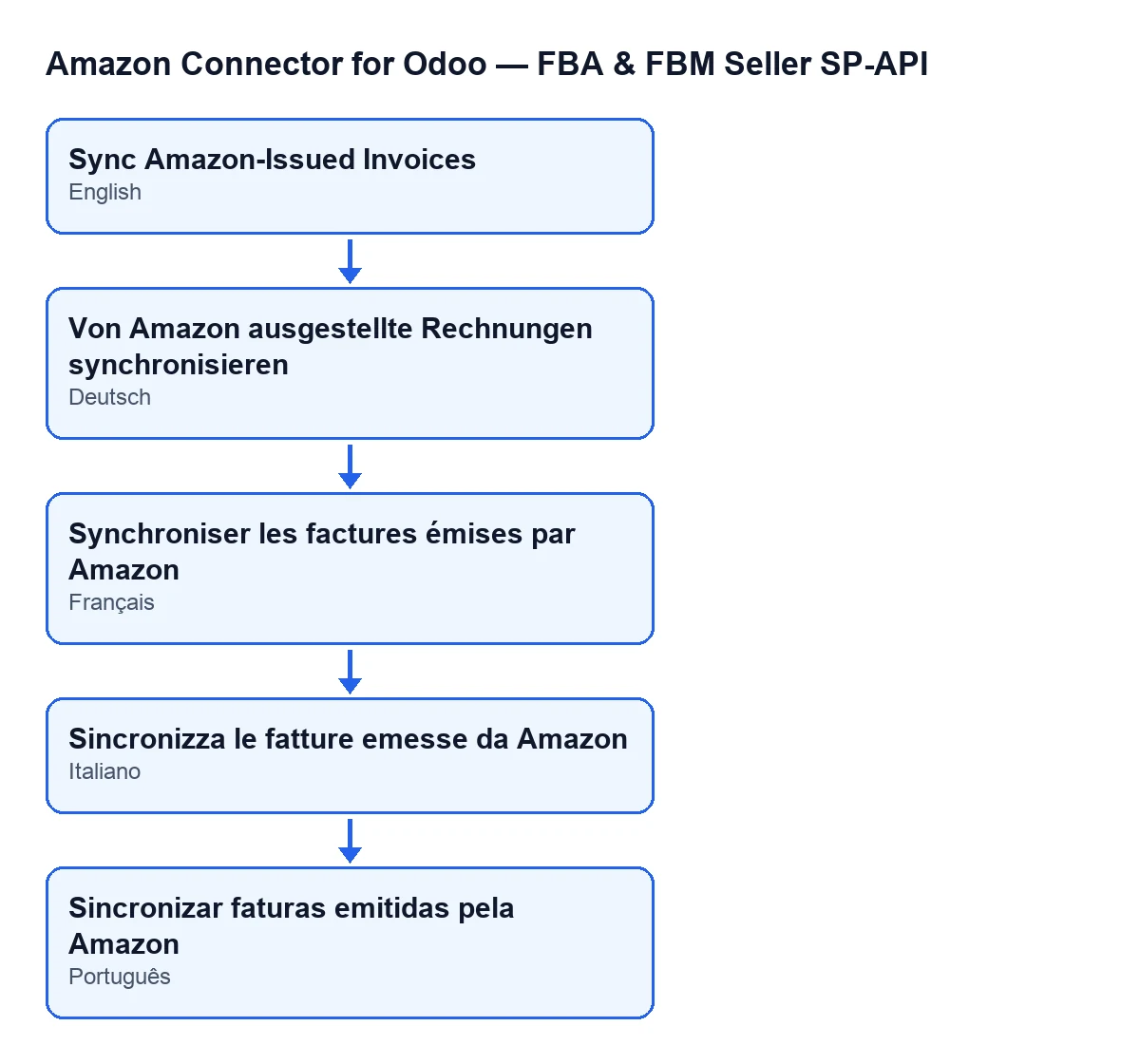
El rótulo cambia con el idioma de Odoo. Con Odoo en alemán se lee Von Amazon ausgestellte Rechnungen synchronisieren, en francés Synchroniser les factures émises par Amazon, en italiano Sincronizza le fatture emesse da Amazon y en portugués Sincronizar faturas emitidas pela Amazon.

Lo primero que pasa: la tarea diaria
El camino normal no pasa por el botón. La tarea programada Amazon SP-API - Reconcile Amazon-issued invoices (VCS, opt-in) corre cada día y está activa desde la instalación. Recorre las cuentas activas que tienen la opción Reconcile Amazon-issued invoices (VCS) activada y lanza en cada una la misma reconciliación que lanza el botón, con el origen CRON. Si una cuenta falla, la tarea anota un aviso en el registro del servidor y sigue con las demás.
El botón es la excepción: sirve para lanzar esa reconciliación a mano, sin esperar a la siguiente ejecución. Esto es lo que cambia respecto a la tarea:
| Tarea diaria | Botón | |
|---|---|---|
| Cuentas que trata | Todas las activas con la opción activada | La cuenta que tienes abierta |
| Origen en el informe | CRON | Manual |
| Mensaje en el historial de la cuenta | No | Sí |
| Si hay errores o líneas tardías marcadas | Sigue y lo cuenta en el informe | Se detiene con un error |
Un caso: lanzarlo a mano antes del cierre
Ejemplo Caso ilustrativo: la empresa y sus datos son inventados para explicar el flujo.
Menaje Levante S.L., una empresa inventada que vende en Amazon y lleva la contabilidad en Odoo 20, tiene activada la opción Reconcile Amazon-issued invoices (VCS). La persona de administración, con permiso Responsable, no quiere esperar a la tarea de esta noche y lo lanza a mano:
- Entra en
Amazon › Configuración › Cuentasy abre la cuenta de Amazon. Como la opción está activada, ve el botón. - Pulsa
Sync Amazon-Issued Invoices. Lo primero que hace Odoo es comprobar que su usuario seaResponsable(o esté en Settings) y que pueda escribir en esa cuenta. Si falla, la acción se para ahí. - Odoo lanza la reconciliación solo para esa cuenta, con el origen
Manual. - Con el recuento que sale, compone un informe. Si no hay errores ni líneas tardías marcadas, guarda en la cuenta la fecha y el resultado de esa ejecución (el texto se recorta si es muy largo) y deja el informe como mensaje en el historial de la cuenta.
- Ella lee ese mensaje en el historial.
Si el recuento hubiera traído errores o líneas tardías marcadas para revisión, la pulsación habría terminado con un error en pantalla en lugar del informe. Como la acción se detiene, no se guarda nada de lo que esa pulsación iba a cambiar.
Qué dice el informe
El informe empieza con Amazon-issued invoice reconciliation finished., sigue con Cuenta: … (Account: …) y Origen: … (Source: …) y termina con estos recuentos:
| Línea del informe | Lo que cuenta |
|---|---|
Scanned invoice numbers | Los números de factura revisados |
Amazon-issued (booked new entry) | Las emitidas por Amazon, para las que se registra un asiento nuevo |
Seller-issued (linked, nothing new) | Las emitidas por el vendedor: se enlazan y no se crea nada nuevo |
Skipped (seller invoice still in draft) | Las saltadas porque la factura del vendedor sigue en borrador |
Late-arriving lines flagged for review | Las líneas que llegan tarde y se marcan para revisión |
Late-arriving lines relinked (seller-issued) | Las líneas que llegan tarde y se vuelven a enlazar como emitidas por el vendedor |
Errors | Los errores |
Qué errores puede dar
Falta de permiso
Si tu usuario no es Responsable ni está en Settings, al pulsar el botón sale: You need Amazon Seller Connector Manager (or Settings) access for this action. Ask a manager to grant Manager access. La comprobación va antes de lanzar nada, así que la reconciliación no llega a ejecutarse. Lo que hay que hacer lo dice el propio mensaje: que un responsable te dé el acceso Responsable.
Errores o líneas tardías marcadas
Al pulsar a mano, el botón suma los Errors y las Late-arriving lines flagged for review. Si la suma no es cero, se detiene con un error y no se guarda lo que esa pulsación iba a cambiar. La tarea diaria no se para por esto: lo cuenta en su informe y sigue.
Otro fallo durante la reconciliación
Si la reconciliación falla por otra causa, el código vuelve a lanzar ese fallo cuando la lanzas con el botón. En la tarea diaria, en cambio, el fallo queda como una línea Error: … del informe.
Qué aprender del caso
- La tarea diaria es el camino normal; el botón sirve para adelantarte a ella cuando lo necesitas.
- Si no ves el botón, mira primero la versión (19 o 20) y la opción
Reconcile Amazon-issued invoices (VCS). - Quien lo pulsa necesita permiso de
Responsableo de Settings, además de poder escribir en esa cuenta. - El informe distingue lo emitido por Amazon, lo emitido por el vendedor, lo saltado por estar en borrador y lo que requiere revisión.
Precio y ayuda
El módulo es de pago único por versión de Odoo (precio en la ficha de Odoo Apps) y necesita la suscripción a FlexigoTech Cloud, plan Conector: 49 €/mes o 490 €/año, sin IVA. Más detalles en la página del módulo.
FlexigoTech implanta Odoo 17, 18, 19 y 20 y desarrolla conectores e integraciones a medida.
Sigue leyendo
Comprobado en el código del conector (versión 20.0) y en las fuentes enlazadas
Fuentes
- Código del módulo: flexigobe_amazon_seller_connector 20.0 (8576afa5): views/amazon_spapi_account_views.xml
- Código del módulo: flexigobe_amazon_seller_connector 20.0 (8576afa5): models/amazon_spapi_account.py
- apps.odoo.com/apps/modules/20.0/flexigobe_amazon_seller_connector
- flexigotech.com/precios.html
- flexigotech.com/en/services.html