

 Español
 English
 Català
 Deutsch
 Français
 Português
 Nederlands
 Polski
Cosa fa l'attività a ogni passata
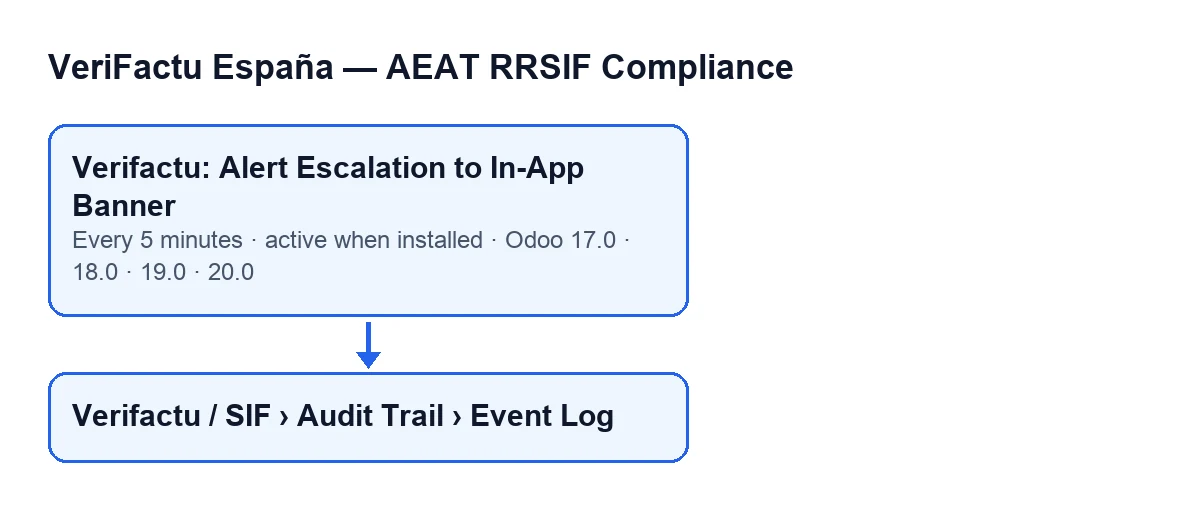
L'attività si chiama Verifactu: Alert Escalation to In-App Banner. Gira ogni cinque minuti ed è attiva dall'installazione. Esiste in tutti i rami pubblicati del modulo: Odoo 17, 18, 19 e 20. L'ordine di una passata, secondo il codice pubblicato di Odoo 20, è questo:
- Calcola una soglia: l'ora attuale in UTC meno cinque minuti.
- Cerca gli eventi di tipo avviso inviato il cui timestamp sia uguale o precedente a quella soglia. La ricerca usa solo queste due condizioni: il tipo dell'evento e la sua anzianità.
- Scorre questi eventi uno alla volta e, per ciascuno, invia un banner al canale dell'utente con cui viene eseguito il metodo. Il banner è persistente, di tipo avvertimento, e ha il titolo
Verifactu Compliance Alert (Escalated). - Come testo del banner usa la descrizione dell'evento. Se l'evento non ha una descrizione, usa un testo generico che invita a controllare l'e-mail e le attività.
- Se l'invio di un banner fallisce, scrive un avviso nel log tecnico di Odoo con l'identificativo dell'evento e il motivo, e prosegue con l'evento successivo. Un banner che fallisce non interrompe la passata.
Dove si trovano gli eventi che scorre
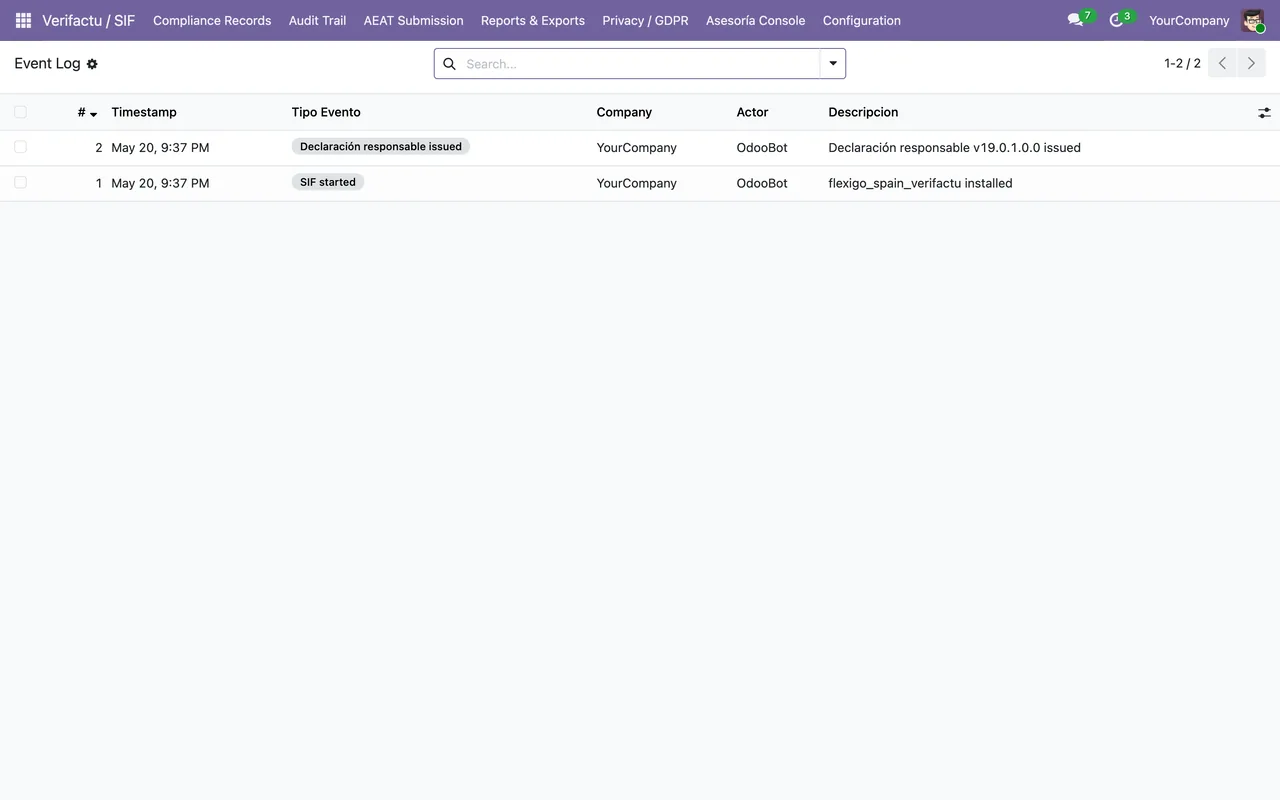
Gli eventi che l'attività controlla sono quelli che si aprono dal menu Verifactu / SIF › Audit Trail › Event Log. Ogni tratto del menu richiede dei permessi e, se non ne hai uno, quel tratto non lo vedi:
- Il tratto
Audit TrailrichiedeAccountant,Auditor (read-only),Privacy OfficeroSIF Manager. - Il tratto
Verifactu / SIFrichiedeAccountant,Asesoría Operator,Auditor (read-only),Privacy OfficeroSIF Manager.
Il testo del banner proviene dal campo Description dell'evento. Lo vedi nella scheda di All Events (Asesoría), dentro il gruppo Description. A schermo compare senza etichetta: si vede solo il contenuto. Compare anche nell'elenco di All Events (Asesoría).
Un caso illustrativo: il banner che nessuno ha visto
Esempio Caso illustrativo: l'azienda e i suoi dati sono inventati per spiegare il flusso.
Immagina un'azienda inventata, Distribuciones Mirlo. Marta ha il ruolo SIF Manager e un collega le dice che gli è comparso a schermo un banner di Verifactu. A lei non ne è comparso nessuno e vuole capire perché.
Per prima cosa apre il Libro de Eventos e cerca un evento di avviso inviato. Aprendo la sua scheda legge il contenuto del gruppo Description: è proprio il testo che porta il banner. Se il campo fosse vuoto, il banner uscirebbe con il testo generico che rimanda all'e-mail e alle attività, quindi un banner con quel testo non sarebbe un errore.
Poi pensa al momento. L'evento deve aver compiuto cinque minuti dal suo timestamp, e l'attività gira ogni cinque minuti, quindi il banner arriva alla prima passata successiva a quella soglia, non nell'istante in cui viene registrato l'avviso.
Infine si annota una domanda per chi amministra il server: il codice invia il banner al canale dell'utente con cui viene eseguito il metodo, e vuole sapere quale sia. Chiede anche di controllare il log tecnico di Odoo per eventuali avvisi di banner non inviato con l'identificativo di quell'evento.
Cosa insegna il caso: l'attività si spiega con tre domande: c'è un evento di avviso con anzianità sufficiente? Che testo riporta? A quale utente viene inviato il banner?
Cosa controllare se l'attività non fa nulla
- Che l'evento esista. Se non ci sono eventi di avviso inviato con almeno cinque minuti di anzianità, la ricerca non trova nulla e non viene inviato nessun banner.
- Che l'attività sia ancora attiva. È attiva dall'installazione. Chiedi a chi amministra Odoo di confermare che l'attività con quel nome sia ancora attiva.
- Il testo del banner. Un banner con il testo generico significa che l'evento non aveva una descrizione. Consulta la descrizione dell'evento nella scheda di
All Events (Asesoría), dentro il gruppoDescription. - Il log tecnico. Quando l'invio di un banner fallisce, resta un avviso con l'identificativo dell'evento e il motivo, e l'attività prosegue con gli altri.
- L'utente destinatario. Il banner viene inviato al canale dell'utente con cui viene eseguito il metodo. Chi controlla deve tenerne conto prima di concludere che il banner non è stato inviato.
Per versioni
L'attività è presente in tutti i rami pubblicati del modulo (17.0, 18.0, 19.0 e 20.0), e il modulo è pubblicato su Odoo Apps per tutti e quattro. In Odoo 17.0 l'attività è configurata per ripetersi senza fine. Il dettaglio della passata che hai letto è quello del codice di Odoo 20.
Come ti aiuta FlexigoTech
FlexigoTech implementa Odoo 17, 18, 19 e 20 e sviluppa connettori e integrazioni su misura. Se stai implementando il modulo e vuoi rivedere insieme a noi chi riceve i banner e come si leggono gli eventi, scrivici. Il modulo è nella scheda di Odoo Apps.
Continua a leggere
Verificato nel codice del modulo (versione 17.0 e 20.0) e nelle fonti collegate
Fonti
- Codice del modulo: flexigo_spain_verifactu 20.0 (1fdc980f): data/verifactu_crons.xml
- Codice del modulo: flexigo_spain_verifactu 17.0 (8d43d727): data/verifactu_crons.xml
- Codice del modulo: flexigo_spain_verifactu 20.0 (1fdc980f): models/verifactu_evento.py
- apps.odoo.com/apps/modules/20.0/flexigo_spain_verifactu
- flexigotech.com/en/services.html