

 Español
 English
 Català
 Deutsch
 Português
 Italiano
 Nederlands
 Polski
Ce que fait la tâche à chaque passage
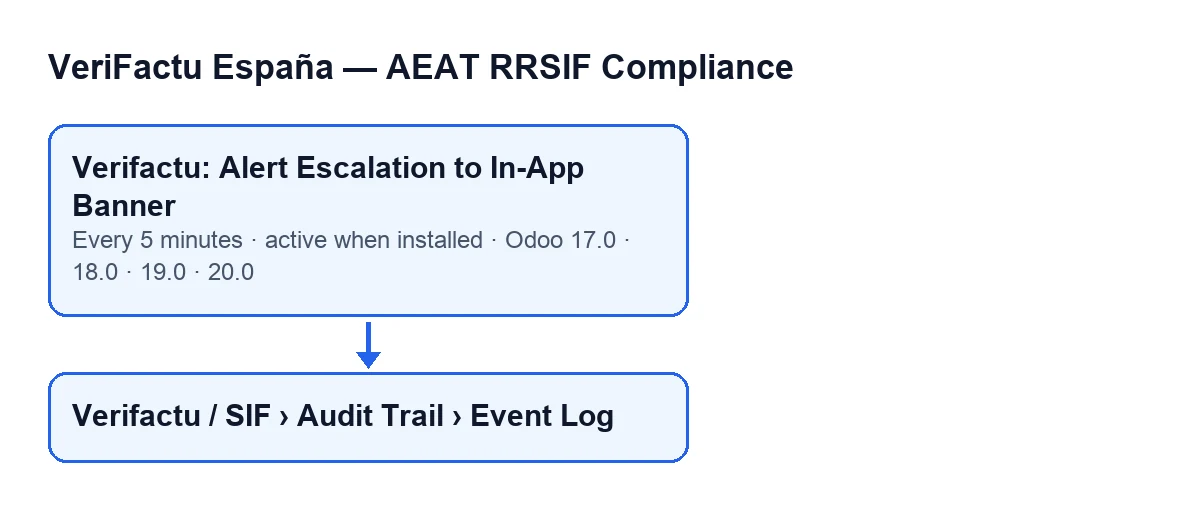
La tâche s'appelle Verifactu: Alert Escalation to In-App Banner. Elle tourne toutes les cinq minutes et est active dès l'installation. Elle existe dans toutes les branches publiées du module : Odoo 17, 18, 19 et 20. L'ordre d'un passage, d'après le code publié d'Odoo 20, est le suivant :
- Elle calcule une limite : l'heure actuelle en UTC moins cinq minutes.
- Elle cherche les événements de type alerte envoyée dont l'horodatage est égal ou antérieur à cette limite. La recherche se fait sur ces deux conditions, le type de l'événement et son ancienneté.
- Elle parcourt ces événements un par un et, pour chacun, envoie un avis au canal de l'utilisateur avec lequel la méthode s'exécute. L'avis est persistant, de type avertissement, et porte le titre
Verifactu Compliance Alert (Escalated). - Comme texte de l'avis, elle utilise la description de l'événement. Si l'événement n'a pas de description, elle utilise un texte générique qui invite à consulter l'e-mail et les activités.
- Si l'envoi d'un avis échoue, elle écrit un avertissement dans le journal technique d'Odoo avec l'identifiant de l'événement et le motif, puis passe à l'événement suivant. Un avis qui échoue n'interrompt pas le passage.
Où se trouvent les événements parcourus
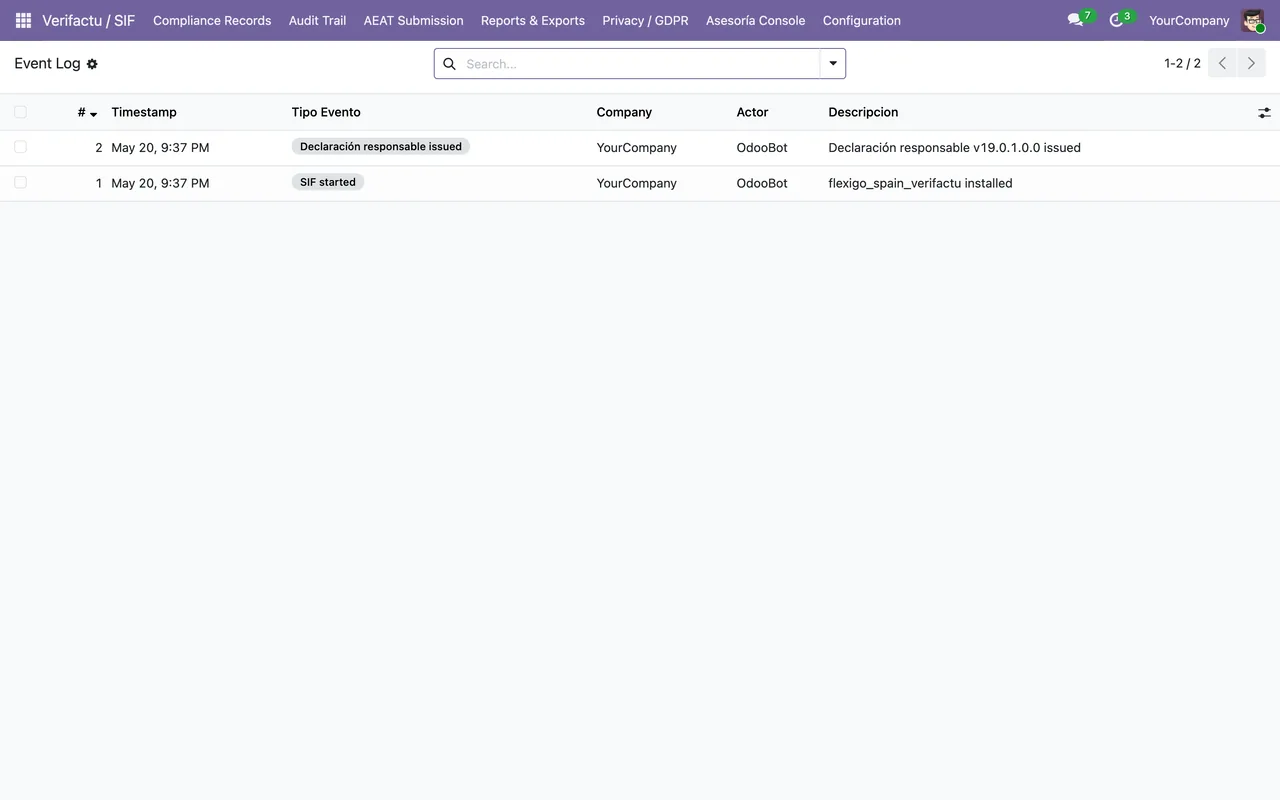
Les événements que regarde la tâche sont ceux que l'on ouvre depuis le menu Verifactu / SIF › Audit Trail › Event Log. Chaque niveau du menu demande des droits et, si vous n'en avez aucun, vous ne voyez pas ce niveau :
- Le niveau
Audit TraildemandeAccountant,Auditor (read-only),Privacy OfficerouSIF Manager. - Le niveau
Verifactu / SIFdemandeAccountant,Asesoría Operator,Auditor (read-only),Privacy OfficerouSIF Manager.
Le texte de l'avis provient du champ Description de l'événement. Vous le voyez dans la fiche de All Events (Asesoría), dans le groupe Description. À l'écran, il est sans libellé : seul son contenu s'affiche. Il apparaît aussi dans la liste de All Events (Asesoría).
Un cas illustratif : l'avis que personne n'a vu
Exemple Cas illustratif : l'entreprise et ses chiffres sont inventés pour expliquer le flux.
Imaginez une entreprise fictive, Distribuciones Mirlo. Marta a le rôle SIF Manager et un collègue lui dit qu'un avis Verifactu s'est affiché à l'écran. Elle n'en a reçu aucun et veut comprendre pourquoi.
Elle ouvre d'abord le Libro de Eventos et cherche un événement d'alerte envoyée. En ouvrant sa fiche, elle lit le contenu du groupe Description : c'est précisément le texte que porte l'avis. Si le champ était vide, l'avis s'afficherait avec le texte générique qui renvoie à l'e-mail et aux activités, donc un avis avec ce texte ne serait pas une erreur.
Elle pense ensuite au timing. L'événement doit avoir cinq minutes d'ancienneté depuis son horodatage, et la tâche tourne toutes les cinq minutes, donc l'avis arrive au premier passage après cette limite, pas à l'instant même où l'alerte est enregistrée.
Enfin, elle note une question pour la personne qui administre le serveur : le code envoie l'avis au canal de l'utilisateur avec lequel la méthode s'exécute, et elle veut savoir lequel. Elle demande aussi de vérifier le journal technique d'Odoo, au cas où il y aurait des avertissements d'avis non envoyé avec l'identifiant de cet événement.
Ce que retient le cas : la tâche s'explique avec trois questions. Y a-t-il un événement d'alerte assez ancien ? Quel texte porte-t-il ? À quel utilisateur l'avis est-il envoyé ?
Quoi vérifier si la tâche ne fait rien
- Que l'événement existe. S'il n'y a pas d'événements d'alerte envoyée vieux d'au moins cinq minutes, la recherche ne trouve rien et aucun avis n'est envoyé.
- Que la tâche soit toujours active. Elle est active dès l'installation. Demandez à la personne qui administre Odoo de confirmer que la tâche portant ce nom est toujours active.
- Le texte de l'avis. Un avis avec le texte générique signifie que l'événement n'avait pas de description. Consultez la description de l'événement dans la fiche de
All Events (Asesoría), dans le groupeDescription. - Le journal technique. Quand l'envoi d'un avis échoue, un avertissement reste avec l'identifiant de l'événement et le motif, et la tâche continue avec les autres.
- L'utilisateur destinataire. L'avis est envoyé au canal de l'utilisateur avec lequel la méthode s'exécute. La personne qui vérifie doit en tenir compte avant de conclure que l'avis n'a pas été envoyé.
Par version
La tâche est présente dans toutes les branches publiées du module (17.0, 18.0, 19.0 et 20.0), et le module est publié sur Odoo Apps pour ces quatre versions. Dans Odoo 17.0, la tâche est configurée pour se répéter sans fin. Le détail du passage que vous venez de lire est celui du code d'Odoo 20.
Comment FlexigoTech vous aide
FlexigoTech met en place Odoo 17, 18, 19 et 20 et développe des connecteurs et des intégrations sur mesure. Si vous êtes en train de déployer le module et souhaitez revoir avec nous qui reçoit les avis et comment lire les événements, vous pouvez nous écrire. Le module se trouve sur la fiche Odoo Apps.
À lire aussi
Vérifié dans le code du module (version 17.0 et 20.0) et dans les sources citées
Sources
- Code du module : flexigo_spain_verifactu 20.0 (1fdc980f): data/verifactu_crons.xml
- Code du module : flexigo_spain_verifactu 17.0 (8d43d727): data/verifactu_crons.xml
- Code du module : flexigo_spain_verifactu 20.0 (1fdc980f): models/verifactu_evento.py
- apps.odoo.com/apps/modules/20.0/flexigo_spain_verifactu
- flexigotech.com/en/services.html