

 English
 Català
 Deutsch
 Français
 Português
 Italiano
 Nederlands
 Polski
Qué hace la tarea en cada pasada
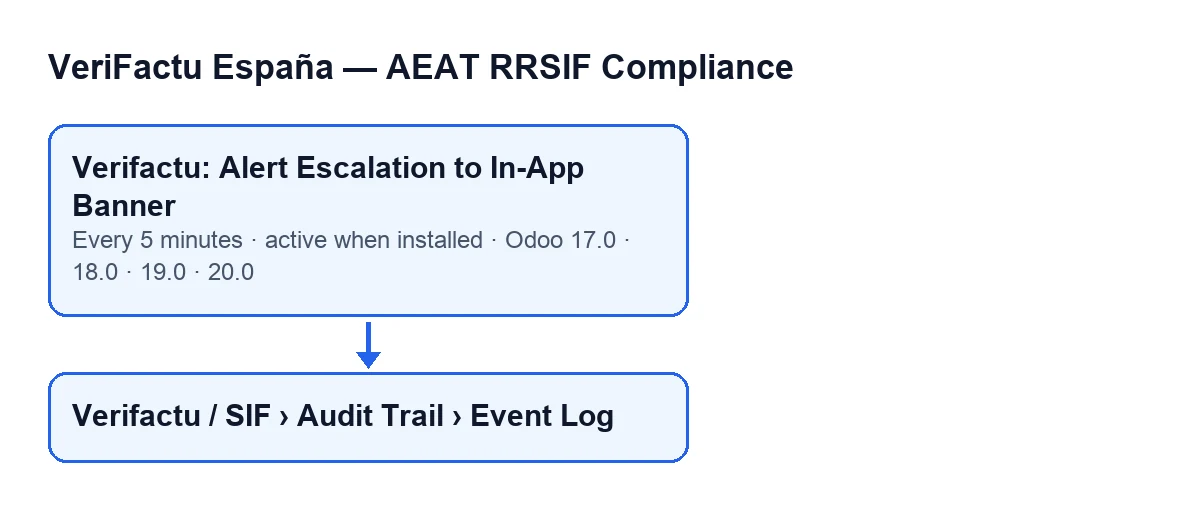
La tarea se llama Verifactu: Escalado de Alertas a Aviso en la Aplicación. Corre cada cinco minutos y viene activa al instalar. Existe en todas las ramas publicadas del módulo: Odoo 17, 18, 19 y 20. El orden de una pasada, según el código publicado de Odoo 20, es este:
- Calcula un corte: la hora actual en UTC menos cinco minutos.
- Busca los eventos de tipo alerta enviada cuya marca de tiempo sea igual o anterior a ese corte. La búsqueda se hace por esas dos condiciones, el tipo del evento y su antigüedad.
- Recorre esos eventos de uno en uno y, para cada uno, envía un aviso al canal del usuario con el que se ejecuta el método. El aviso es persistente, de tipo advertencia, y lleva el título
Alerta de Cumplimiento Verifactu (Escalada)(Verifactu Compliance Alert (Escalated)). - Como texto del aviso usa la descripción del evento. Si el evento no tiene descripción, usa un texto genérico que invita a revisar el correo electrónico y las actividades.
- Si el envío de un aviso falla, escribe una advertencia en el registro técnico de Odoo con el identificador del evento y el motivo, y sigue con el siguiente evento. Un aviso que falla no corta la pasada.
Dónde están los eventos que recorre
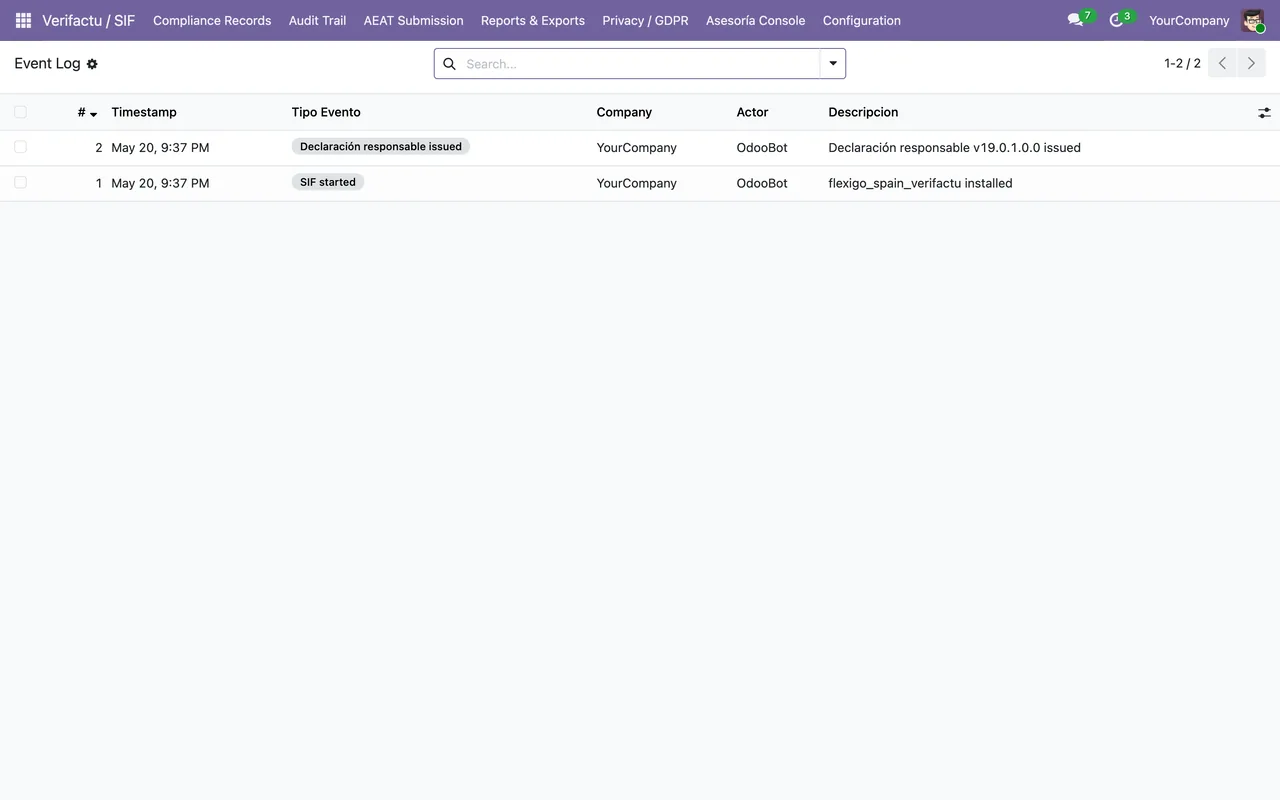
Los eventos que mira la tarea son los que se abren desde el menú Verifactu / SIF › Registro de Auditoría › Libro de Eventos (Verifactu / SIF › Audit Trail › Event Log). Cada tramo del menú pide permisos y, si no tienes uno de ellos, no ves ese tramo:
- El tramo
Registro de Auditoría(Audit Trail) pideContable(Accountant),Auditor (solo lectura)(Auditor (read-only)),Responsable de Privacidad(Privacy Officer) oGestor SIF(SIF Manager). - El tramo
Verifactu / SIFpideContable,Operador de Asesoría(Asesoría Operator),Auditor (solo lectura),Responsable de PrivacidadoGestor SIF.
El texto del aviso sale del campo Descripción (Descripcion) del evento. Lo ves en la ficha de Todos los Eventos (Asesoría) (All Events (Asesoría)), dentro del grupo Descripción (Description). En pantalla va sin rótulo: solo se ve su contenido. También aparece en la lista de Todos los Eventos (Asesoría).
Un caso ilustrativo: el aviso que nadie vio
Ejemplo Caso ilustrativo: la empresa y sus datos son inventados para explicar el flujo.
Imagina una empresa inventada, Distribuciones Mirlo. Marta lleva el rol Gestor SIF y un compañero le comenta que le ha saltado un aviso de Verifactu en pantalla. A ella no le ha salido ninguno y quiere entender por qué.
Primero abre el Libro de Eventos y busca un evento de alerta enviada. Al abrir su ficha lee el contenido del grupo Descripción: ese es justo el texto que lleva el aviso. Si el campo estuviera vacío, el aviso saldría con el texto genérico que remite al correo y a las actividades, así que un aviso con ese texto no sería un fallo.
Después piensa en el momento. El evento tiene que haber cumplido cinco minutos desde su marca de tiempo, y la tarea corre cada cinco minutos, así que el aviso llega en la primera pasada posterior a ese corte, no en el mismo instante en que se registra la alerta.
Por último se apunta una pregunta para quien administre el servidor: el código envía el aviso al canal del usuario con el que se ejecuta el método, y quiere saber cuál es. Pide también que revise el registro técnico de Odoo por si hay advertencias de aviso no enviado con el identificador de ese evento.
Lo que aprende el caso: la tarea se explica con tres preguntas, ¿hay un evento de alerta con antigüedad suficiente?, ¿qué texto lleva? y ¿a qué usuario se envía el aviso?
Qué mirar si la tarea no hace nada
- Que exista el evento. Si no hay eventos de alerta enviada con al menos cinco minutos de antigüedad, la búsqueda no encuentra nada y no se envía ningún aviso.
- Que la tarea siga activa. Viene activa al instalar. Pide a quien administre Odoo que confirme que la tarea con ese nombre sigue activa.
- El texto del aviso. Un aviso con el texto genérico significa que el evento no tenía descripción. Consulta la descripción del evento en la ficha de
Todos los Eventos (Asesoría), dentro del grupoDescripción. - El registro técnico. Cuando un aviso falla al enviarse, queda una advertencia con el identificador del evento y el motivo, y la tarea sigue con los demás.
- El usuario destinatario. El aviso se envía al canal del usuario con el que se ejecuta el método. Quien lo revise debe tener esto en cuenta antes de concluir que el aviso no se ha enviado.
Por versiones
La tarea está en todas las ramas publicadas del módulo (17.0, 18.0, 19.0 y 20.0), y el módulo está publicado en Odoo Apps para esas cuatro. En Odoo 17.0, la tarea está configurada para repetirse sin fin. El detalle de la pasada que has leído es el del código de Odoo 20.
Cómo ayuda FlexigoTech
FlexigoTech implanta Odoo 17, 18, 19 y 20 y desarrolla conectores e integraciones a medida. Si estás implantando el módulo y quieres revisar contigo quién recibe los avisos y cómo se leen los eventos, puedes escribirnos. El módulo está en la ficha de Odoo Apps.
Sigue leyendo
Comprobado en el código del módulo (versión 17.0 y 20.0) y en las fuentes enlazadas
Fuentes
- Código del módulo: flexigo_spain_verifactu 20.0 (1fdc980f): data/verifactu_crons.xml
- Código del módulo: flexigo_spain_verifactu 17.0 (8d43d727): data/verifactu_crons.xml
- Código del módulo: flexigo_spain_verifactu 20.0 (1fdc980f): models/verifactu_evento.py
- apps.odoo.com/apps/modules/20.0/flexigo_spain_verifactu
- flexigotech.com/en/services.html