

 Español
 English
 Català
 Français
 Português
 Italiano
 Nederlands
 Polski
Was die Aufgabe bei jedem Durchlauf tut
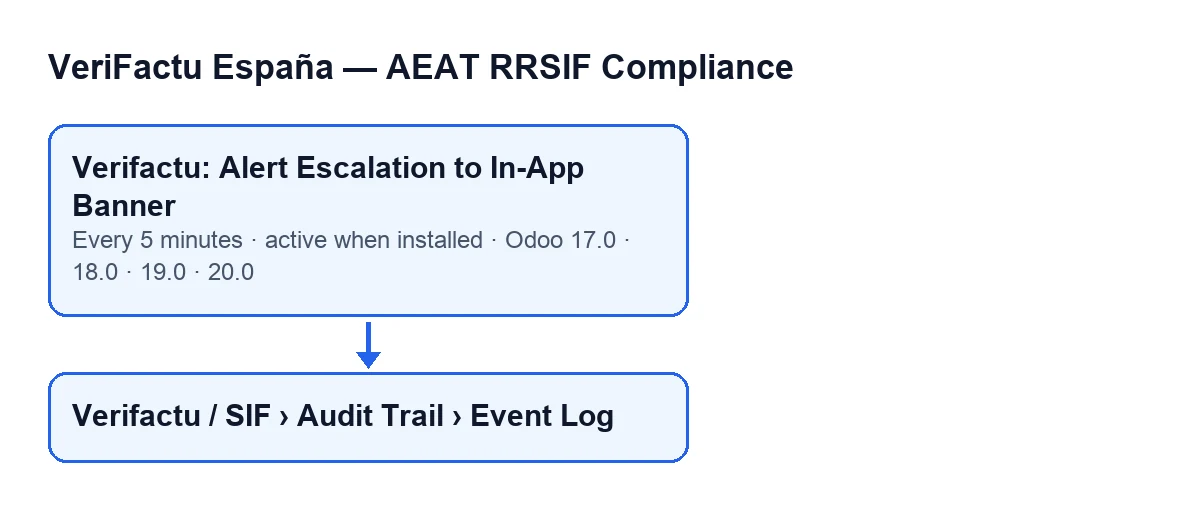
Die Aufgabe heißt Verifactu: Alert Escalation to In-App Banner. Sie läuft alle fünf Minuten und ist nach der Installation aktiv. Es gibt sie in allen veröffentlichten Zweigen des Moduls: Odoo 17, 18, 19 und 20. Der Ablauf eines Durchlaufs ist laut veröffentlichtem Code von Odoo 20 folgender:
- Sie berechnet einen Stichzeitpunkt: die aktuelle Uhrzeit in UTC minus fünf Minuten.
- Sie sucht die Ereignisse vom Typ gesendete Warnung, deren Zeitstempel gleich oder älter als dieser Stichzeitpunkt ist. Die Suche erfolgt über diese zwei Bedingungen, den Typ des Ereignisses und sein Alter.
- Sie geht diese Ereignisse einzeln durch und sendet für jedes einen Hinweis an den Kanal des Benutzers, mit dem die Methode ausgeführt wird. Der Hinweis ist dauerhaft, vom Typ Warnung, und trägt den Titel
Verifactu Compliance Alert (Escalated). - Als Text des Hinweises verwendet sie die Beschreibung des Ereignisses. Hat das Ereignis keine Beschreibung, verwendet sie einen allgemeinen Text, der dazu auffordert, E-Mail und Aktivitäten zu prüfen.
- Schlägt das Senden eines Hinweises fehl, schreibt sie eine Warnung in das technische Protokoll von Odoo mit der Kennung des Ereignisses und dem Grund und fährt mit dem nächsten Ereignis fort. Ein fehlgeschlagener Hinweis bricht den Durchlauf nicht ab.
Wo die Ereignisse liegen, die sie durchgeht
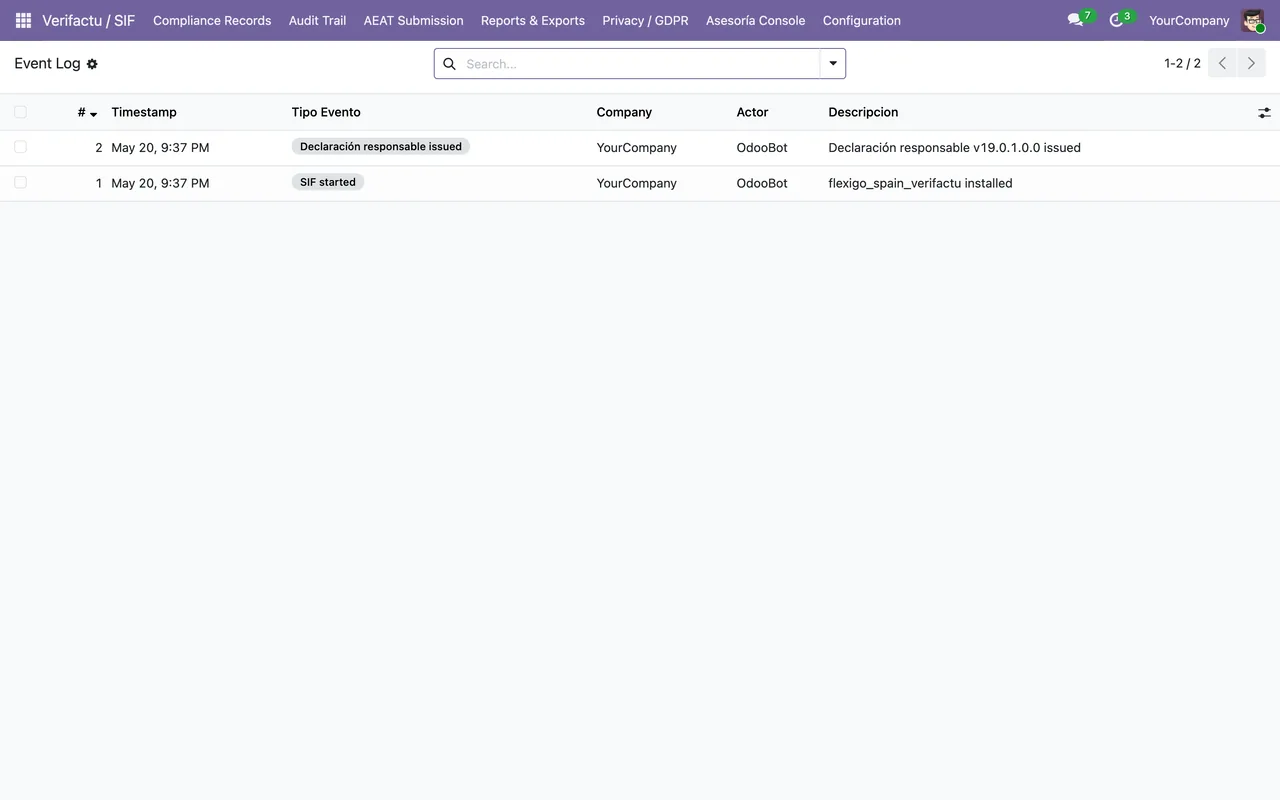
Die Ereignisse, die die Aufgabe prüft, öffnen Sie über das Menü Verifactu / SIF › Audit Trail › Event Log. Jeder Abschnitt des Menüs erfordert Berechtigungen, und wenn Sie keine davon haben, sehen Sie diesen Abschnitt nicht:
- Der Abschnitt
Audit TrailerfordertAccountant,Auditor (read-only),Privacy OfficeroderSIF Manager. - Der Abschnitt
Verifactu / SIFerfordertAccountant,Asesoría Operator,Auditor (read-only),Privacy OfficeroderSIF Manager.
Der Text des Hinweises stammt aus dem Feld Description des Ereignisses. Sie sehen es in der Ansicht von All Events (Asesoría), in der Gruppe Description. Auf dem Bildschirm steht es ohne Beschriftung: Man sieht nur seinen Inhalt. Es erscheint auch in der Liste von All Events (Asesoría).
Ein anschauliches Beispiel: der Hinweis, den niemand sah
Beispiel Fiktiver Fall: Firma und Zahlen sind erfunden, um den Ablauf zu zeigen.
Stellen Sie sich ein erfundenes Unternehmen vor, Distribuciones Mirlo. Marta hat die Rolle SIF Manager, und ein Kollege erwähnt, dass bei ihm ein Verifactu-Hinweis auf dem Bildschirm erschienen ist. Bei ihr ist keiner erschienen, und sie möchte verstehen, warum.
Zuerst öffnet sie das Libro de Eventos und sucht ein Ereignis vom Typ gesendete Warnung. Beim Öffnen der Ansicht liest sie den Inhalt der Gruppe Description: Genau das ist der Text, den der Hinweis trägt. Wäre das Feld leer, erschiene der Hinweis mit dem allgemeinen Text, der auf E-Mail und Aktivitäten verweist, ein Hinweis mit diesem Text wäre also kein Fehler.
Dann denkt sie an den Zeitpunkt. Das Ereignis muss seit seinem Zeitstempel fünf Minuten alt sein, und die Aufgabe läuft alle fünf Minuten, der Hinweis kommt also im ersten Durchlauf nach diesem Stichzeitpunkt und nicht in dem Moment, in dem die Warnung registriert wird.
Schließlich notiert sie sich eine Frage an die Person, die den Server verwaltet: Der Code sendet den Hinweis an den Kanal des Benutzers, mit dem die Methode ausgeführt wird, und sie möchte wissen, welcher das ist. Sie bittet außerdem darum, das technische Protokoll von Odoo auf Warnungen zu nicht gesendeten Hinweisen mit der Kennung dieses Ereignisses zu prüfen.
Was der Fall zeigt: Die Aufgabe lässt sich mit drei Fragen erklären: Gibt es ein Warnungsereignis mit ausreichendem Alter? Welchen Text trägt es? Und an welchen Benutzer wird der Hinweis gesendet?
Was zu prüfen ist, wenn die Aufgabe nichts tut
- Dass das Ereignis existiert. Gibt es keine Ereignisse vom Typ gesendete Warnung mit mindestens fünf Minuten Alter, findet die Suche nichts und es wird kein Hinweis gesendet.
- Dass die Aufgabe noch aktiv ist. Sie ist nach der Installation aktiv. Bitten Sie die Person, die Odoo verwaltet, zu bestätigen, dass die Aufgabe mit diesem Namen noch aktiv ist.
- Der Text des Hinweises. Ein Hinweis mit dem allgemeinen Text bedeutet, dass das Ereignis keine Beschreibung hatte. Prüfen Sie die Beschreibung des Ereignisses in der Ansicht von
All Events (Asesoría), in der GruppeDescription. - Das technische Protokoll. Schlägt das Senden eines Hinweises fehl, bleibt eine Warnung mit der Kennung des Ereignisses und dem Grund zurück, und die Aufgabe macht mit den übrigen weiter.
- Der Empfängerbenutzer. Der Hinweis wird an den Kanal des Benutzers gesendet, mit dem die Methode ausgeführt wird. Wer das prüft, muss das berücksichtigen, bevor er schließt, dass der Hinweis nicht gesendet wurde.
Nach Versionen
Die Aufgabe gibt es in allen veröffentlichten Zweigen des Moduls (17.0, 18.0, 19.0 und 20.0), und das Modul ist für diese vier in Odoo Apps veröffentlicht. In Odoo 17.0 ist die Aufgabe so konfiguriert, dass sie sich endlos wiederholt. Der Ablauf des Durchlaufs, den Sie gelesen haben, entspricht dem Code von Odoo 20.
Wie FlexigoTech hilft
FlexigoTech führt Odoo 17, 18, 19 und 20 ein und entwickelt Konnektoren und individuelle Integrationen. Wenn Sie das Modul einführen und mit uns klären möchten, wer die Hinweise erhält und wie die Ereignisse gelesen werden, schreiben Sie uns. Das Modul finden Sie auf der Odoo-Apps-Seite.
Weiterlesen
Geprüft im Quellcode des Moduls (Version 17.0 und 20.0) und in den verlinkten Quellen
Quellen
- Quellcode des Moduls: flexigo_spain_verifactu 20.0 (1fdc980f): data/verifactu_crons.xml
- Quellcode des Moduls: flexigo_spain_verifactu 17.0 (8d43d727): data/verifactu_crons.xml
- Quellcode des Moduls: flexigo_spain_verifactu 20.0 (1fdc980f): models/verifactu_evento.py
- apps.odoo.com/apps/modules/20.0/flexigo_spain_verifactu
- flexigotech.com/en/services.html