

 Español
 English
 Català
 Deutsch
 Français
 Português
 Nederlands
 Polski
Dove e quando compare
Compare solo premendo un pulsante
Le schede istanza di Temu si aprono dal menu Temu. In quella vista c'è il pulsante Detect Outbound IP, sempre visibile in Odoo 17, 18 e 19. Il messaggio Could not detect outbound public IP from this Odoo environment. è l'errore che quel pulsante restituisce quando il rilevamento non produce nulla, e l'azione si interrompe. Il testo è presente nel codice pubblicato di tutti e tre i rami: 17, 18 e 19.
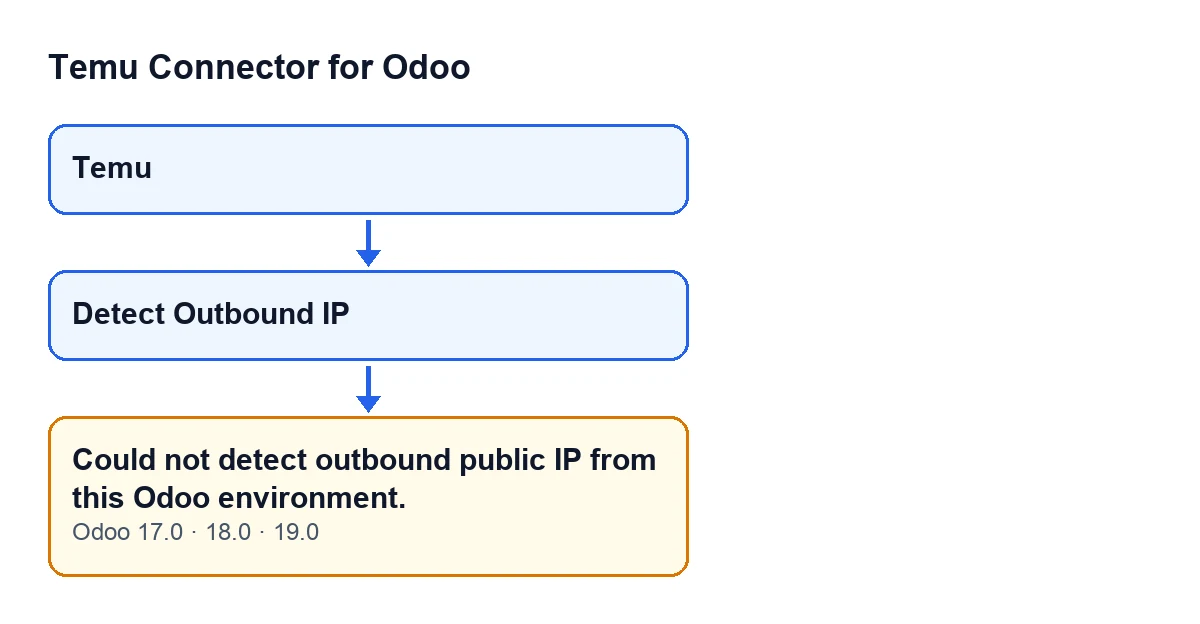
Temu al pulsante e da lì al messaggio, con le etichette in inglese del codice originale.Il pulsante con Odoo in spagnolo
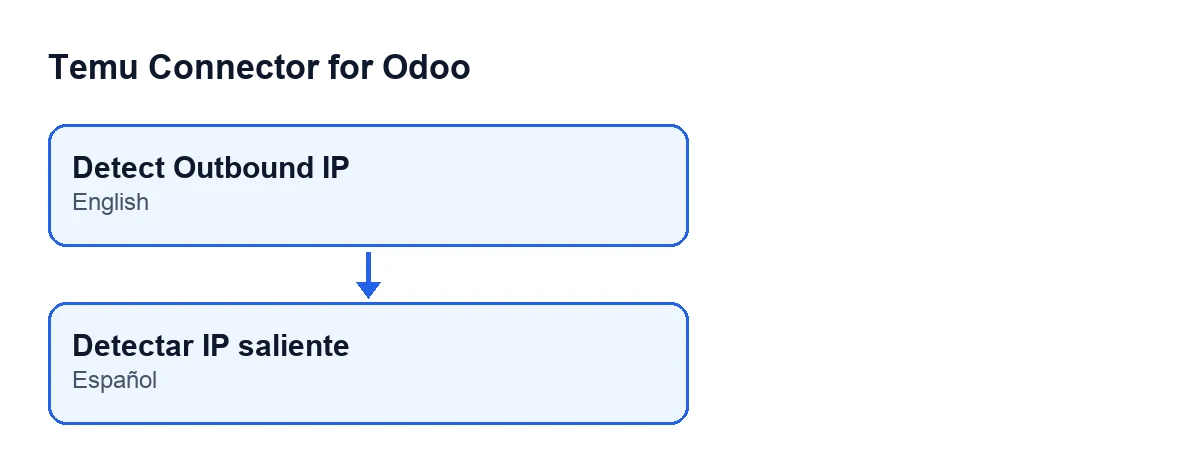
Con Odoo in spagnolo, il pulsante si chiama Detect Outbound IP. Il modulo include traduzioni pubblicate, quindi l'etichetta cambia in base alla lingua del tuo Odoo, ma il pulsante è lo stesso.

Cosa fa il modulo prima di dare l'errore
La condizione è una sola: non c'è nessun IP
Quando premi il pulsante, il modulo cerca di scoprire l'IP pubblico con cui l'ambiente del tuo Odoo esce su internet. Se il risultato è vuoto, lancia il messaggio e si ferma. Nel codice, questa è la condizione che porta all'errore: o si ottiene un IP, o compare il messaggio.
Interroga tre servizi, uno dopo l'altro
L'ordine è questo:
api.ipify.org, da cui il modulo si aspetta una risposta JSON e legge il campoip.ifconfig.me/ip, da cui si aspetta testo.icanhazip.com, da cui si aspetta anch'esso testo.
Il primo che restituisce un IP non vuoto fornisce il risultato e i successivi non vengono interrogati. Il messaggio compare solo quando tutti e tre hanno fallito.
Cosa conta come errore di un servizio
Per il modulo, un servizio ha fallito e si passa al successivo in uno qualsiasi di questi casi:
- La richiesta genera un errore: manca la connessione, il servizio non risponde in tempo o qualsiasi altra eccezione.
- Il servizio risponde con un codice di errore HTTP.
- Il servizio risponde con un reindirizzamento. Il modulo non lo segue, lo scarta e lascia un avviso nel log del server con l'indirizzo e il codice HTTP.
- La risposta arriva correttamente ma senza IP (vuota).
Ogni richiesta attende al massimo dieci secondi, o meno se il timeout dell'istanza è inferiore. Per questo l'errore arriva dopo aver provato i tre servizi, non al primo fallimento.
Cosa succede a ciò che avevi già
Se fallisce, non viene salvato nulla
Un errore interrompe l'azione e non viene salvato ciò che quell'azione avrebbe dovuto modificare. In questo caso il modulo non salva né un nuovo IP né l'ora del controllo: ciò che c'era da un rilevamento precedente resta com'era.
Se va a buon fine, salva l'IP e l'ora
Quando un servizio risponde, il modulo salva nell'istanza l'IP rilevato e il momento del controllo, e mostra una notifica di successo con l'IP attuale. Quella notifica non resta fissa sullo schermo.
Cosa controllare quando compare
Prova dal server su cui gira Odoo
Le richieste le fa l'ambiente di Odoo, non il tuo browser. Controllare l'indirizzo dal tuo portatile non ti dice nulla su ciò che vede il server: bisogna provare dalla macchina su cui viene eseguito Odoo. Questi sono i punti che il codice permette di verificare:
- Che quel server raggiunga via HTTPS i tre indirizzi dell'elenco qui sopra.
- Che nessuno risponda con un reindirizzamento, perché il modulo non lo segue.
- Che ciò che restituiscono sia ciò che il modulo si aspetta: un campo
ipin JSON il primo, testo con l'IP gli altri due.
Poi premi di nuovo Detect Outbound IP: ogni pressione ripete il rilevamento dall'inizio.
Il messaggio non dice quale dei tre servizi ha fallito
Il testo è lo stesso sia che abbiano fallito per timeout, per errore HTTP o per risposta vuota. Solo i reindirizzamenti lasciano un avviso nel log del server, con l'indirizzo del servizio e il codice HTTP; negli altri casi il modulo passa al servizio successivo senza altro. Se devi sapere quale fallisce, prova ogni indirizzo separatamente dal server.
Se ti serve aiuto con l'installazione
Il modulo è a pagamento unico per versione di Odoo e richiede l'abbonamento a FlexigoTech Cloud (piano Connettore: 49 €/mese o 490 €/anno, IVA esclusa); è pubblicato su Odoo Apps per Odoo 17, 18, 19 e 20, e lo trovi anche sulla pagina del modulo. Se l'ambiente del tuo Odoo si trova in una rete con restrizioni in uscita e non sai da dove partire, FlexigoTech implementa Odoo 17, 18, 19 e 20 e sviluppa connettori e integrazioni su misura: raccontacelo e lo guardiamo insieme.
Continua a leggere
Verificato nel codice del connettore (versione 19.0) e nelle fonti collegate
Fonti
- Codice del modulo: flexigobe_temu_connector 19.0 (455b3f0f): models/temu_instance.py
- Codice del modulo: flexigobe_temu_connector 19.0 (455b3f0f): views/temu_instance_views.xml
- Codice del modulo: flexigobe_temu_connector 19.0 (455b3f0f): models/fgt_cloud.py
- apps.odoo.com/apps/modules/19.0/flexigobe_temu_connector
- flexigotech.com/precios.html
- flexigotech.com/en/services.html