

 Español
 English
 Català
 Français
 Português
 Italiano
 Nederlands
 Polski
Wo und wann sie erscheint
Sie erscheint nur beim Klick auf eine Schaltfläche
Die Instanzkarten von Temu öffnen Sie über das Menü Temu. In dieser Ansicht befindet sich die Schaltfläche Detect Outbound IP, die in Odoo 17, 18 und 19 immer sichtbar ist. Die Meldung Could not detect outbound public IP from this Odoo environment. ist der Fehler, den diese Schaltfläche ausgibt, wenn die Erkennung nichts zurückliefert, und er stoppt die Aktion. Der Text steht im veröffentlichten Code aller drei Branches: 17, 18 und 19.
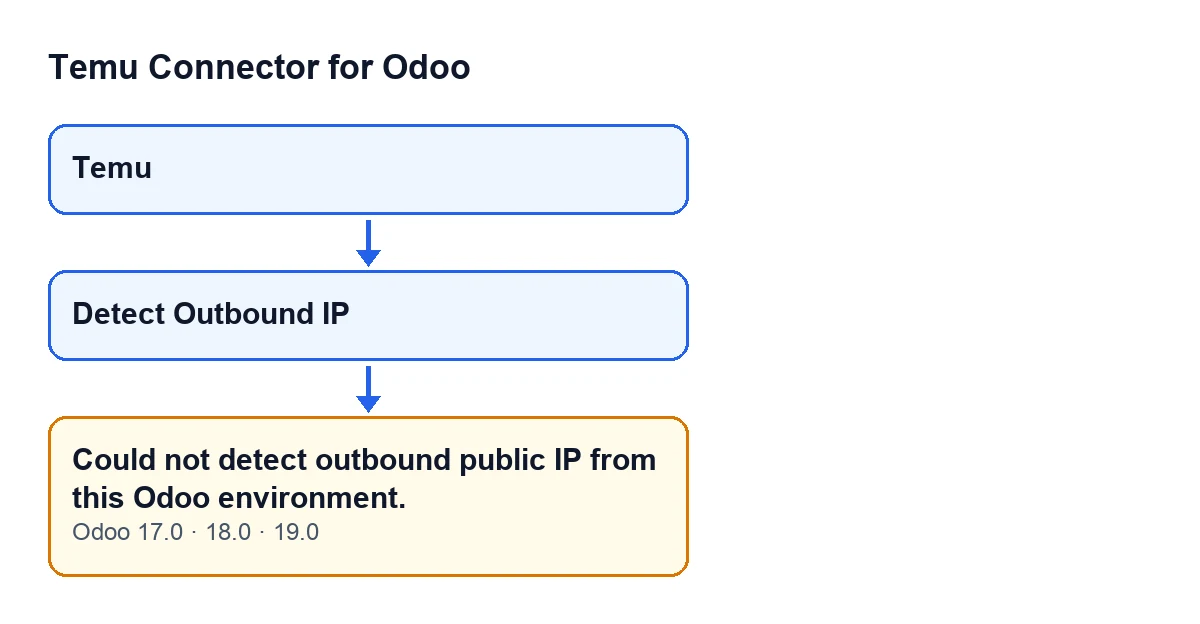
Temu zur Schaltfläche und von dort zur Meldung, mit den englischen Beschriftungen des Originalcodes.Die Schaltfläche mit Odoo auf Spanisch
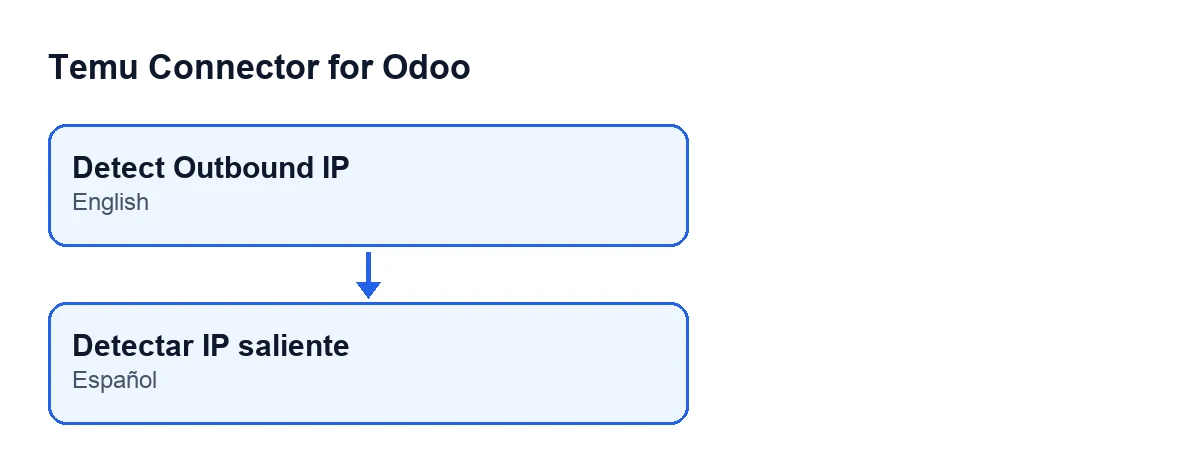
Mit Odoo auf Spanisch heißt die Schaltfläche Detect Outbound IP. Das Modul bringt veröffentlichte Übersetzungen mit, die Beschriftung ändert sich also je nach Sprache Ihres Odoo, es ist aber dieselbe Schaltfläche.

Was das Modul tut, bevor es den Fehler ausgibt
Es gibt nur eine Bedingung: keine IP
Beim Klick auf die Schaltfläche versucht das Modul, die öffentliche IP zu ermitteln, mit der die Umgebung Ihres Odoo ins Internet geht. Ist das Ergebnis leer, gibt es die Meldung aus und bricht ab. Im Code ist das die Bedingung, die zum Fehler führt: Entweder wird eine IP ermittelt, oder die Meldung erscheint.
Es fragt drei Dienste nacheinander ab
Die Reihenfolge ist diese:
api.ipify.org, von dem das Modul eine JSON-Antwort erwartet und das Feldipausliest.ifconfig.me/ip, von dem es Text erwartet.icanhazip.com, von dem es ebenfalls Text erwartet.
Der erste Dienst, der eine nicht leere IP liefert, liefert das Ergebnis, und die folgenden werden nicht mehr abgefragt. Die Meldung erscheint nur, wenn alle drei fehlgeschlagen sind.
Was für das Modul als Fehlschlag eines Dienstes gilt
Für das Modul ist ein Dienst fehlgeschlagen, und es geht zum nächsten über, in jedem dieser Fälle:
- Die Anfrage erzeugt irgendeinen Fehler: keine Verbindung, der Dienst antwortet nicht rechtzeitig oder eine beliebige andere Ausnahme.
- Der Dienst antwortet mit einem HTTP-Fehlercode.
- Der Dienst antwortet mit einer Weiterleitung. Das Modul folgt ihr nicht, verwirft sie und hinterlässt im Serverprotokoll einen Hinweis mit der Adresse und dem HTTP-Code.
- Die Antwort kommt korrekt an, enthält aber keine IP (leer).
Jede Anfrage wartet höchstens zehn Sekunden, oder weniger, wenn das Timeout der Instanz kleiner ist. Deshalb kommt der Fehler, nachdem alle drei Dienste versucht wurden, und nicht beim ersten Fehlschlag.
Was mit Ihren bisherigen Daten passiert
Bei einem Fehler wird nichts gespeichert
Ein Fehler stoppt die Aktion, und was sie ändern sollte, wird nicht gespeichert. In diesem Fall speichert das Modul weder eine neue IP noch die Uhrzeit der Prüfung: Was von einer früheren Erkennung vorhanden war, bleibt unverändert.
Bei Erfolg speichert es die IP und die Uhrzeit
Sobald ein Dienst antwortet, speichert das Modul in der Instanz die erkannte IP und den Zeitpunkt der Prüfung und zeigt eine Erfolgsmeldung mit der aktuellen IP an. Diese Meldung bleibt nicht dauerhaft auf dem Bildschirm stehen.
Was Sie prüfen sollten, wenn sie erscheint
Testen Sie auf dem Server, auf dem Odoo läuft
Die Anfragen stellt die Odoo-Umgebung, nicht Ihr Browser. Die Adresse von Ihrem Laptop aus zu prüfen sagt nichts darüber aus, was der Server sieht: Sie müssen auf dem Rechner testen, auf dem Odoo ausgeführt wird. Diese Punkte lassen sich anhand des Codes überprüfen:
- Dass dieser Server die drei Adressen aus der Liste oben per HTTPS erreicht.
- Dass keine davon mit einer Weiterleitung antwortet, da das Modul ihr nicht folgt.
- Dass die Antworten dem entsprechen, was das Modul erwartet: ein Feld
ipin JSON beim ersten Dienst, Text mit der IP bei den anderen beiden.
Klicken Sie danach erneut auf Detect Outbound IP: Jeder Klick wiederholt die Erkennung von Anfang an.
Die Meldung sagt nicht, welcher der drei Dienste fehlgeschlagen ist
Der Text ist derselbe, egal ob die Dienste wegen Zeitüberschreitung, HTTP-Fehler oder leerer Antwort ausgefallen sind. Nur Weiterleitungen hinterlassen einen Hinweis im Serverprotokoll, mit der Adresse des Dienstes und dem HTTP-Code; in allen anderen Fällen geht das Modul ohne weiteren Hinweis zum nächsten Dienst über. Wenn Sie wissen müssen, welcher ausfällt, testen Sie jede Adresse einzeln vom Server aus.
Wenn Sie Hilfe bei der Einrichtung brauchen
Das Modul ist eine Einmalzahlung pro Odoo-Version und benötigt das Abonnement für FlexigoTech Cloud (Plan Konnektor: 49 €/Monat oder 490 €/Jahr, zzgl. MwSt.); es ist in Odoo Apps für Odoo 17, 18, 19 und 20 veröffentlicht und auch auf der Seite des Moduls zu finden. Wenn sich die Umgebung Ihres Odoo in einem Netz mit eingeschränktem ausgehendem Verkehr befindet und Sie nicht wissen, wo Sie anfangen sollen: FlexigoTech führt Odoo 17, 18, 19 und 20 ein und entwickelt individuelle Konnektoren und Integrationen. Schildern Sie uns Ihren Fall, und wir sehen ihn uns gemeinsam mit Ihnen an.
Weiterlesen
Geprüft im Quellcode des Connectors (Version 19.0) und in den verlinkten Quellen
Quellen
- Quellcode des Moduls: flexigobe_temu_connector 19.0 (455b3f0f): models/temu_instance.py
- Quellcode des Moduls: flexigobe_temu_connector 19.0 (455b3f0f): views/temu_instance_views.xml
- Quellcode des Moduls: flexigobe_temu_connector 19.0 (455b3f0f): models/fgt_cloud.py
- apps.odoo.com/apps/modules/19.0/flexigobe_temu_connector
- flexigotech.com/precios.html
- flexigotech.com/en/services.html