

 English
 Català
 Deutsch
 Français
 Português
 Italiano
 Nederlands
 Polski
Dónde y cuándo aparece
Solo sale al pulsar un botón
Las fichas de instancia de Temu se abren desde el menú Temu. En esa vista está el botón Detectar IP saliente, que se ve siempre en Odoo 17, 18 y 19. El mensaje Could not detect outbound public IP from this Odoo environment. es el error que da ese botón cuando la detección no devuelve nada, y detiene la acción. El texto está en el código publicado de las tres ramas: 17, 18 y 19.
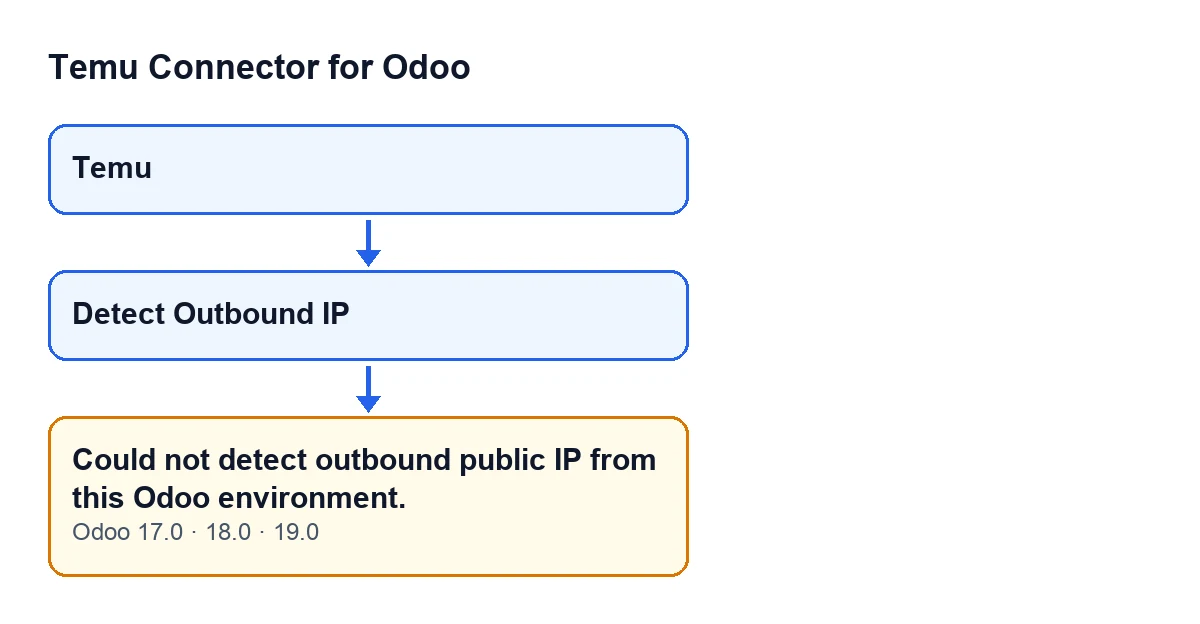
Temu al botón y de ahí al mensaje, con los rótulos en inglés del código original.El botón con Odoo en castellano
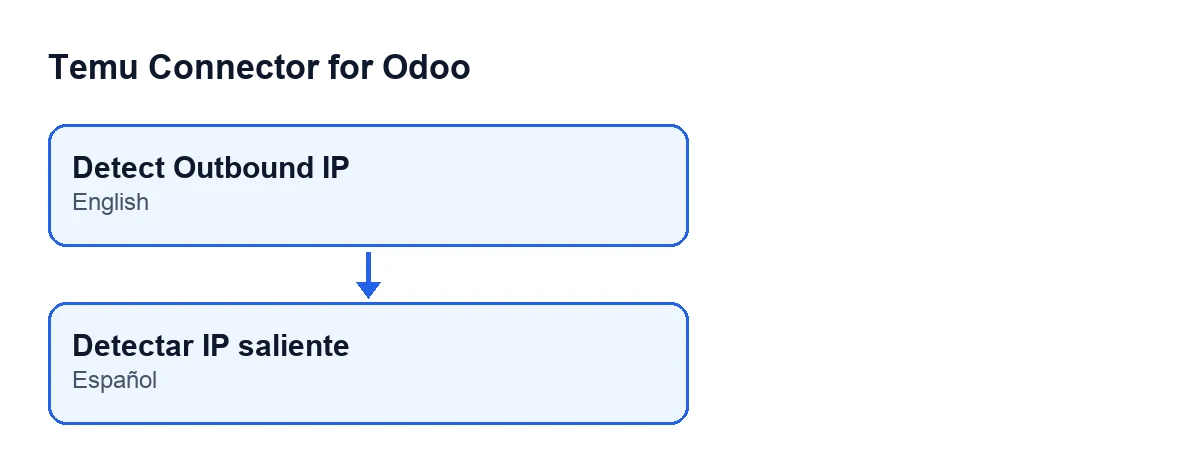
Con Odoo en castellano, el botón se llama Detectar IP saliente. El módulo trae traducciones publicadas, así que el rótulo cambia según el idioma de tu Odoo, pero es el mismo botón.

Qué hace el módulo antes de dar el error
La condición es una sola: no hay IP
Al pulsar el botón, el módulo intenta averiguar la IP pública desde la que sale a internet el entorno de tu Odoo. Si el resultado está vacío, lanza el mensaje y se detiene. En el código, esa es la condición que lleva al error: o se obtiene una IP, o sale el mensaje.
Pregunta a tres servicios, uno detrás de otro
El orden es este:
api.ipify.org, del que el módulo espera una respuesta JSON y lee el campoip.ifconfig.me/ip, del que espera texto.icanhazip.com, del que también espera texto.
El primero que devuelve una IP no vacía se queda con el resultado y no se consulta a los siguientes. El mensaje solo aparece cuando los tres han fallado.
Qué cuenta como fallo de un servicio
Para el módulo, un servicio ha fallado y se pasa al siguiente en cualquiera de estos casos:
- La petición da algún error: no hay conexión, el servicio no contesta a tiempo o cualquier otra excepción.
- El servicio responde con un código de error HTTP.
- El servicio responde con una redirección. El módulo no la sigue, la descarta y deja un aviso en el registro del servidor con la dirección y el código HTTP.
- La respuesta llega bien pero sin IP (vacía).
Cada petición espera como máximo diez segundos, o menos si el tiempo de espera de la instancia es menor. Por eso el error llega después de haber probado los tres servicios, no al primer fallo.
Qué pasa con lo que ya tenías
Si falla, no se guarda nada
Un error detiene la acción y no se guarda lo que esa acción iba a cambiar. En este caso, el módulo ni llega a guardar una IP nueva ni la hora de la comprobación: lo que hubiera de una detección anterior queda como estaba.
Si va bien, guarda la IP y la hora
Cuando algún servicio responde, el módulo guarda en la instancia la IP detectada y el momento de la comprobación, y muestra una notificación de éxito con la IP actual. Esa notificación no se queda fija en pantalla.
Qué revisar cuando sale
Prueba desde el servidor donde corre Odoo
Las peticiones las hace el entorno de Odoo, no tu navegador. Comprobar la dirección desde tu portátil no te dice nada sobre lo que ve el servidor: hay que probar desde la máquina donde se ejecuta Odoo. Estos son los puntos que el código permite revisar:
- Que ese servidor alcance por HTTPS las tres direcciones de la lista de arriba.
- Que ninguna responda con una redirección, porque el módulo no la sigue.
- Que lo que devuelven sea lo que el módulo espera: un campo
ipen JSON la primera, texto con la IP las otras dos.
Después, vuelve a pulsar Detectar IP saliente: cada pulsación repite la detección desde el principio.
El mensaje no dice cuál de los tres servicios falló
El texto es el mismo tanto si fallaron por tiempo, por error HTTP o por respuesta vacía. Solo las redirecciones dejan un aviso en el registro del servidor, con la dirección del servicio y el código HTTP; en el resto de casos el módulo pasa al siguiente servicio sin más. Si necesitas saber cuál falla, prueba cada dirección por separado desde el servidor.
Si necesitas ayuda con la instalación
El módulo es de pago único por versión de Odoo y necesita la suscripción a FlexigoTech Cloud (plan Conector: 49 € al mes o 490 € al año, sin IVA); está publicado en Odoo Apps para Odoo 17, 18, 19 y 20, y lo tienes también en la página del módulo. Si el entorno de tu Odoo está en una red con restricciones de salida y no sabes por dónde empezar, FlexigoTech implanta Odoo 17, 18, 19 y 20 y desarrolla conectores e integraciones a medida: puedes contárnoslo y lo miramos contigo.
Sigue leyendo
Comprobado en el código del conector (versión 19.0) y en las fuentes enlazadas
Fuentes
- Código del módulo: flexigobe_temu_connector 19.0 (455b3f0f): models/temu_instance.py
- Código del módulo: flexigobe_temu_connector 19.0 (455b3f0f): views/temu_instance_views.xml
- Código del módulo: flexigobe_temu_connector 19.0 (455b3f0f): models/fgt_cloud.py
- apps.odoo.com/apps/modules/19.0/flexigobe_temu_connector
- flexigotech.com/precios.html
- flexigotech.com/en/services.html