

 Español
 English
 Català
 Deutsch
 Français
 Português
 Italiano
 Nederlands
Gdzie i kiedy się pojawia
Pojawia się tylko po kliknięciu przycisku
Karty instancji Temu otwierasz z menu Temu. W tym widoku jest przycisk Detect Outbound IP, widoczny zawsze w Odoo 17, 18 i 19. Komunikat Could not detect outbound public IP from this Odoo environment. to błąd, który ten przycisk zgłasza, gdy wykrywanie nic nie zwróci, i zatrzymuje akcję. Ten tekst znajduje się w opublikowanym kodzie wszystkich trzech gałęzi: 17, 18 i 19.
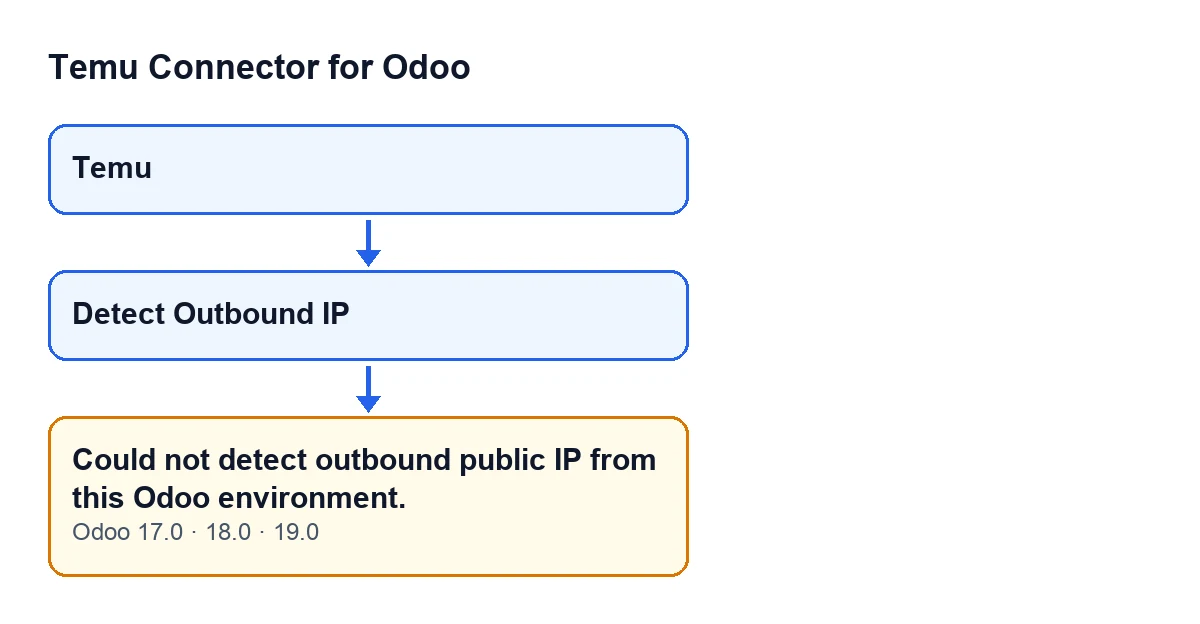
Temu do przycisku, a stamtąd do komunikatu, z etykietami po angielsku z oryginalnego kodu.Przycisk w Odoo po polsku
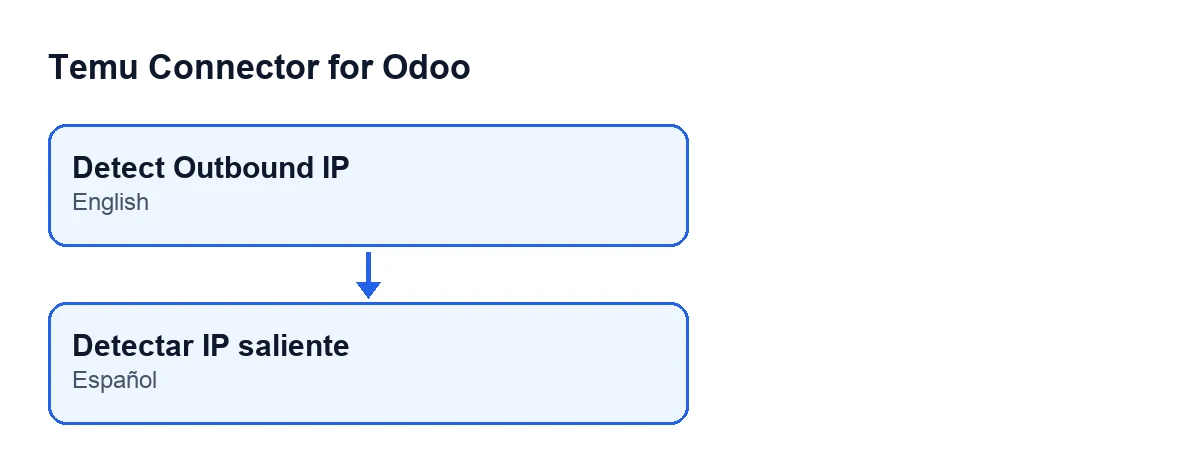
Moduł nie ma opublikowanego tłumaczenia na polski, więc w Odoo po polsku przycisk nadal nazywa się Detect Outbound IP. To ten sam przycisk, tylko z etykietą w oryginale.

Co robi moduł, zanim zgłosi błąd
Warunek jest jeden: brak adresu IP
Po kliknięciu przycisku moduł próbuje ustalić publiczny adres IP, z którego środowisko Twojego Odoo wychodzi do internetu. Jeśli wynik jest pusty, zgłasza komunikat i się zatrzymuje. W kodzie to jest warunek prowadzący do błędu: albo uzyskasz adres IP, albo pojawi się komunikat.
Pyta trzy usługi, jedna po drugiej
Kolejność jest następująca:
api.ipify.org, od którego moduł oczekuje odpowiedzi JSON i odczytuje poleip.ifconfig.me/ip, od którego oczekuje tekstu.icanhazip.com, od którego również oczekuje tekstu.
Pierwsza usługa, która zwróci niepusty adres IP, zatrzymuje proces i kolejne nie są odpytywane. Komunikat pojawia się dopiero wtedy, gdy zawiodły wszystkie trzy.
Co moduł uznaje za niepowodzenie usługi
Dla modułu usługa zawiodła i przechodzi on do następnej w każdym z tych przypadków:
- Żądanie kończy się jakimkolwiek błędem: brak połączenia, usługa nie odpowiada na czas lub inny wyjątek.
- Usługa odpowiada kodem błędu HTTP.
- Usługa odpowiada przekierowaniem. Moduł go nie podąża, odrzuca je i zostawia ostrzeżenie w logu serwera z adresem i kodem HTTP.
- Odpowiedź przychodzi poprawnie, ale bez adresu IP (pusta).
Każde żądanie czeka najwyżej dziesięć sekund, a krócej, jeśli limit czasu instancji jest mniejszy. Dlatego błąd pojawia się po wypróbowaniu wszystkich trzech usług, a nie przy pierwszym niepowodzeniu.
Co dzieje się z tym, co już miałeś
Jeśli się nie uda, nic się nie zapisuje
Błąd zatrzymuje akcję i to, co miała ona zmienić, nie zostaje zapisane. W tym przypadku moduł nie zapisuje ani nowego adresu IP, ani godziny sprawdzenia: to, co zostało po wcześniejszym wykryciu, pozostaje bez zmian.
Jeśli się uda, zapisuje adres IP i godzinę
Gdy któraś usługa odpowie, moduł zapisuje w instancji wykryty adres IP i moment sprawdzenia oraz wyświetla powiadomienie o sukcesie z aktualnym adresem IP. To powiadomienie nie pozostaje na stałe na ekranie.
Co sprawdzić, gdy się pojawi
Testuj z serwera, na którym działa Odoo
Żądania wysyła środowisko Odoo, a nie Twoja przeglądarka. Sprawdzenie adresu z laptopa nic nie mówi o tym, co widzi serwer: trzeba testować z maszyny, na której działa Odoo. Oto punkty, które pozwala sprawdzić kod:
- Czy ten serwer ma dostęp przez HTTPS do trzech adresów z listy powyżej.
- Czy żaden z nich nie odpowiada przekierowaniem, bo moduł go nie podąża.
- Czy to, co zwracają, jest tym, czego oczekuje moduł: pole
ipw JSON w pierwszym przypadku, tekst z adresem IP w dwóch pozostałych.
Potem kliknij ponownie Detect Outbound IP: każde kliknięcie powtarza wykrywanie od początku.
Komunikat nie mówi, która z trzech usług zawiodła
Tekst jest taki sam, niezależnie od tego, czy usługi zawiodły z powodu czasu, błędu HTTP czy pustej odpowiedzi. Tylko przekierowania zostawiają ostrzeżenie w logu serwera, z adresem usługi i kodem HTTP; w pozostałych przypadkach moduł po prostu przechodzi do następnej usługi. Jeśli chcesz wiedzieć, która zawodzi, przetestuj każdy adres osobno z serwera.
Jeśli potrzebujesz pomocy przy instalacji
Moduł jest płatny jednorazowo za wersję Odoo i wymaga subskrypcji FlexigoTech Cloud (plan Conector: 49 €/mies. lub 490 €/rok, netto (bez VAT)); jest opublikowany w Odoo Apps dla Odoo 17, 18, 19 i 20, a znajdziesz go także na stronie modułu. Jeśli środowisko Twojego Odoo znajduje się w sieci z ograniczeniami ruchu wychodzącego i nie wiesz, od czego zacząć, FlexigoTech wdraża Odoo 17, 18, 19 i 20 oraz tworzy konektory i integracje na zamówienie: napisz do nas, a przyjrzymy się temu razem z Tobą.
Czytaj dalej
Sprawdzone w kodzie źródłowym konektora (wersja 19.0) i w podlinkowanych źródłach
Źródła
- Kod modułu: flexigobe_temu_connector 19.0 (455b3f0f): models/temu_instance.py
- Kod modułu: flexigobe_temu_connector 19.0 (455b3f0f): views/temu_instance_views.xml
- Kod modułu: flexigobe_temu_connector 19.0 (455b3f0f): models/fgt_cloud.py
- apps.odoo.com/apps/modules/19.0/flexigobe_temu_connector
- flexigotech.com/precios.html
- flexigotech.com/en/services.html