

 English
 Català
 Deutsch
 Français
 Português
 Italiano
 Nederlands
 Polski
Dónde se lanza y cuándo se ve el botón
Las fichas de instancia de Temu se abren desde el menú Temu. En ellas está el botón Actualizar eventos webhook (Update Webhook Events), que se ve siempre en Odoo 17, 18 y 19. Ese botón es el camino para llegar al aviso Temu webhook event subscriptions were synced successfully., que está en el código publicado de las ramas 17.0, 18.0 y 19.0.
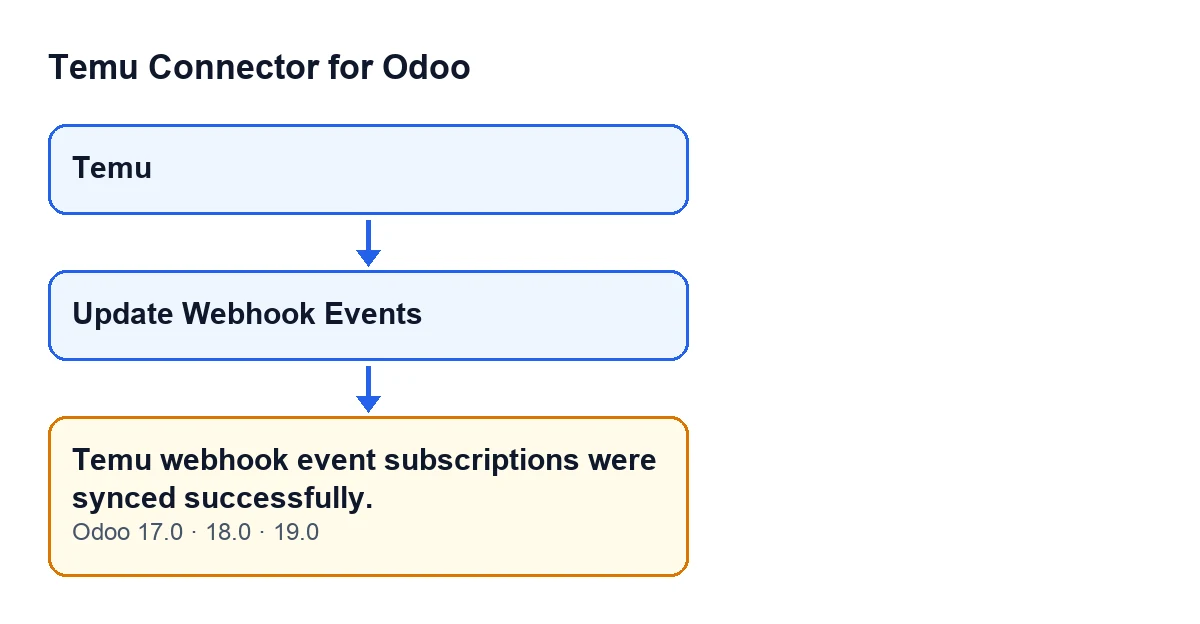
Temu, botón y aviso.
Qué significa el aviso
Significa que el módulo ha preparado la lista de eventos de webhook que quieres recibir y la de los que hay que cancelar, ha lanzado la petición a Temu con las dos y ha dejado constancia en la ficha, sin que ningún paso diera error. Es un aviso de éxito del propio módulo: te dice que el proceso ha terminado, no qué eventos se han pedido.
Cuándo sale exactamente
El aviso lo devuelve el método que ejecuta el botón. Ese método recorre cada ficha sobre la que se lanza y, para cada una, hace esto y en este orden: decide qué eventos quiere permitir, calcula cuáles cancelar, lanza la petición a Temu con las dos listas y deja un mensaje en la ficha. Cuando termina con todas, devuelve el aviso.
La condición, por tanto, es una sola: que ningún paso se haya detenido con un error. Si alguno se detiene, la acción se corta ahí, lo que venía después no se ejecuta y no llegas a ver el aviso de éxito.
Lo que no se ve en la pantalla
Es una sincronización completa, no un añadido
El módulo no se limita a pedir a Temu los eventos que quieres. Calcula también la lista de cancelación: todos los eventos de webhook que conoce menos los que quiere permitir. Las dos listas van en la misma petición, así que un evento que ya no corresponde a la configuración de la instancia se pide cancelar en la misma pulsación.
Los eventos que se piden dependen de la sincronización de pedidos y de devoluciones
El módulo comprueba dos opciones de la instancia: la sincronización de pedidos y la de devoluciones. Con la de pedidos activada, permite los eventos de cambio de estado del pedido, de cambio de dirección de logística y de cambio de estado de cancelación del pedido. Con la de devoluciones activada, permite el evento de cambio de estado de posventa. Los eventos que quedan fuera de esa selección van a la lista de cancelación.
El aviso de éxito sale con cualquier combinación: no dice qué eventos se han pedido, solo que el proceso ha terminado sin error. Para saberlo, mira el mensaje que deja el módulo en la ficha (más abajo).
Con las dos listas vacías no se llama a Temu y el aviso sale igual
El método que prepara la petición hace una comprobación previa: si no hay nada que permitir ni nada que cancelar, vuelve sin lanzar ninguna petición a Temu. El método del botón no distingue ese caso y devuelve el mismo aviso. Por eso un aviso de éxito no demuestra por sí solo que se haya hecho una llamada a Temu; lo que demuestra es que no hubo ningún error.
Deja un mensaje en la ficha
Por cada ficha procesada, el módulo registra un mensaje con tres datos: el método de Temu con el que se ha hecho la actualización, los eventos permitidos y los cancelados. Los eventos permitidos aparecen ordenados y sin repetir; los cancelados, en el orden en que el módulo los tiene definidos. Si una lista está vacía, en su lugar sale un guion. Es el sitio donde comprobar qué se ha pedido exactamente.
Es un aviso de éxito, no bloquea y no se queda fijo
El texto está marcado en el código como aviso de éxito que no queda fijo en pantalla. No interrumpe nada y no hay que aceptarlo. Si se te ha pasado, no queda registro en el aviso: el rastro está en el mensaje de la ficha.
El botón se ve siempre
El botón Actualizar eventos webhook se ve siempre en Odoo 17, 18 y 19, sin depender de ninguna condición de la vista.
Actualizar eventos webhook.Qué hacer si no ves el aviso
- Comprueba que has pulsado
Actualizar eventos webhooken la ficha de la instancia, a la que llegas desde el menúTemu. - Si en lugar del aviso Odoo te muestra un error, la acción se ha detenido: lee el mensaje entero y resuélvelo antes de volver a pulsar. El aviso de éxito solo llega cuando todo el proceso termina.
- Cuando pulses de nuevo el botón, mira la ficha: debe haber un mensaje nuevo con el método usado y las listas de eventos permitidos y cancelados.
Cómo ayuda FlexigoTech
FlexigoTech implanta Odoo 17, 18, 19 y 20 y desarrolla conectores e integraciones a medida. El módulo Temu Connector for Odoo está publicado para 17.0, 18.0, 19.0 y 20.0, y tienes los detalles de compra en la ficha de Odoo Apps y en la página del módulo. La conexión pasa por FlexigoTech Cloud, que guarda cifradas las credenciales, vigila la sincronización y avisa por correo si falla; el plan Conector cuesta 49 € al mes o 490 € al año, sin IVA, además del pago único del módulo por versión de Odoo.
Sigue leyendo
Comprobado en el código del conector (versión 19.0) y en las fuentes enlazadas
Fuentes
- Código del módulo: flexigobe_temu_connector 19.0 (455b3f0f): models/temu_instance.py
- Código del módulo: flexigobe_temu_connector 19.0 (455b3f0f): views/temu_instance_views.xml
- Código del módulo: flexigobe_temu_connector 19.0 (455b3f0f): models/fgt_cloud.py
- apps.odoo.com/apps/modules/19.0/flexigobe_temu_connector
- flexigotech.com/en/services.html
- flexigotech.com/precios.html