

 Español
 English
 Català
 Deutsch
 Français
 Português
 Nederlands
 Polski
Prima di cercarlo: dove si trova e quando si vede
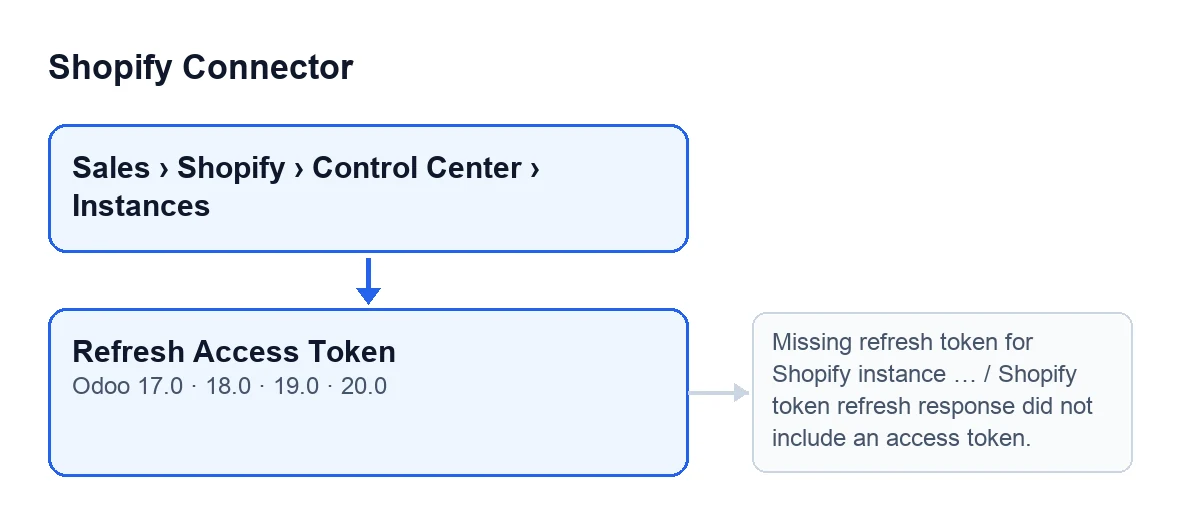
Il pulsante Refresh Access Token si trova nella schermata Shopify Instances, nei rami 17, 18, 19 e 20 del modulo. Quanto segue descrive il codice pubblicato per Odoo 20.0.
- Vai al menu
Vendite, poi aShopify, poi aControl Centere infine aInstances, ed entra nella scheda dell'istanza.
- Se non vedi il pulsante, è normale con i valori predefiniti: viene nascosto quando il campo
Shopify connectionha il valorecloud, che è quello di default. Quel campo non compare in nessuna vista.
- Tieni presente che il pulsante è l'eccezione e non il passaggio normale: il paragrafo seguente racconta cosa succede senza premerlo.

Cosa succede senza premere nulla
Il rinnovo del token non dipende solo dal pulsante. Il modulo ha un controllo del token di accesso dell'istanza che può avviarlo a sua volta, e a quel controllo si arriva senza toccare il pulsante.
- Rinnova quando si chiede espressamente di forzare il rinnovo e l'istanza ha un token di aggiornamento.
- Rinnova quando l'istanza ha salvata una data di scadenza, si è già arrivati a cinque minuti prima di quella data (o la si è superata) e c'è un token di aggiornamento.
- Senza data di scadenza salvata e senza forzatura, quel controllo termina senza fare nulla.
- Senza token di aggiornamento, quel percorso non arriva a chiedere nulla a Shopify.
- Sappi da dove si arriva a quel controllo:
- al salvataggio della scheda di una consegna;
- alla convalida di una consegna con il pulsante standard di Odoo, che il modulo estende;
- l'azione pianificata
Shopify Process Webhooks, ogni minuto, attiva all'installazione; - l'azione pianificata
Shopify Pull Stock (Shopify → Odoo), ogni sei ore, disattivata all'installazione; - l'azione pianificata
Shopify Sync Orders, ogni cinque minuti, disattivata all'installazione; - l'azione pianificata
Shopify Sync Products, ogni ora, disattivata all'installazione.
Se ti interessa l'azione sulla giacenza e il suo pulsante, hanno un articolo a parte: cosa fa il pulsante Pull Stock.
Premendolo a mano: cosa controlla e cosa cambia
Premere il pulsante è la via per rinnovare il token a mano. Il pulsante scorre le schede su cui agisce e, per ciascuna, avvia il rinnovo.
- Primo controllo: che l'istanza abbia un token di aggiornamento. Se è vuoto, l'azione si ferma con
Token di aggiornamento mancante per l'istanza Shopify …(Missing refresh token for Shopify instance …), dove il codice inserisce il nome mostrato dall'istanza.
- Con il token di aggiornamento, invia a Shopify la chiave e il segreto dell'app dell'istanza insieme a quel token, e attende la risposta per il tempo di attesa configurato nell'istanza, con un minimo di cinque secondi.
- Legge la risposta. Se non contiene un token di accesso, l'azione si ferma con
La risposta di aggiornamento token Shopify non includeva un token di accesso.(Shopify token refresh response did not include an access token.).
- Se la risposta contiene un token di accesso, salva il nuovo token e la data e l'ora di questo rinnovo.
- Se la risposta include un nuovo token di aggiornamento, sostituisce il precedente; se non lo include, resta quello che c'era.
- Se la risposta indica per quanti secondi il token è valido, calcola la nuova data di scadenza sommando quei secondi al momento attuale; se non lo indica, non tocca la data di scadenza.
- Ricorda la differenza con il percorso automatico: il pulsante non guarda la data di scadenza. Ogni volta che viene premuto, e finché c'è un token di aggiornamento, chiede un nuovo token.
Se compare un messaggio
Questi messaggi arrivano premendo Refresh Access Token e fermano l'azione prima di salvare qualsiasi cosa di quell'istanza.
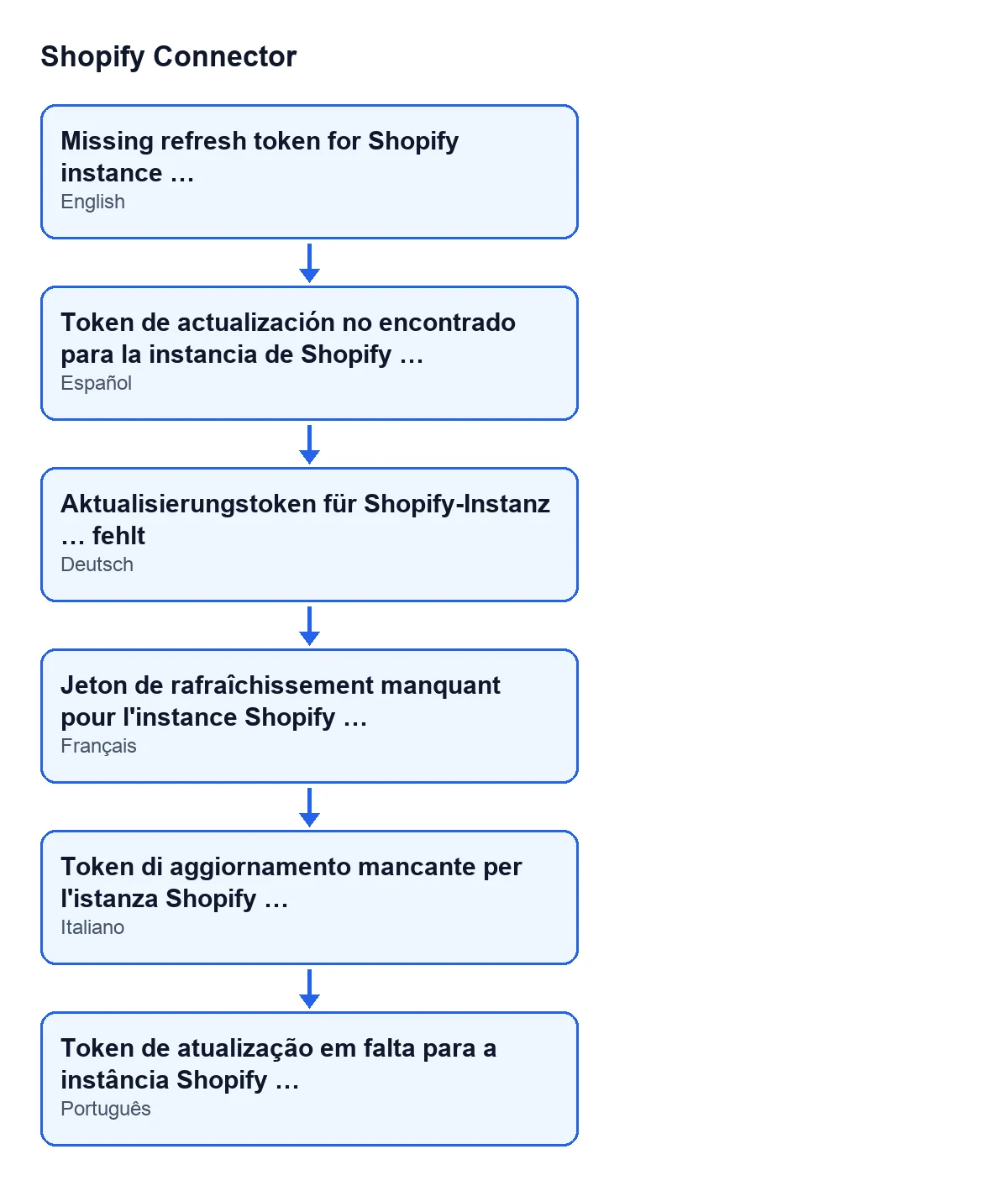
| Lingua di Odoo | Testo del messaggio |
|---|---|
| Spagnolo | Token di aggiornamento mancante per l'istanza Shopify … |
| Tedesco | Aktualisierungstoken für Shopify-Instanz … fehlt |
| Francese | Jeton de rafraîchissement manquant pour l'instance Shopify … |
| Italiano | Token di aggiornamento mancante per l'istanza Shopify … |
| Portoghese | Token de atualização em falta para a instância Shopify … |
- Con il messaggio del token di aggiornamento: l'istanza non ha quel dato salvato e il pulsante non arriva a chiedere nulla a Shopify. Non è stato cambiato nulla.
- Con il messaggio della risposta senza token di accesso: Shopify ha risposto, ma la risposta non includeva un token di accesso. Il token che aveva l'istanza non è stato toccato.
- Dopo aver premuto, controlla che l'azione termini senza nessuno di quei messaggi.
Cosa serve al modulo
Il modulo costa 9 € per versione di Odoo, per 17, 18, 19 e 20, IVA esclusa, con pagamento unico. In più serve l'abbonamento a FlexigoTech Cloud: il piano Connettore costa 49 €/mese o 490 €/anno, IVA esclusa. Puoi vedere ogni versione nella scheda di Odoo Apps.
Se vuoi una mano
FlexigoTech implementa Odoo 17, 18, 19 e 20 e sviluppa connettori e integrazioni su misura. Se la tua istanza Shopify non rientra in quanto descrive questa lista, si può rivedere insieme a te.
Continua a leggere
Verificato nel codice del connettore (versione 20.0) e nelle fonti collegate
Fonti
- Codice del modulo: flexigobe_shopify_connector 20.0 (c7078cd8): views/shopify_instance_views.xml
- Codice del modulo: flexigobe_shopify_connector 20.0 (c7078cd8): models/shopify_instance.py
- Codice del modulo: flexigobe_shopify_connector 20.0 (c7078cd8): models/fgt_cloud.py
- apps.odoo.com/apps/modules/20.0/flexigobe_shopify_connector
- apps.odoo.com/apps/modules/17.0/flexigobe_shopify_connector
- apps.odoo.com/apps/modules/18.0/flexigobe_shopify_connector
- apps.odoo.com/apps/modules/19.0/flexigobe_shopify_connector
- flexigotech.com/precios.html
- flexigotech.com/en/services.html