

 English
 Català
 Deutsch
 Français
 Português
 Italiano
 Nederlands
 Polski
Antes de buscarlo: dónde está y cuándo se ve
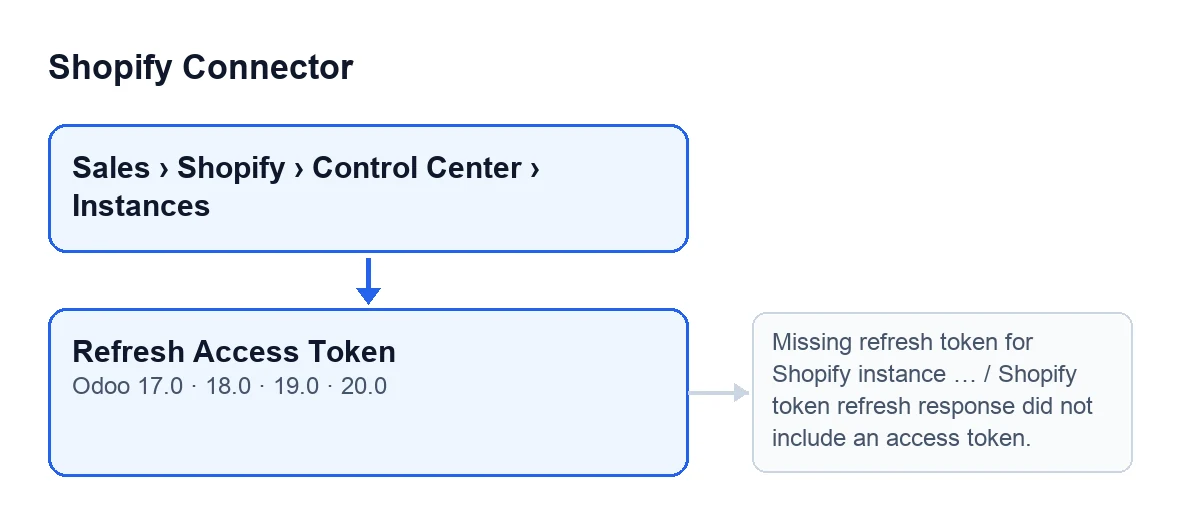
El botón Refresh Access Token está en la pantalla Shopify Instances, en las ramas 17, 18, 19 y 20 del módulo. Lo que sigue describe el código publicado para Odoo 20.0.
- Ve al menú
Ventas(Sales), después aShopify, después aControl Centery por último aInstances, y entra en la ficha de la instancia.
- Si no ves el botón, es lo esperado con los valores por defecto: se oculta cuando el campo
Shopify connectiontiene el valorcloud, que es el que trae por defecto. Ese campo no se ve en ninguna vista.
- Ten claro que el botón es la excepción y no el paso normal: el apartado siguiente cuenta lo que ocurre sin pulsarlo.

Lo que pasa sin pulsar nada
La renovación del token no depende solo del botón. El módulo tiene una comprobación del token de acceso de la instancia que también puede lanzarla, y a esa comprobación se llega sin tocar el botón.
- Renueva cuando se pide expresamente forzar la renovación y la instancia tiene token de actualización.
- Renueva cuando la instancia tiene guardada una fecha de caducidad, ya se ha llegado a cinco minutos antes de esa fecha (o se ha pasado) y hay token de actualización.
- Sin fecha de caducidad guardada y sin forzar, esa comprobación termina sin hacer nada.
- Sin token de actualización, ese camino no llega a pedir nada a Shopify.
- Sabe desde dónde se llega a esa comprobación:
- al guardar la ficha de un albarán;
- al validar un albarán con el botón estándar de Odoo, que el módulo amplía;
- la tarea programada
Shopify Process Webhooks, cada minuto, activa al instalar; - la tarea programada
Shopify Pull Stock (Shopify → Odoo), cada seis horas, desactivada al instalar; - la tarea programada
Shopify Sync Orders, cada cinco minutos, desactivada al instalar; - la tarea programada
Shopify Sync Products, cada hora, desactivada al instalar.
Si te interesa la tarea de stock y su botón, tienen su propio artículo: qué hace el botón Pull Stock.
Al pulsarlo a mano: qué comprueba y qué cambia
Pulsar el botón es la vía para renovar el token a mano. El botón recorre las fichas sobre las que actúa y, para cada una, lanza la renovación.
- Primera comprobación: que la instancia tenga token de actualización. Si está vacío, la acción se detiene con
Token de actualización no encontrado para la instancia de Shopify …(Missing refresh token for Shopify instance …), donde el código pone el nombre que muestra la instancia.
- Con token de actualización, envía a Shopify la clave y el secreto de la app de la instancia junto con ese token, y espera la respuesta el tiempo de espera configurado en la instancia, con un mínimo de cinco segundos.
- Lee la respuesta. Si no trae token de acceso, la acción se detiene con
La respuesta de actualización del token de Shopify no incluía un token de acceso.(Shopify token refresh response did not include an access token.).
- Si la respuesta trae token de acceso, guarda el nuevo y la fecha y hora de esta renovación.
- Si la respuesta incluye un token de actualización nuevo, sustituye al anterior; si no lo incluye, se queda el que había.
- Si la respuesta indica cuántos segundos vale el token, calcula la nueva fecha de caducidad sumando esos segundos al momento actual; si no lo indica, no toca la fecha de caducidad.
- Recuerda la diferencia con el camino automático: el botón no mira la fecha de caducidad. Cada vez que se pulsa, y mientras haya token de actualización, pide un token nuevo.
Si sale un mensaje
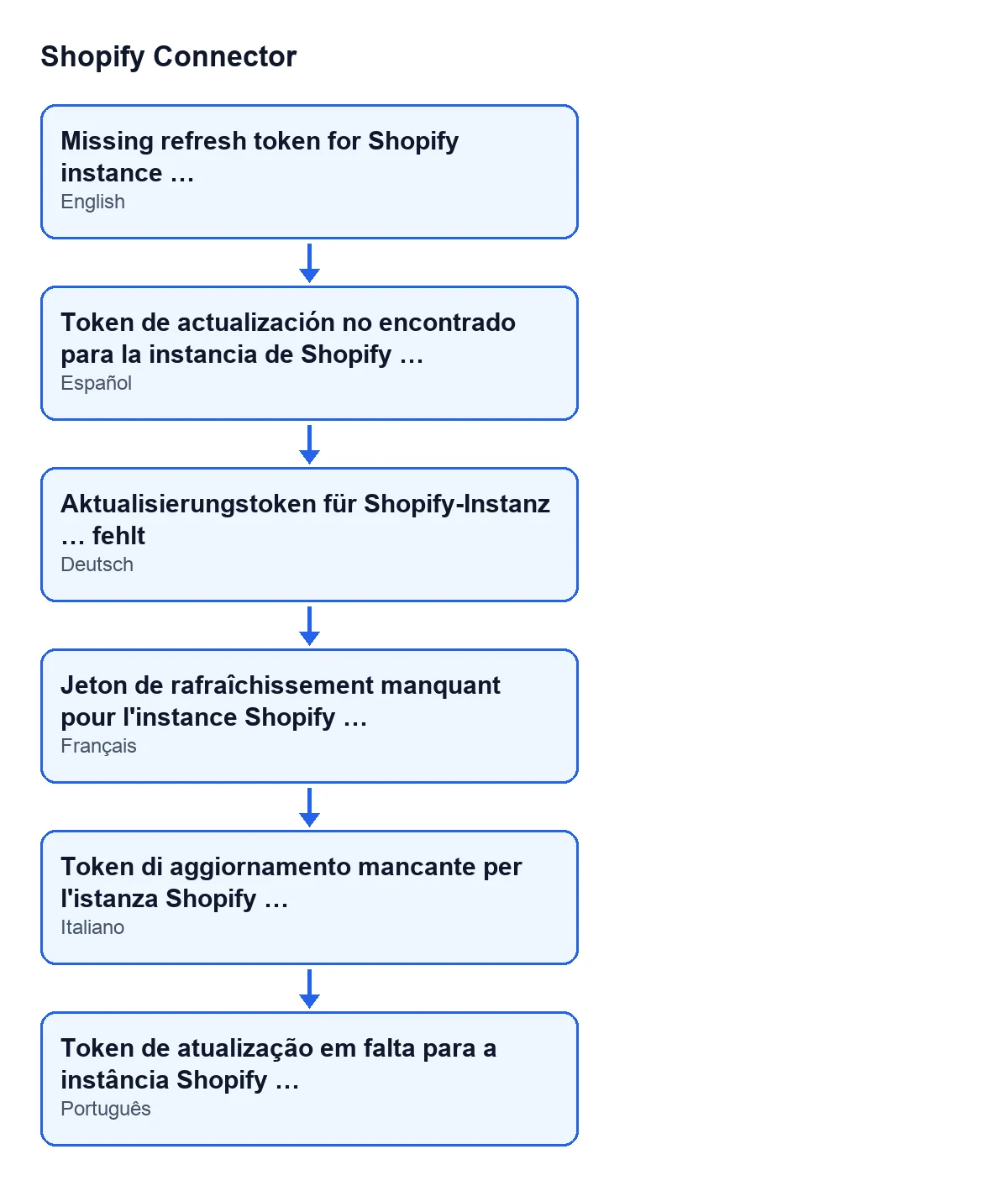
Estos mensajes llegan al pulsar Refresh Access Token y detienen la acción antes de guardar nada de esa instancia.
| Idioma de Odoo | Texto del mensaje |
|---|---|
| Castellano | Token de actualización no encontrado para la instancia de Shopify … |
| Alemán | Aktualisierungstoken für Shopify-Instanz … fehlt |
| Francés | Jeton de rafraîchissement manquant pour l'instance Shopify … |
| Italiano | Token di aggiornamento mancante per l'istanza Shopify … |
| Portugués | Token de atualização em falta para a instância Shopify … |
- Con el mensaje del token de actualización: la instancia no tiene ese dato guardado y el botón no llega a pedir nada a Shopify. No se ha cambiado nada.
- Con el mensaje de la respuesta sin token de acceso: Shopify contestó, pero la respuesta no incluía token de acceso. El token que tenía la instancia no se ha tocado.
- Después de pulsar, comprueba que la acción termina sin ninguno de esos mensajes.
Lo que necesita el módulo
El módulo cuesta 9 € por versión de Odoo, para 17, 18, 19 y 20, sin IVA, en pago único. Además necesita la suscripción a FlexigoTech Cloud: el plan Conector cuesta 49 €/mes o 490 €/año sin IVA. Puedes ver cada versión en la ficha de Odoo Apps.
Si quieres ayuda
FlexigoTech implanta Odoo 17, 18, 19 y 20 y desarrolla conectores e integraciones a medida. Si tu instancia de Shopify no encaja con lo que describe esta lista, se puede revisar contigo.
Sigue leyendo
Comprobado en el código del conector (versión 20.0) y en las fuentes enlazadas
Fuentes
- Código del módulo: flexigobe_shopify_connector 20.0 (c7078cd8): views/shopify_instance_views.xml
- Código del módulo: flexigobe_shopify_connector 20.0 (c7078cd8): models/shopify_instance.py
- Código del módulo: flexigobe_shopify_connector 20.0 (c7078cd8): models/fgt_cloud.py
- apps.odoo.com/apps/modules/20.0/flexigobe_shopify_connector
- apps.odoo.com/apps/modules/17.0/flexigobe_shopify_connector
- apps.odoo.com/apps/modules/18.0/flexigobe_shopify_connector
- apps.odoo.com/apps/modules/19.0/flexigobe_shopify_connector
- flexigotech.com/precios.html
- flexigotech.com/en/services.html