

 Español
 English
 Català
 Deutsch
 Français
 Italiano
 Nederlands
 Polski
Antes de o procurar: onde está e quando aparece
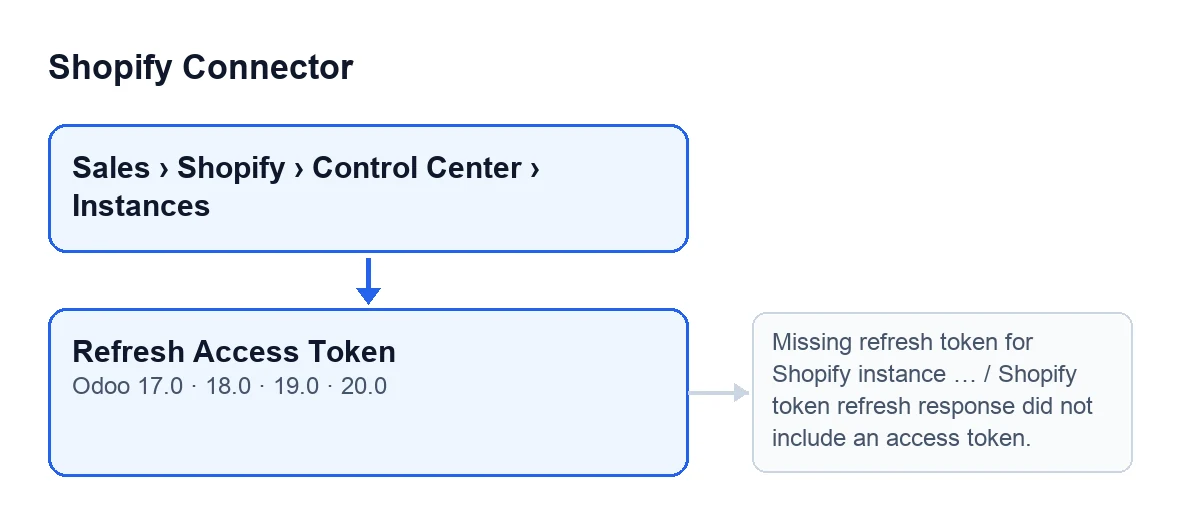
O botão Refresh Access Token está no ecrã Shopify Instances, nos ramos 17, 18, 19 e 20 do módulo. O que se segue descreve o código publicado para o Odoo 20.0.
- Vá ao menu
Vendas, depois aShopify, depois aControl Centere por fim aInstances, e entre na ficha da instância.
- Se não vir o botão, é o esperado com os valores por defeito: fica oculto quando o campo
Shopify connectiontem o valorcloud, que é o que traz por defeito. Esse campo não se vê em nenhuma vista.
- Tenha presente que o botão é a exceção e não o passo normal: a secção seguinte conta o que acontece sem o premir.

O que acontece sem premir nada
A renovação do token não depende só do botão. O módulo tem uma verificação do token de acesso da instância que também a pode lançar, e a essa verificação chega-se sem tocar no botão.
- Renova quando se pede expressamente forçar a renovação e a instância tem token de atualização.
- Renova quando a instância tem guardada uma data de caducidade, já se chegou a cinco minutos antes dessa data (ou já passou) e há token de atualização.
- Sem data de caducidade guardada e sem forçar, essa verificação termina sem fazer nada.
- Sem token de atualização, esse caminho não chega a pedir nada à Shopify.
- Saiba de onde se chega a essa verificação:
- ao guardar a ficha de uma guia de remessa;
- ao validar uma guia de remessa com o botão standard do Odoo, que o módulo alarga;
- a tarefa agendada
Shopify Process Webhooks, todos os minutos, ativa ao instalar; - a tarefa agendada
Shopify Pull Stock (Shopify → Odoo), a cada seis horas, desativada ao instalar; - a tarefa agendada
Shopify Sync Orders, a cada cinco minutos, desativada ao instalar; - a tarefa agendada
Shopify Sync Products, todas as horas, desativada ao instalar.
Se lhe interessa a tarefa de stock e o seu botão, têm o seu próprio artigo: o que faz o botão Pull Stock.
Ao premi-lo manualmente: o que verifica e o que muda
Premir o botão é a via para renovar o token manualmente. O botão percorre as fichas sobre as quais atua e, para cada uma, lança a renovação.
- Primeira verificação: que a instância tenha token de atualização. Se estiver vazio, a ação para com
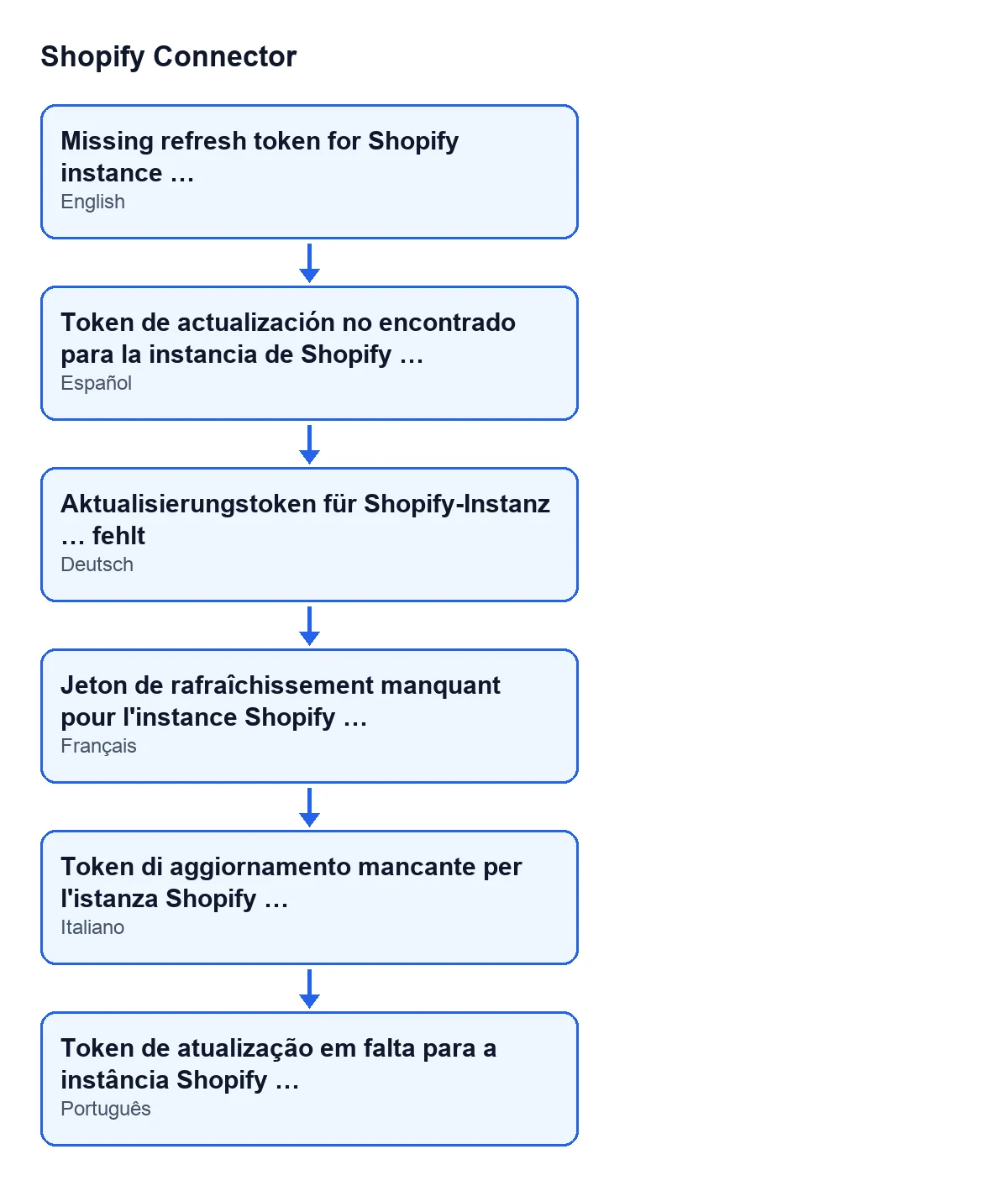
Token de atualização em falta para a instância Shopify …(Missing refresh token for Shopify instance …), onde o código coloca o nome que a instância mostra.
- Com token de atualização, envia à Shopify a chave e o segredo da app da instância juntamente com esse token, e espera pela resposta o tempo limite configurado na instância, com um mínimo de cinco segundos.
- Lê a resposta. Se não trouxer token de acesso, a ação para com
A resposta de atualização de token Shopify não incluiu um token de acesso.(Shopify token refresh response did not include an access token.).
- Se a resposta trouxer token de acesso, guarda o novo e a data e hora desta renovação.
- Se a resposta incluir um novo token de atualização, substitui o anterior; se não o incluir, mantém-se o que havia.
- Se a resposta indicar quantos segundos vale o token, calcula a nova data de caducidade somando esses segundos ao momento atual; se não o indicar, não toca na data de caducidade.
- Lembre-se da diferença em relação ao caminho automático: o botão não olha para a data de caducidade. De cada vez que se prime, e enquanto houver token de atualização, pede um novo token.
Se aparecer uma mensagem
Estas mensagens surgem ao premir Refresh Access Token e param a ação antes de guardar o que quer que seja dessa instância.
| Idioma do Odoo | Texto da mensagem |
|---|---|
| Castelhano | Token de atualização em falta para a instância Shopify … |
| Alemão | Aktualisierungstoken für Shopify-Instanz … fehlt |
| Francês | Jeton de rafraîchissement manquant pour l'instance Shopify … |
| Italiano | Token di aggiornamento mancante per l'istanza Shopify … |
| Português | Token de atualização em falta para a instância Shopify … |
- Com a mensagem do token de atualização: a instância não tem esse dado guardado e o botão não chega a pedir nada à Shopify. Não se alterou nada.
- Com a mensagem da resposta sem token de acesso: a Shopify respondeu, mas a resposta não incluía token de acesso. O token que a instância tinha não foi tocado.
- Depois de premir, verifique que a ação termina sem nenhuma dessas mensagens.
O que o módulo necessita
O módulo custa 9 € por versão do Odoo, para 17, 18, 19 e 20, sem IVA, em pagamento único. Além disso, necessita da subscrição do FlexigoTech Cloud: o plano Conector custa 49 €/mês ou 490 €/ano sem IVA. Pode ver cada versão na ficha do Odoo Apps.
Se quiser ajuda
A FlexigoTech implementa o Odoo 17, 18, 19 e 20 e desenvolve conectores e integrações à medida. Se a sua instância Shopify não se ajustar ao que esta lista descreve, pode ser revista consigo.
Continue a ler
Verificado no código do conector (versão 20.0) e nas fontes indicadas
Fontes
- Código do módulo: flexigobe_shopify_connector 20.0 (c7078cd8): views/shopify_instance_views.xml
- Código do módulo: flexigobe_shopify_connector 20.0 (c7078cd8): models/shopify_instance.py
- Código do módulo: flexigobe_shopify_connector 20.0 (c7078cd8): models/fgt_cloud.py
- apps.odoo.com/apps/modules/20.0/flexigobe_shopify_connector
- apps.odoo.com/apps/modules/17.0/flexigobe_shopify_connector
- apps.odoo.com/apps/modules/18.0/flexigobe_shopify_connector
- apps.odoo.com/apps/modules/19.0/flexigobe_shopify_connector
- flexigotech.com/precios.html
- flexigotech.com/en/services.html