

 Español
 English
 Català
 Deutsch
 Français
 Português
 Italiano
 Nederlands
Zanim zaczniesz szukać: gdzie jest i kiedy go widać
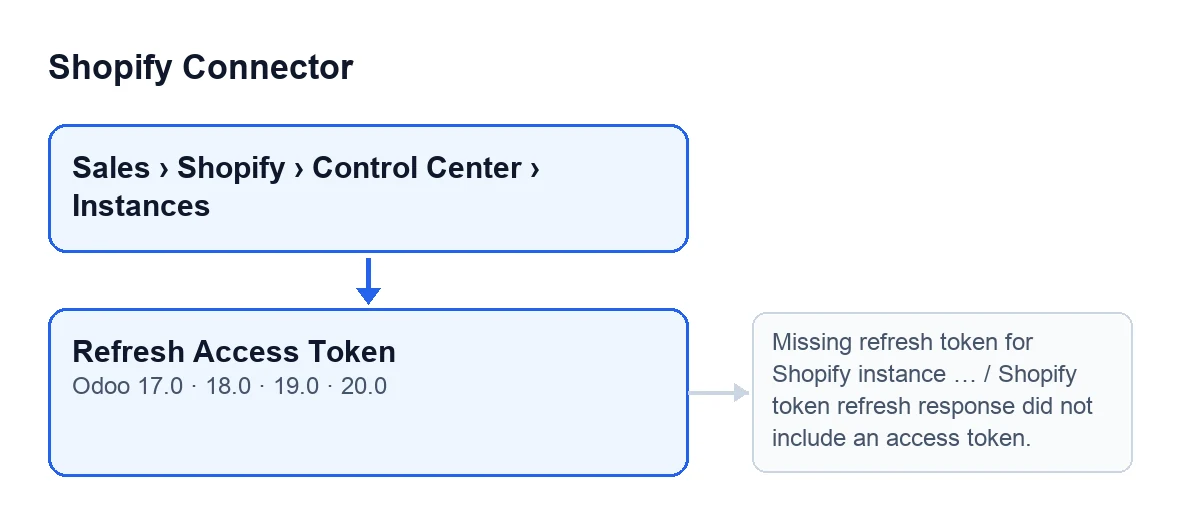
Przycisk Refresh Access Token znajduje się na ekranie Shopify Instances w gałęziach 17, 18, 19 i 20 modułu. To, co poniżej, opisuje kod opublikowany dla Odoo 20.0.
- Przejdź do menu
Sprzedaż, następnieShopify, potemControl Centeri na końcuInstances, po czym wejdź w kartę instancji.
- Jeśli nie widzisz przycisku, to normalne przy wartościach domyślnych: jest ukryty, gdy pole
Shopify connectionma wartośćcloud, a taką ma domyślnie. Tego pola nie widać w żadnym widoku.
- Pamiętaj, że przycisk to wyjątek, a nie normalny krok: następna sekcja opisuje, co dzieje się bez jego naciskania.

Co dzieje się bez naciskania czegokolwiek
Odnowienie tokenu nie zależy wyłącznie od przycisku. Moduł ma sprawdzanie tokenu dostępu instancji, które również może je uruchomić, i do tego sprawdzania dochodzi się bez dotykania przycisku.
- Odnawia, gdy wyraźnie zażądano wymuszenia odnowienia, a instancja ma token odświeżania.
- Odnawia, gdy instancja ma zapisaną datę wygaśnięcia, do tej daty zostało pięć minut lub mniej (albo już minęła) i jest token odświeżania.
- Bez zapisanej daty wygaśnięcia i bez wymuszenia to sprawdzanie kończy się, nic nie robiąc.
- Bez tokenu odświeżania ta ścieżka nie prosi Shopify o nic.
- Wiedz, skąd dochodzi się do tego sprawdzania:
- przy zapisie karty dokumentu WZ;
- przy zatwierdzaniu dokumentu WZ standardowym przyciskiem Odoo, który moduł rozszerza;
- zadanie zaplanowane
Shopify Process Webhooks, co minutę, aktywne po instalacji; - zadanie zaplanowane
Shopify Pull Stock (Shopify → Odoo), co sześć godzin, nieaktywne po instalacji; - zadanie zaplanowane
Shopify Sync Orders, co pięć minut, nieaktywne po instalacji; - zadanie zaplanowane
Shopify Sync Products, co godzinę, nieaktywne po instalacji.
Jeśli interesuje Cię zadanie dotyczące zapasów i jego przycisk, mają własny artykuł: co robi przycisk Pull Stock.
Po ręcznym naciśnięciu: co sprawdza i co zmienia
Naciśnięcie przycisku to sposób na ręczne odnowienie tokenu. Przycisk przechodzi po kartach, których dotyczy, i dla każdej uruchamia odnowienie.
- Pierwsze sprawdzenie: czy instancja ma token odświeżania. Jeśli jest pusty, akcja zatrzymuje się z komunikatem
Missing refresh token for Shopify instance …, gdzie kod wstawia nazwę wyświetlaną instancji.
- Gdy token odświeżania jest, wysyła do Shopify klucz i sekret aplikacji instancji wraz z tym tokenem i czeka na odpowiedź przez czas oczekiwania skonfigurowany w instancji, nie krócej niż pięć sekund.
- Odczytuje odpowiedź. Jeśli nie zawiera tokenu dostępu, akcja zatrzymuje się z komunikatem
Shopify token refresh response did not include an access token..
- Jeśli odpowiedź zawiera token dostępu, zapisuje nowy oraz datę i godzinę tego odnowienia.
- Jeśli odpowiedź zawiera nowy token odświeżania, zastępuje on poprzedni; jeśli go nie zawiera, zostaje dotychczasowy.
- Jeśli odpowiedź podaje, przez ile sekund token jest ważny, oblicza nową datę wygaśnięcia, dodając te sekundy do bieżącego momentu; jeśli tego nie podaje, nie rusza daty wygaśnięcia.
- Pamiętaj o różnicy względem ścieżki automatycznej: przycisk nie sprawdza daty wygaśnięcia. Przy każdym naciśnięciu, dopóki jest token odświeżania, prosi o nowy token.
Gdy pojawi się komunikat
Te komunikaty pojawiają się po naciśnięciu Refresh Access Token i zatrzymują akcję, zanim cokolwiek zostanie zapisane dla tej instancji.
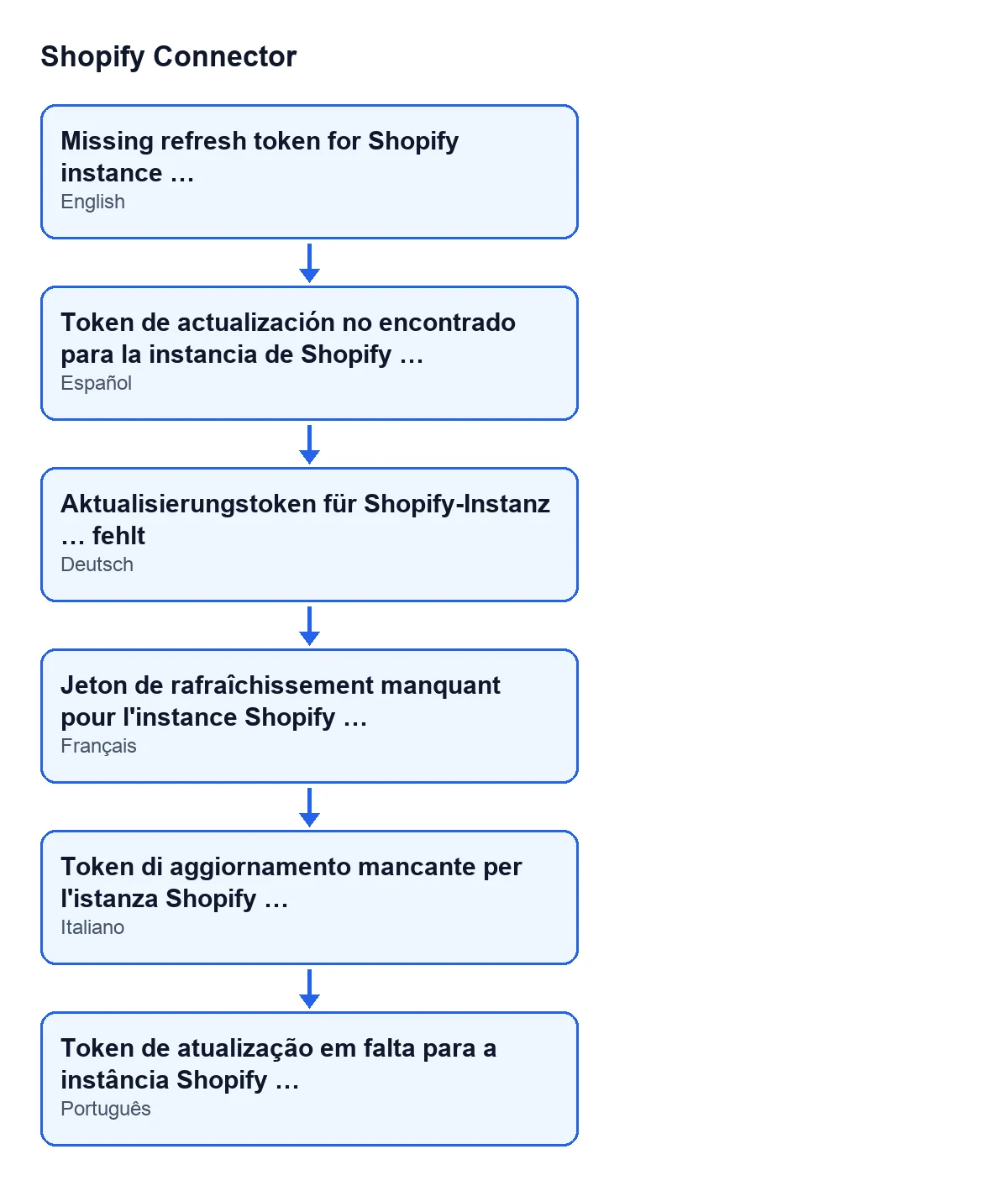
| Język Odoo | Treść komunikatu |
|---|---|
| Hiszpański | Missing refresh token for Shopify instance … |
| Niemiecki | Aktualisierungstoken für Shopify-Instanz … fehlt |
| Francuski | Jeton de rafraîchissement manquant pour l'instance Shopify … |
| Włoski | Token di aggiornamento mancante per l'istanza Shopify … |
| Portugalski | Token de atualização em falta para a instância Shopify … |
- Przy komunikacie o tokenie odświeżania: instancja nie ma zapisanej tej danej, a przycisk nie prosi Shopify o nic. Nic nie zostało zmienione.
- Przy komunikacie o odpowiedzi bez tokenu dostępu: Shopify odpowiedziało, ale odpowiedź nie zawierała tokenu dostępu. Token, który miała instancja, nie został naruszony.
- Po naciśnięciu sprawdź, czy akcja kończy się bez żadnego z tych komunikatów.
Czego potrzebuje moduł
Moduł kosztuje 9 € za wersję Odoo, dla 17, 18, 19 i 20, netto (bez VAT), płatność jednorazowa. Dodatkowo wymaga subskrypcji FlexigoTech Cloud: plan Conector kosztuje 49 €/mies. lub 490 €/rok netto (bez VAT). Każdą wersję zobaczysz na stronie Odoo Apps.
Jeśli chcesz pomocy
FlexigoTech wdraża Odoo 17, 18, 19 i 20 oraz tworzy konektory i integracje na zamówienie. Jeśli Twoja instancja Shopify nie pasuje do tego, co opisuje ta lista, można to z Tobą przejrzeć.
Czytaj dalej
Sprawdzone w kodzie źródłowym konektora (wersja 20.0) i w podlinkowanych źródłach
Źródła
- Kod modułu: flexigobe_shopify_connector 20.0 (c7078cd8): views/shopify_instance_views.xml
- Kod modułu: flexigobe_shopify_connector 20.0 (c7078cd8): models/shopify_instance.py
- Kod modułu: flexigobe_shopify_connector 20.0 (c7078cd8): models/fgt_cloud.py
- apps.odoo.com/apps/modules/20.0/flexigobe_shopify_connector
- apps.odoo.com/apps/modules/17.0/flexigobe_shopify_connector
- apps.odoo.com/apps/modules/18.0/flexigobe_shopify_connector
- apps.odoo.com/apps/modules/19.0/flexigobe_shopify_connector
- flexigotech.com/precios.html
- flexigotech.com/en/services.html