

 Español
 English
 Català
 Deutsch
 Português
 Italiano
 Nederlands
 Polski
Quand un transfert compte comme un transfert Shopify
Le module enrichit le transfert standard de l'application Inventaire. Un transfert est traité comme un transfert Shopify quand sa commande client possède une référence de commande Shopify. Cette donnée se trouve dans le champ Est une commande Shopify (Is Shopify Order), qui n'apparaît dans aucune vue : c'est de lui que dépend le masquage, dans la fiche, des champs et des boutons quand le transfert ne provient pas d'une commande Shopify. Pour dialoguer avec Shopify, le module reprend la connexion de la commande client liée ; l'autre côté est décrit dans ce que le module ajoute à Ventes.
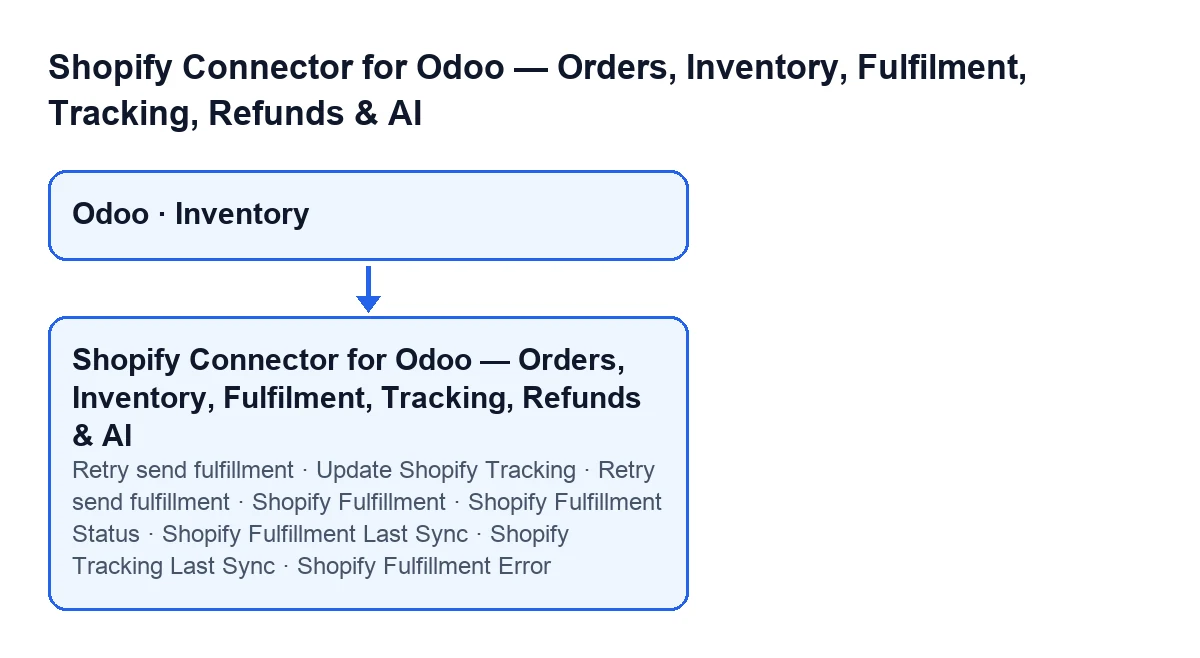

Les nouveaux champs : où on les voit et qui les écrit
Les champs se trouvent dans la fiche du transfert de À expédier, dans le groupe Shopify. Vous n'en remplissez aucun : c'est le module qui les écrit. Pour les quatre premiers, en plus de ce qu'indique le tableau, le module écrit à l'enregistrement de la fiche, à la validation du transfert (le module étend la validation standard d'Odoo) et avec le bouton Retourner au stock (Return Stock).
| Champ | Où on le voit | Qui l'écrit, en plus de ces trois points |
|---|---|---|
Traitement Shopify (Shopify Fulfillment) | Fiche, groupe Shopify | L'action d'envoi du fulfillment |
Statut de traitement Shopify (Shopify Fulfillment Status) | Fiche, groupe Shopify, et la liste de À expédier | L'action d'envoi et celle de mise à jour du suivi |
Dernière synchronisation du traitement Shopify (Shopify Fulfillment Last Sync) | Fiche, groupe Shopify | L'action d'envoi du fulfillment |
Dernière synchronisation du suivi Shopify (Shopify Tracking Last Sync) | Fiche, groupe Shopify | L'action de mise à jour du suivi |
Erreur de traitement Shopify (Shopify Fulfillment Error) | Fiche, groupe Shopify ; et isolé dans la fiche, sans libellé, seulement son contenu et seulement quand il y a une erreur | Rempli à la validation et à l'enregistrement de la fiche, et avec Retourner au stock ; vidé par l'action d'envoi et par celle de suivi |
La lecture pratique : le champ d'erreur décide si le bouton de nouvel essai apparaît, et le champ Traitement Shopify décide si celui du suivi apparaît. Les deux commandent ce que vous voyez dans la fiche.
Les boutons, face à face
La fiche propose les boutons Réessayer l'envoi du traitement (Retry send fulfillment) et Mettre à jour le suivi Shopify (Update Shopify Tracking). Leurs conditions de vue sont les mêmes dans Odoo 17, 18, 19 et 20 ; le code décrit ici est celui publié pour Odoo 20.
Réessayer l'envoi du traitement | Mettre à jour le suivi Shopify | |
|---|---|---|
| Quand il s'affiche | Transfert d'une commande Shopify, à l'état Terminé (Fait en Odoo 17.0) (Done) et avec un contenu dans Erreur de traitement Shopify | Transfert d'une commande Shopify, à l'état Terminé et avec une valeur dans Traitement Shopify |
| Ce qu'il fait | Lance l'envoi du fulfillment à Shopify, la même action que Envoyer le traitement à Shopify (Send Shopify Fulfillment) | Met à jour dans Shopify le suivi du fulfillment que le transfert possède déjà |
| Ce qu'il écrit dans le transfert | Le fulfillment renvoyé, son statut et la dernière synchronisation du traitement ; vide l'erreur et enregistre ce qui a été envoyé et la réponse | Le statut (si la réponse n'en contient pas, il conserve l'ancien) et la dernière synchronisation du suivi ; vide l'erreur et enregistre ce qui a été envoyé et la réponse |
| Ce qu'il note | Un message : Expédition Shopify créée pour le transfert … (expédition …). | Un message : Suivi Shopify mis à jour pour le transfert … (expédition …). |
Après un envoi réussi, le champ d'erreur reste vide et, d'après la condition de la vue, le bouton Réessayer l'envoi du traitement n'est plus affiché.
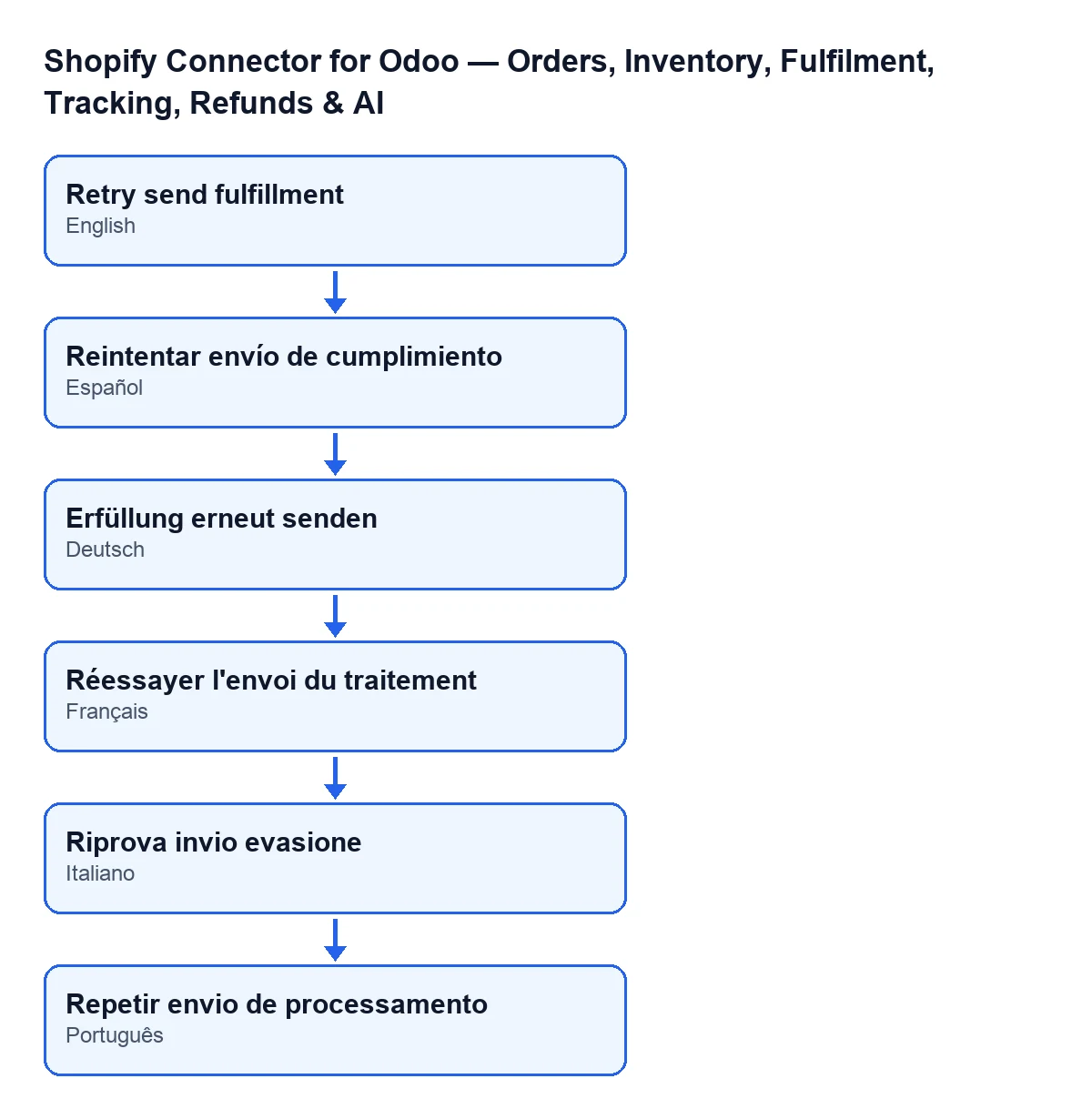
Avec Odoo en espagnol, le bouton s'appelle Réessayer l'envoi du traitement ; en allemand, Erfüllung erneut senden ; en français, Réessayer l'envoi du traitement ; en italien, Riprova invio evasione ; en portugais, Repetir envio de processamento.
Qui peut les utiliser
Les deux actions vérifient l'autorisation à l'exécution, pas seulement à l'affichage du bouton. Si la personne qui les lance n'a pas l'accès d'opérateur ou de responsable Shopify, l'action s'arrête avec You need Shopify Operator (or Manager) access to push fulfillment updates to Shopify.. Un utilisateur disposant d'un accès normal à Inventaire mais sans ce rôle ne peut donc pas lancer ces actions. Un appel de superutilisateur est exempté de cette vérification.
Messages avec lesquels les actions peuvent s'arrêter
En cliquant sur Envoyer le traitement à Shopify, l'action peut s'arrêter, entre autres, avec ces messages :
Le transfert doit être validé avant d'envoyer l'expédition Shopify.Ce transfert n'est pas lié à une commande Shopify.Ce transfert a déjà une expédition Shopify. Utilisez 'Mettre à jour le suivi Shopify'.- Celui des autorisations cité dans la section précédente.
Le troisième message marque la différence entre les deux actions : si le transfert a déjà un fulfillment, ce que le message lui-même indique, c'est d'utiliser la mise à jour du suivi, pas de renvoyer.
En cliquant sur Mettre à jour le suivi Shopify, l'action peut s'arrêter, entre autres, avec Le transfert doit être validé avant de mettre à jour le suivi Shopify. et avec le message d'autorisations.
Ce que ça coûte et comment FlexigoTech vous aide
Le module est publié sur Odoo Apps pour 17, 18, 19 et 20 (fiche). Il est en paiement unique par version et nécessite l'abonnement à FlexigoTech Cloud, plan Connecteur : 49 €/mois ou 490 €/an HT. La connexion passe par FlexigoTech Cloud, qui conserve les identifiants chiffrés, surveille la synchronisation et prévient par e-mail en cas d'échec.
Si vous mettez en place Odoo, FlexigoTech déploie Odoo 17, 18, 19 et 20 et développe des connecteurs et des intégrations sur mesure. Vous pouvez découvrir le module sur sa page.
À lire aussi
Vérifié dans le code du connecteur (version 20.0) et dans les sources citées
Sources
- Code du module : flexigobe_shopify_seller_connector 20.0 (2950bdc0): models/stock_picking.py
- Code du module : flexigobe_shopify_seller_connector 20.0 (2950bdc0): views/stock_picking_views.xml
- apps.odoo.com/apps/modules/20.0/flexigobe_shopify_seller_connector
- flexigotech.com/precios.html
- flexigotech.com/en/services.html