

 English
 Català
 Deutsch
 Français
 Português
 Italiano
 Nederlands
 Polski
Cuándo un albarán cuenta como de Shopify
El módulo amplía el albarán estándar de la app Inventario. Un albarán se trata como de Shopify cuando su pedido de venta tiene referencia de pedido de Shopify. Ese dato está en el campo Es pedido de Shopify (Is Shopify Order), que no se ve en ninguna vista: de él depende que, en la ficha, los campos y los botones se oculten cuando el albarán no viene de un pedido de Shopify. Para hablar con Shopify, el módulo toma la conexión del pedido de venta ligado; ese otro lado lo cuenta qué añade el módulo a Ventas.
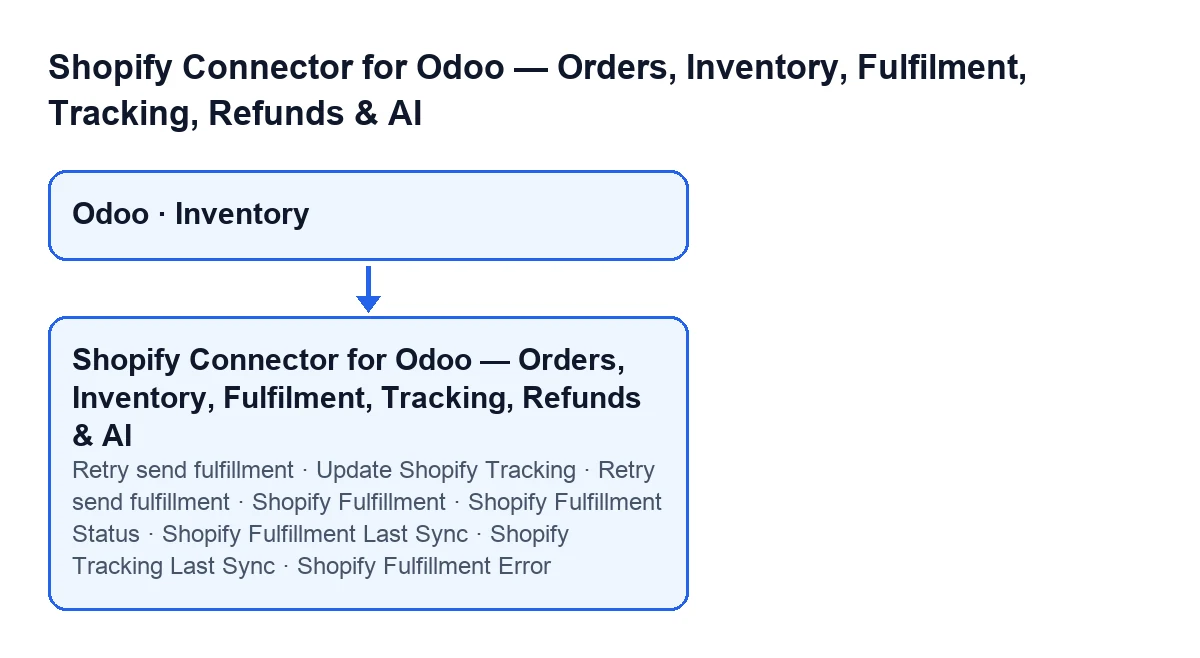

Los campos nuevos: dónde se ven y quién los escribe
Los campos están en la ficha del albarán de Por enviar, dentro del grupo Shopify. Ninguno lo rellenas tú: los escribe el módulo. En los cuatro primeros, además de lo que indica la tabla, escribe el módulo al guardar la ficha, al validar el albarán (el módulo amplía la validación estándar de Odoo) y con el botón Devolver al stock (Return Stock).
| Campo | Dónde se ve | Quién lo escribe, además de esos tres puntos |
|---|---|---|
Fulfillment de Shopify (Shopify Fulfillment) | Ficha, grupo Shopify | La acción de envío del fulfillment |
Estado de fulfillment de Shopify (Shopify Fulfillment Status) | Ficha, grupo Shopify, y la lista de Por enviar | La acción de envío y la de actualizar el seguimiento |
Última sincronización de fulfillment de Shopify (Shopify Fulfillment Last Sync) | Ficha, grupo Shopify | La acción de envío del fulfillment |
Última sincronización de seguimiento de Shopify (Shopify Tracking Last Sync) | Ficha, grupo Shopify | La acción de actualizar el seguimiento |
Error de fulfillment de Shopify (Shopify Fulfillment Error) | Ficha, grupo Shopify; y suelto en la ficha, sin rótulo, solo su contenido y solo cuando hay error | Se rellena al validar y al guardar la ficha, y con Devolver al stock; lo vacían la acción de envío y la de seguimiento |
La lectura práctica: el campo de error es el que decide si aparece el botón de reintento, y el campo Fulfillment de Shopify es el que decide si aparece el de seguimiento. Los dos mandan sobre lo que ves en la ficha.
Los botones, frente a frente
La ficha trae los botones Reintentar envío de cumplimiento (Retry send fulfillment) y Actualizar seguimiento de Shopify (Update Shopify Tracking). Sus condiciones de vista son las mismas en Odoo 17, 18, 19 y 20; el código descrito aquí es el publicado para Odoo 20.
Reintentar envío de cumplimiento | Actualizar seguimiento de Shopify | |
|---|---|---|
| Cuándo se ve | Albarán de un pedido de Shopify, en estado Hecho (Done) y con contenido en Error de fulfillment de Shopify | Albarán de un pedido de Shopify, en estado Hecho y con valor en Fulfillment de Shopify |
| Qué hace | Lanza el envío del fulfillment a Shopify, la misma acción que Enviar fulfillment a Shopify (Send Shopify Fulfillment) | Actualiza en Shopify el seguimiento del fulfillment que el albarán ya tiene |
| Qué escribe en el albarán | El fulfillment devuelto, su estado y la última sincronización de fulfillment; vacía el error y guarda lo enviado y la respuesta | El estado (si la respuesta no trae uno, conserva el que había) y la última sincronización de seguimiento; vacía el error y guarda lo enviado y la respuesta |
| Qué deja anotado | Un mensaje: Fulfillment de Shopify creado para el albarán … (fulfillment …). | Un mensaje: Seguimiento de Shopify actualizado para el albarán … (fulfillment …). |
Tras un envío correcto el campo de error queda vacío y, por la condición de la vista, el botón Reintentar envío de cumplimiento deja de verse.
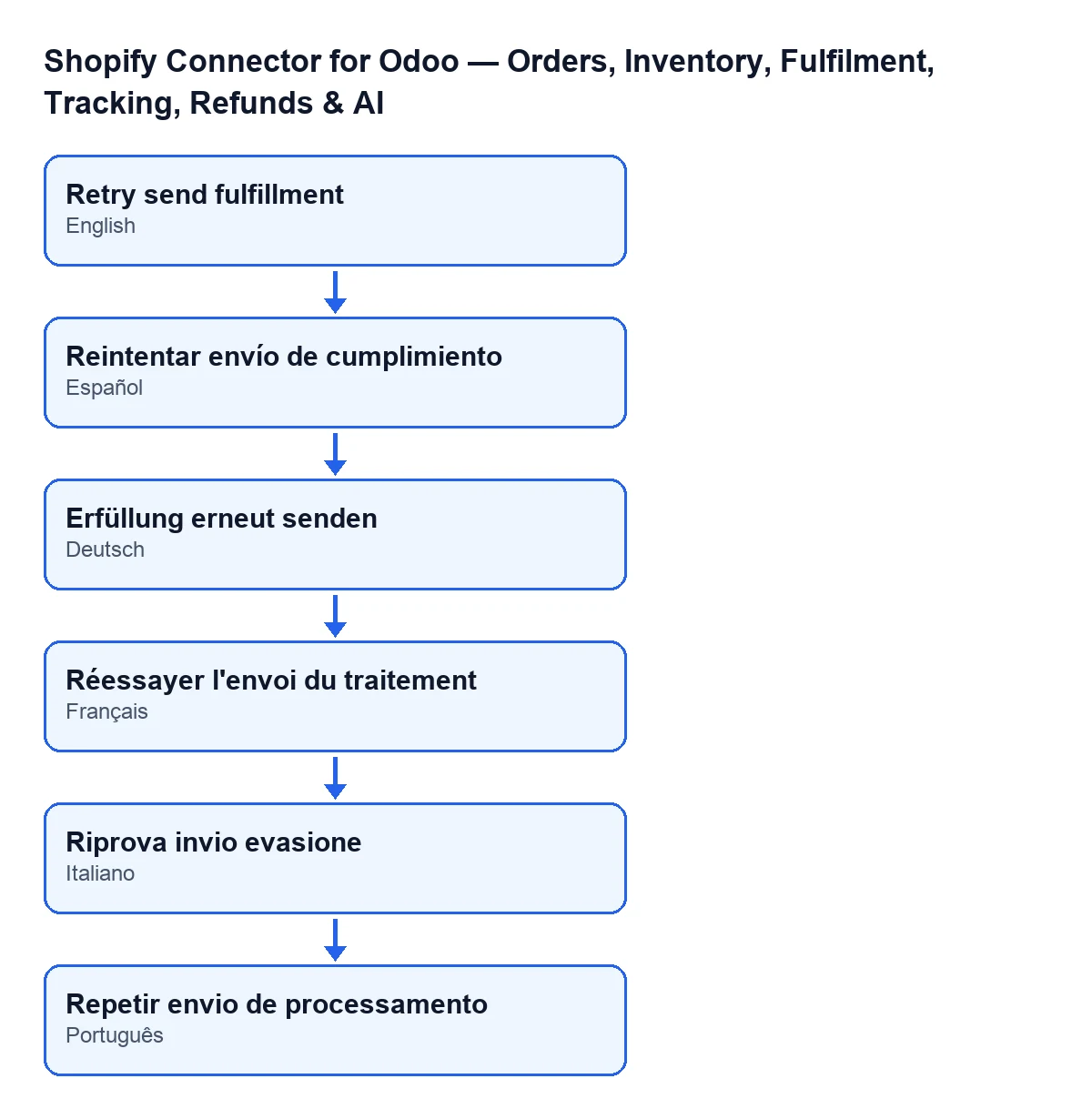
Con Odoo en castellano, el botón se llama Reintentar envío de cumplimiento; en alemán, Erfüllung erneut senden; en francés, Réessayer l'envoi du traitement; en italiano, Riprova invio evasione; en portugués, Repetir envio de processamento.
Quién puede pulsarlos
Ambas acciones comprueban el permiso al ejecutarse, no solo al pintar el botón. Si quien las lanza no tiene acceso de operador o de responsable de Shopify, la acción para con You need Shopify Operator (or Manager) access to push fulfillment updates to Shopify.. Un usuario con acceso normal a Inventario pero sin ese rol no puede, por tanto, lanzar estas acciones. Una llamada de superusuario queda exenta de esa comprobación.
Mensajes con los que pueden parar las acciones
Al pulsar Enviar fulfillment a Shopify, la acción puede parar, entre otros, con estos mensajes:
El albarán debe estar validado antes de enviar el fulfillment a Shopify.Este albarán no está vinculado a un pedido de Shopify.Este albarán ya tiene un fulfillment de Shopify. Use 'Actualizar seguimiento de Shopify'.- El de permisos que se cita en la sección anterior.
El tercer mensaje marca la diferencia entre las dos acciones: si el albarán ya tiene fulfillment, lo que indica el propio mensaje es usar la actualización del seguimiento, no reenviar.
Al pulsar Actualizar seguimiento de Shopify, la acción puede parar, entre otros, con El albarán debe estar validado antes de actualizar el seguimiento en Shopify. y con el mensaje de permisos.
Qué cuesta y cómo te ayuda FlexigoTech
El módulo está publicado en Odoo Apps para 17, 18, 19 y 20 (ficha). Es de pago único por versión y necesita la suscripción a FlexigoTech Cloud, plan Conector: 49 €/mes o 490 €/año sin IVA. La conexión pasa por FlexigoTech Cloud, que guarda cifradas las credenciales, vigila la sincronización y avisa por correo si falla.
Si estás implantando Odoo, FlexigoTech implanta Odoo 17, 18, 19 y 20 y desarrolla conectores e integraciones a medida. Puedes ver el módulo en su página.
Sigue leyendo
Comprobado en el código del conector (versión 20.0) y en las fuentes enlazadas
Fuentes
- Código del módulo: flexigobe_shopify_seller_connector 20.0 (2950bdc0): models/stock_picking.py
- Código del módulo: flexigobe_shopify_seller_connector 20.0 (2950bdc0): views/stock_picking_views.xml
- apps.odoo.com/apps/modules/20.0/flexigobe_shopify_seller_connector
- flexigotech.com/precios.html
- flexigotech.com/en/services.html