

 Español
 English
 Català
 Deutsch
 Français
 Português
 Nederlands
 Polski
Il messaggio e da dove viene
Scrive Connector controlla ogni parte del documento quando premi Invia. Se una parte ha bisogno di un cellulare e non ha un numero utilizzabile, il modulo si ferma con questo testo:
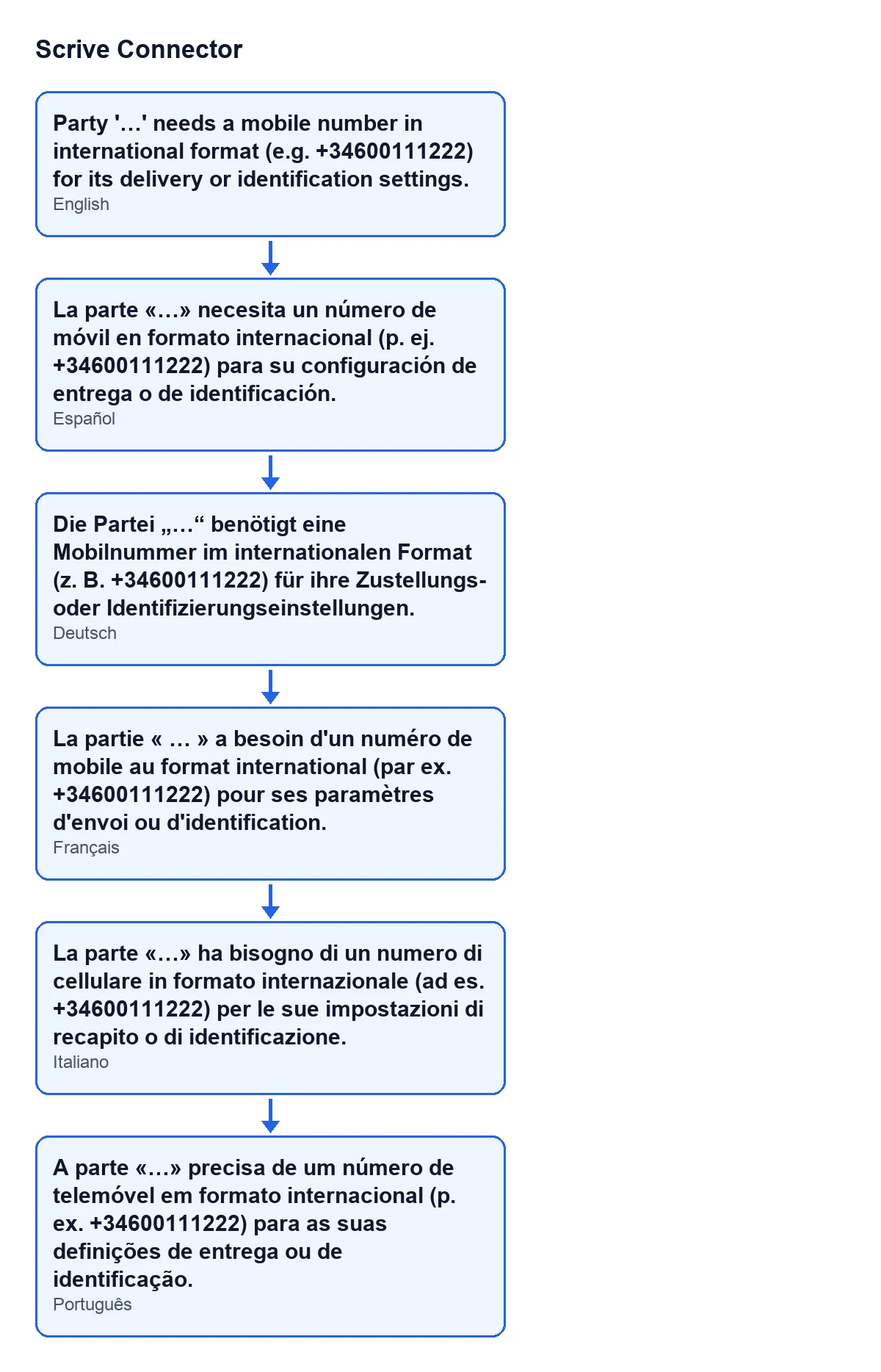
La parte «…» ha bisogno di un numero di cellulare in formato internazionale (ad es. +34600111222) per le sue impostazioni di recapito o di identificazione. (Party '…' needs a mobile number in international format (e.g. +34600111222) for its delivery or identification settings.)
Al posto di «…» vedrai il nome della parte interessata. Lo schema seguente riassume come si collegano i pulsanti, il campo e il messaggio.
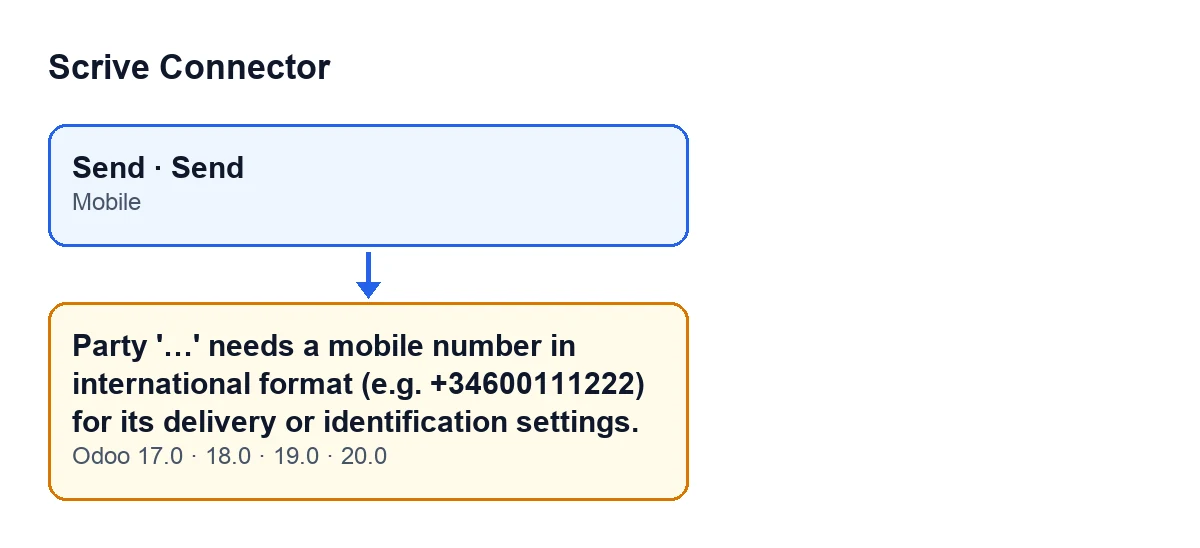
Invia al campo Cellulare e al messaggio. Le etichette sono quelle del testo originale del modulo.
Quello che non si vede a prima vista
Compare premendo Invia, dal documento o dalla procedura guidata
Lo genera il pulsante Invia del documento e anche il pulsante Invia della procedura guidata di invio: entrambi arrivano allo stesso controllo. Quello del documento si nasconde quando il campo Stato (State) non è né in bozza né in errore; con i valori predefiniti si vede. Quello della procedura guidata di invio si vede sempre.
Quando compare il messaggio, l'azione si ferma.
La condizione esatta: la parte richiede il cellulare e il campo Cellulare non fornisce un numero
Il modulo scorre le parti una per una. A ciascuna chiede prima se, per la sua configurazione, ha bisogno del cellulare. Se sì, prende quanto scritto in Cellulare e lo converte nell'unico formato che Scrive accetta; se da lì non esce nessun numero, si ferma.
In parole semplici: il messaggio compare quando la parte richiede il cellulare e il campo Cellulare è vuoto (o contiene solo spazi). Con il campo compilato, non è questo il messaggio che compare.
Quali configurazioni fanno sì che una parte richieda il cellulare
Secondo il codice, il cellulare serve quando la parte soddisfa una qualsiasi di queste condizioni:
- il suo metodo di recapito include il cellulare (solo cellulare, oppure e-mail e cellulare);
- il suo metodo di recapito della conferma include il cellulare (cellulare, e-mail e cellulare, oppure e-mail con link e cellulare);
- la sua identificazione per firmare è il PIN via SMS;
- la sua identificazione per visualizzare è uno dei metodi che il modulo segnala come bisognosi di cellulare.
Per questo il messaggio parla di «impostazioni di recapito o di identificazione»: la parte è arrivata fin lì per il recapito, per la conferma o per l'identificazione. Una parte il cui recapito, la cui conferma e la cui identificazione non usano il cellulare non genera questo errore.
Come si risolve: il campo Cellulare con il prefisso del paese
Vai alla scheda Parti, tabella Parti, e compila Cellulare nella parte indicata dal messaggio. La sua guida dice: «Formato internazionale con prefisso del paese, ad es. +34600111222. Serve solo per inviti e conferme via SMS e per i metodi eID che identificano il firmatario tramite telefono (PIN via SMS, BankID norvegese).»
Scrivi il numero con il prefisso, ad esempio +34600111222, e premi di nuovo Invia. L'altra soluzione è togliere da quella parte ciò che le richiede il cellulare, secondo l'elenco qui sopra, ma fallo solo se davvero non userà SMS né un'identificazione tramite telefono.
Un controllo del modulo, fatto prima di parlare con Scrive
Il codice del metodo che genera questo messaggio spiega che ogni controllo riflette una delle validazioni rigorose che Scrive applica all'avvio dell'invio, e che fallire in locale non costa nulla. Cioè, a avvisarti è il modulo, con il nome della parte nel testo, così correggi il cellulare prima che l'invio vada più avanti.
Un avviso alla volta, e con il nome della parte
Il metodo si ferma alla prima parte che fallisce, e il messaggio nomina quella parte. Quando l'avrai sistemata, premi di nuovo Invia: un'altra parte, o un altro controllo della stessa, può dare un avviso diverso.
Dentro ogni parte, prima del cellulare si controllano il nome, la fase di firma e l'e-mail (quando la configurazione lo richiede). Dopo vengono, tra le altre cose, il numero personale e i campi personalizzati. Un esempio di avviso successivo è quello dei campi personalizzati di un approvatore.
In quali versioni è presente
Il messaggio è presente nel codice pubblicato di Odoo 17, 18, 19 e 20, e il modulo è pubblicato su Odoo Apps per queste quattro versioni. La condizione appena descritta deriva dal codice di Odoo 20.0. I pulsanti Invia hanno la stessa condizione di vista in 17, 18, 19 e 20.
Come ti aiuta FlexigoTech
FlexigoTech implementa Odoo 17, 18, 19 e 20 e sviluppa connettori e integrazioni su misura. Se Scrive Connector ti dà avvisi inattesi all'invio, o vuoi configurare bene le parti dei tuoi documenti, scrivici.
Scrive Connector si paga una volta sola per versione di Odoo e richiede l'abbonamento a FlexigoTech Cloud (piano Connettore: 49 €/mese o 490 €/anno IVA esclusa). Il prezzo di ogni versione è nella sua scheda e nella pagina del modulo.
Continua a leggere
Verificato nel codice del connettore (versione 20.0) e nelle fonti collegate
Fonti
- Codice del modulo: flexigobe_scrive_connector 20.0 (442af8bf): models/scrive_party.py
- Codice del modulo: flexigobe_scrive_connector 20.0 (442af8bf): views/scrive_document_views.xml
- Codice del modulo: flexigobe_scrive_connector 20.0 (442af8bf): wizard/scrive_send_wizard_views.xml
- apps.odoo.com/apps/modules/20.0/flexigobe_scrive_connector
- flexigotech.com/en/services.html
- flexigotech.com/precios.html