

 Español
 English
 Català
 Deutsch
 Português
 Italiano
 Nederlands
 Polski
Le message et son origine
Scrive Connector vérifie chaque partie du document quand vous cliquez sur Envoyer. Si une partie a besoin d'un mobile et n'a pas de numéro utilisable, le module s'arrête avec ce texte :
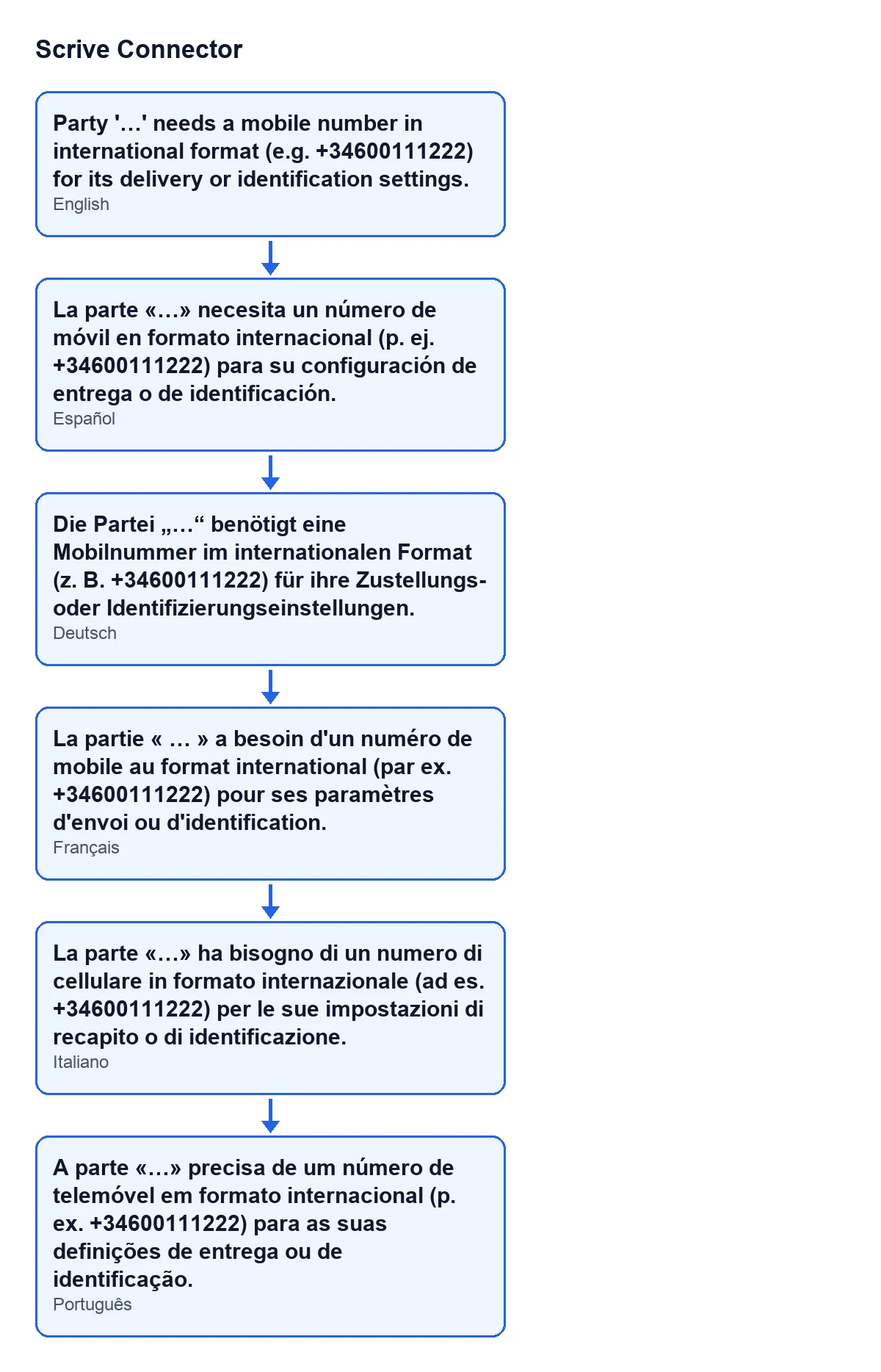
La partie « … » a besoin d'un numéro de mobile au format international (par ex. +34600111222) pour ses paramètres d'envoi ou d'identification.
À la place de « … », vous verrez le nom de la partie concernée. Le schéma suivant résume comment s'articulent les boutons, le champ et le message.
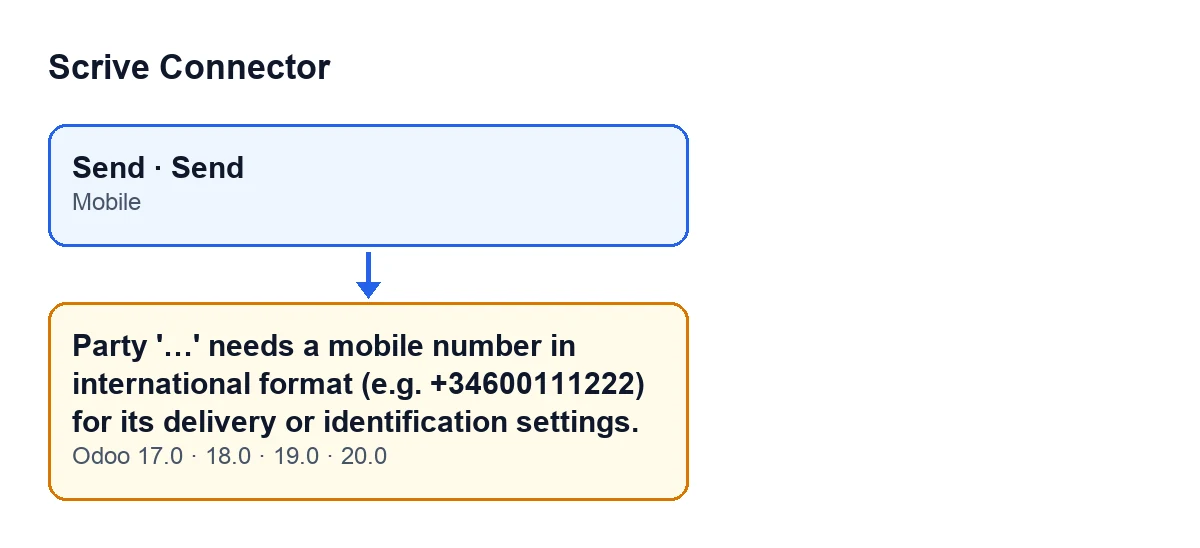
Envoyer au champ Mobile et au message. Les libellés sont ceux du texte original du module.
Ce qui ne se voit pas au premier regard
Elle apparaît en cliquant sur Envoyer, depuis le document ou depuis l'assistant
Elle est déclenchée par le bouton Envoyer du document et aussi par le bouton Envoyer de l'assistant d'envoi : les deux mènent à la même vérification. Celui du document est masqué quand le champ Statut n'est ni en brouillon ni en erreur ; avec les valeurs par défaut, il est visible. Celui de l'assistant d'envoi est toujours visible.
Quand le message apparaît, l'action s'arrête.
La condition exacte : la partie demande un mobile et le champ Mobile ne donne pas de numéro
Le module parcourt les parties une à une. À chacune, il demande d'abord si, d'après sa configuration, elle a besoin d'un mobile. Si oui, il prend ce qui est saisi dans Mobile et le convertit dans l'unique format que Scrive accepte ; si aucun numéro n'en ressort, il s'arrête.
En clair : le message apparaît quand la partie demande un mobile et que le champ Mobile est vide (ou ne contient que des espaces). Quand le champ est rempli, ce n'est pas ce message qui apparaît.
Quelles configurations font qu'une partie demande un mobile
D'après le code, le mobile est nécessaire dès que l'une de ces conditions est remplie pour la partie :
- sa méthode d'envoi inclut le mobile (mobile seul, ou e-mail et mobile) ;
- sa méthode d'envoi de la confirmation inclut le mobile (mobile, e-mail et mobile, ou e-mail avec lien et mobile) ;
- son identification pour signer est le code PIN par SMS ;
- son identification pour consulter est l'une des méthodes que le module signale comme nécessitant un mobile.
C'est pourquoi le message parle de « paramètres d'envoi ou d'identification » : la partie en est arrivée là par l'envoi, par la confirmation ou par l'identification. Une partie dont l'envoi, la confirmation et l'identification n'utilisent pas le mobile ne provoque pas cette erreur.
Comment la corriger : le champ Mobile avec l'indicatif du pays
Allez dans l'onglet Parties, tableau Parties, et renseignez Mobile pour la partie nommée dans le message. Son aide dit : « Format international avec indicatif du pays, par ex. +34600111222. Nécessaire uniquement pour les invitations et confirmations par SMS et pour les méthodes eID qui identifient le signataire par téléphone (code PIN par SMS, BankID norvégienne). »
Saisissez le numéro avec l'indicatif, par exemple +34600111222, puis cliquez de nouveau sur Envoyer. L'autre solution est de retirer de cette partie ce qui lui impose le mobile, d'après la liste ci-dessus, mais ne le faites que si elle n'utilisera vraiment ni SMS ni identification par téléphone.
Une vérification du module, faite avant de parler à Scrive
Le code de la méthode qui lance ce message explique que chaque vérification reflète l'une des validations strictes que Scrive applique au démarrage de l'envoi, et qu'échouer en local ne coûte rien. Autrement dit, c'est le module qui vous prévient, avec le nom de la partie dans le texte, pour que vous corrigiez le mobile avant que l'envoi n'aille plus loin.
Un avertissement à la fois, avec le nom de la partie
La méthode s'arrête à la première partie qui échoue, et le message nomme cette partie. Une fois celle-ci corrigée, cliquez de nouveau sur Envoyer : une autre partie, ou une autre vérification de la même, peut donner un avertissement différent.
Dans chaque partie, avant le mobile, on vérifie le nom, l'étape de signature et l'e-mail (quand la configuration le demande). Viennent ensuite, entre autres, le numéro personnel et les champs personnalisés. Un exemple d'avertissement ultérieur est celui des champs personnalisés d'un approbateur.
Dans quelles versions
Le message figure dans le code publié d'Odoo 17, 18, 19 et 20, et le module est publié sur Odoo Apps pour ces quatre versions. La condition que nous venons de décrire provient du code d'Odoo 20.0. Les boutons Envoyer ont la même condition de vue en 17, 18, 19 et 20.
Comment FlexigoTech vous aide
FlexigoTech met en place Odoo 17, 18, 19 et 20 et développe des connecteurs et des intégrations sur mesure. Si Scrive Connector vous donne des avertissements inattendus à l'envoi, ou si vous voulez bien configurer les parties de vos documents, écrivez-nous.
Scrive Connector se paie une seule fois par version d'Odoo et nécessite l'abonnement à FlexigoTech Cloud (formule Connecteur : 49 €/mois ou 490 €/an HT). Le prix de chaque version figure sur sa fiche et sur la page du module.
À lire aussi
Vérifié dans le code du connecteur (version 20.0) et dans les sources citées
Sources
- Code du module : flexigobe_scrive_connector 20.0 (442af8bf): models/scrive_party.py
- Code du module : flexigobe_scrive_connector 20.0 (442af8bf): views/scrive_document_views.xml
- Code du module : flexigobe_scrive_connector 20.0 (442af8bf): wizard/scrive_send_wizard_views.xml
- apps.odoo.com/apps/modules/20.0/flexigobe_scrive_connector
- flexigotech.com/en/services.html
- flexigotech.com/precios.html