

 English
 Català
 Deutsch
 Français
 Português
 Italiano
 Nederlands
 Polski
El mensaje y de dónde viene
Scrive Connector comprueba cada parte del documento cuando pulsas Enviar. Si una parte necesita móvil y no tiene un número utilizable, el módulo se detiene con este texto:
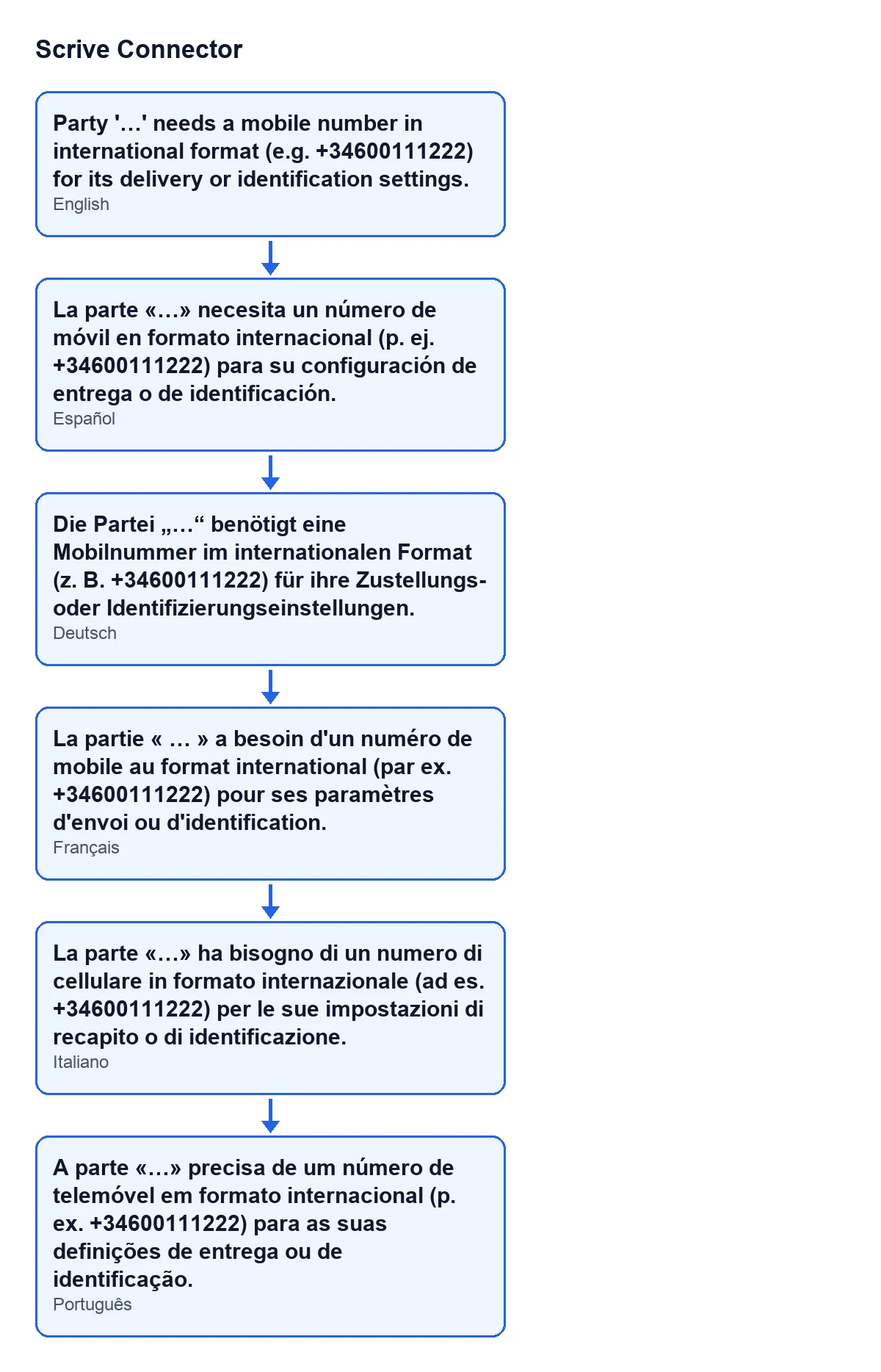
La parte «…» necesita un número de móvil en formato internacional (p. ej. +34600111222) para su configuración de entrega o de identificación. (Party '…' needs a mobile number in international format (e.g. +34600111222) for its delivery or identification settings.)
En lugar de «…» verás el nombre de la parte afectada. El esquema siguiente resume cómo encajan los botones, el campo y el mensaje.
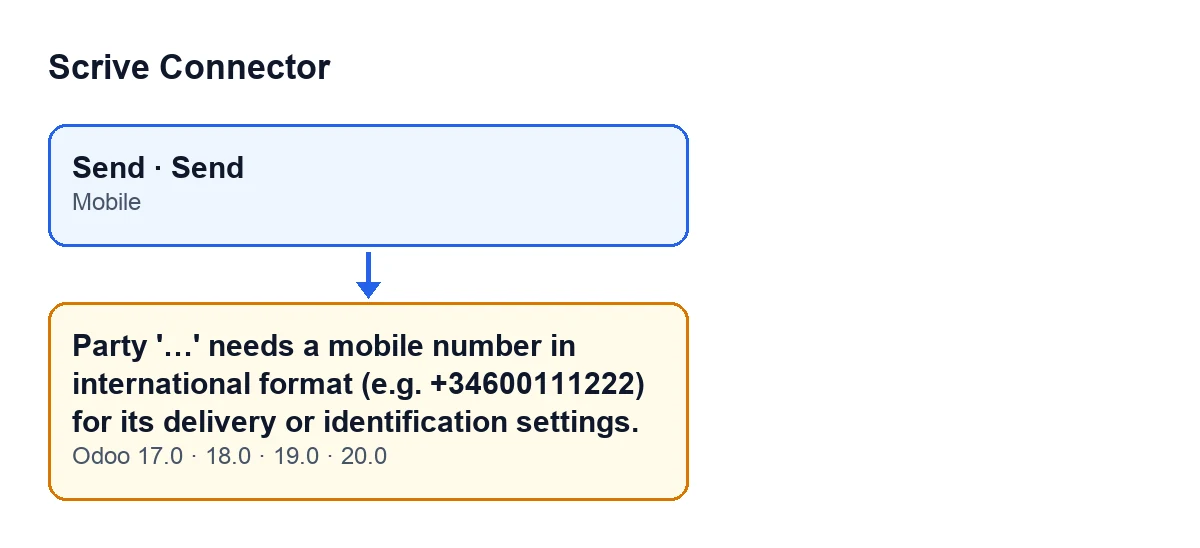
Enviar al campo Móvil y al mensaje. Los rótulos son los del texto original del módulo.
Lo que no se ve a simple vista
Sale al pulsar Enviar, desde el documento o desde el asistente
Lo da el botón Enviar del documento y también el botón Enviar del asistente de envío: los dos llegan a la misma comprobación. El del documento se oculta cuando el campo Estado (State) no está ni en borrador ni en error; con los valores por defecto se ve. El del asistente de envío se ve siempre.
Cuando el mensaje salta, la acción se detiene.
La condición exacta: la parte pide móvil y el campo Móvil no da un número
El módulo recorre las partes una por una. A cada una le pregunta primero si, por su configuración, necesita móvil. Si es que sí, toma lo escrito en Móvil y lo pasa al único formato que Scrive acepta; si de ahí no sale ningún número, para.
Dicho en llano: el mensaje sale cuando la parte pide móvil y el campo Móvil está vacío (o solo tiene espacios). Con el campo relleno, este mensaje no es el que sale.
Qué configuraciones hacen que una parte pida móvil
Según el código, el móvil hace falta cuando se cumple cualquiera de estas condiciones de la parte:
- su método de entrega incluye el móvil (solo móvil, o correo y móvil);
- su método de entrega de la confirmación incluye el móvil (móvil, correo y móvil, o correo con enlace y móvil);
- su identificación para firmar es el PIN por SMS;
- su identificación para ver es uno de los métodos que el módulo marca como necesitados de móvil.
Por eso el mensaje habla de «configuración de entrega o de identificación»: la parte ha llegado ahí por la entrega, por la confirmación o por la identificación. Una parte cuya entrega, confirmación e identificación no usan el móvil no da este error.
Cómo se arregla: el campo Móvil con prefijo de país
Ve a la pestaña Participantes, tabla Participantes, y rellena Móvil en la parte que nombra el mensaje. Su ayuda dice: «Formato internacional con prefijo de país, p. ej. +34600111222. Solo hace falta para las invitaciones y confirmaciones por SMS y para los métodos de eID que identifican al firmante por teléfono (PIN por SMS, BankID noruego).»
Escribe el número con el prefijo, por ejemplo +34600111222, y vuelve a pulsar Enviar. La otra salida es quitar de esa parte lo que le exige el móvil, según la lista de arriba, pero hazlo solo si de verdad no va a usar SMS ni una identificación por teléfono.
Una comprobación del módulo, hecha antes de hablar con Scrive
El código del método que lanza este mensaje explica que cada comprobación refleja una de las validaciones estrictas que Scrive aplica al iniciar el envío, y que fallar en local no cuesta nada. Es decir, quien te avisa es el módulo, con el nombre de la parte en el texto, para que corrijas el móvil antes de que el envío llegue más lejos.
Un aviso por vez, y con el nombre de la parte
El método se detiene en la primera parte que falla, y el mensaje nombra esa parte. Cuando la arregles, vuelve a pulsar Enviar: otra parte, o otra comprobación de la misma, puede dar un aviso distinto.
Dentro de cada parte, antes del móvil se comprueban el nombre, la etapa de firma y el correo (cuando la configuración lo pide). Después vienen, entre otras cosas, el número personal y los campos personalizados. Un ejemplo de aviso posterior es el de los campos personalizados de un aprobador.
En qué versiones está
El mensaje está en el código publicado de Odoo 17, 18, 19 y 20, y el módulo se publica en Odoo Apps para esas cuatro versiones. La condición que acabamos de describir sale del código de Odoo 20.0. Los botones Enviar tienen la misma condición de vista en 17, 18, 19 y 20.
Cómo te ayuda FlexigoTech
FlexigoTech implanta Odoo 17, 18, 19 y 20 y desarrolla conectores e integraciones a medida. Si Scrive Connector te da avisos que no esperabas al enviar, o quieres dejar bien configuradas las partes de tus documentos, escríbenos.
Scrive Connector es de pago único por versión de Odoo y necesita la suscripción a FlexigoTech Cloud (plan Conector: 49 €/mes o 490 €/año sin IVA). El precio de cada versión está en su ficha y en la página del módulo.
Sigue leyendo
Comprobado en el código del conector (versión 20.0) y en las fuentes enlazadas
Fuentes
- Código del módulo: flexigobe_scrive_connector 20.0 (442af8bf): models/scrive_party.py
- Código del módulo: flexigobe_scrive_connector 20.0 (442af8bf): views/scrive_document_views.xml
- Código del módulo: flexigobe_scrive_connector 20.0 (442af8bf): wizard/scrive_send_wizard_views.xml
- apps.odoo.com/apps/modules/20.0/flexigobe_scrive_connector
- flexigotech.com/en/services.html
- flexigotech.com/precios.html