

 Español
 English
 Català
 Deutsch
 Français
 Português
 Nederlands
 Polski
Cosa fa il pulsante appena lo premi
Con Odoo in italiano, il pulsante si chiama Visualizza resi (View Returns) e si trova nella schermata Cruscotto (Dashboard), a cui si arriva dal menu Amazon. Quel tratto del menu richiede il permesso Visualizzatore (Viewer): se non ce l'hai, non vedi il tratto. Il pulsante esiste nei rami 17, 18, 19 e 20 del modulo, e il codice descritto qui è quello di Odoo 20.
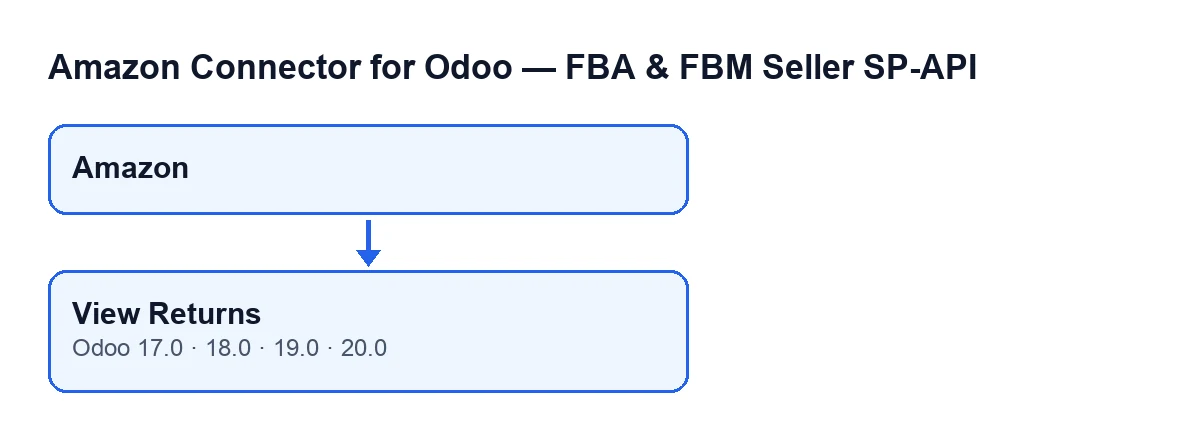
Quando lo premi, succede questo, in ordine:
- Il pulsante lavora con il cruscotto in cui l'hai premuto, uno solo.
- Richiede la finestra elenco delle righe di reso.
- A quell'elenco applica un filtro: l'account Amazon a cui appartiene il cruscotto e la data di richiesta del reso dentro l'intervallo di date del cruscotto.
- Ti consegna l'elenco già filtrato.
Nient'altro. Tutto il resto di ciò che ti aspetteresti da un pulsante del genere è quello che smontano le idee qui sotto.

Idee sbagliate sul pulsante
«Compare solo quando ci sono resi»
La condizione della vista dice che il pulsante è sempre visibile, in Odoo 17, 18, 19 e 20. Non dipende dall'esistenza di resi né da alcuno stato del cruscotto. Se premendolo l'elenco è vuoto, significa che nessuna riga di reso soddisfa il filtro di account e data.
«Premendolo si aggiornano i dati sui resi del cruscotto»
Il codice del pulsante si limita ad aprire l'elenco. Non conta nulla e non salva nulla nel cruscotto. A ricalcolare i dati è un altro percorso, che funziona senza che tu prema niente: l'azione pianificata Amazon SP-API - Aggiorna KPI (Amazon SP-API - Refresh KPIs), che gira ogni giorno ed è attiva all'installazione del modulo. Quell'azione usa esattamente lo stesso filtro di resi del pulsante: conta le righe che lo soddisfano, somma il loro importo rimborsato e salva entrambi i dati nel cruscotto.
La conseguenza pratica è che l'elenco che apre il pulsante e il dato del cruscotto nascono dallo stesso criterio. L'elenco viene costruito nel momento in cui premi; il dato del cruscotto è quello lasciato dall'ultima esecuzione dell'azione.
«Mostra tutti i resi di Amazon»
Il filtro include l'account Amazon del cruscotto. Ogni cruscotto appartiene a un account, e il pulsante mostra solo i resi di quell'account, non quelli di altri account che hai collegato.
«Il periodo si misura con la data in cui il reso è stato importato»
Il filtro delle date usa la data di richiesta del reso, non quella di importazione. Il commento del codice ne spiega il motivo: un'importazione dello storico assegna a tutto ciò che porta la data del momento, e questo farebbe finire tutti i resi vecchi nel periodo recente e il cruscotto non coinciderebbe con la vista di analisi. Con la data di richiesta, ogni reso cade nel periodo in cui è stato richiesto.
«Il pulsante modifica i resi»
Il metodo del pulsante restituisce soltanto l'azione che apre l'elenco, con il suo filtro. Non scrive in nessun reso né in nessun altro record. È un pulsante di consultazione: puoi premerlo quante volte vuoi senza cambiare dati.
Passo dopo passo per usarlo
- Entra nel menu
Amazon. Ti serve il permessoVisualizzatoreper vedere quel tratto. - Apri la schermata
Cruscottodell'account che ti interessa. - Premi
Visualizza resi. - Controlla l'elenco di righe di reso che si apre: è già filtrato per l'account del cruscotto e per la data di richiesta.
Non c'è un passaggio preliminare di configurazione che dipenda dal pulsante: è sempre visibile.
Come si chiama a seconda della lingua
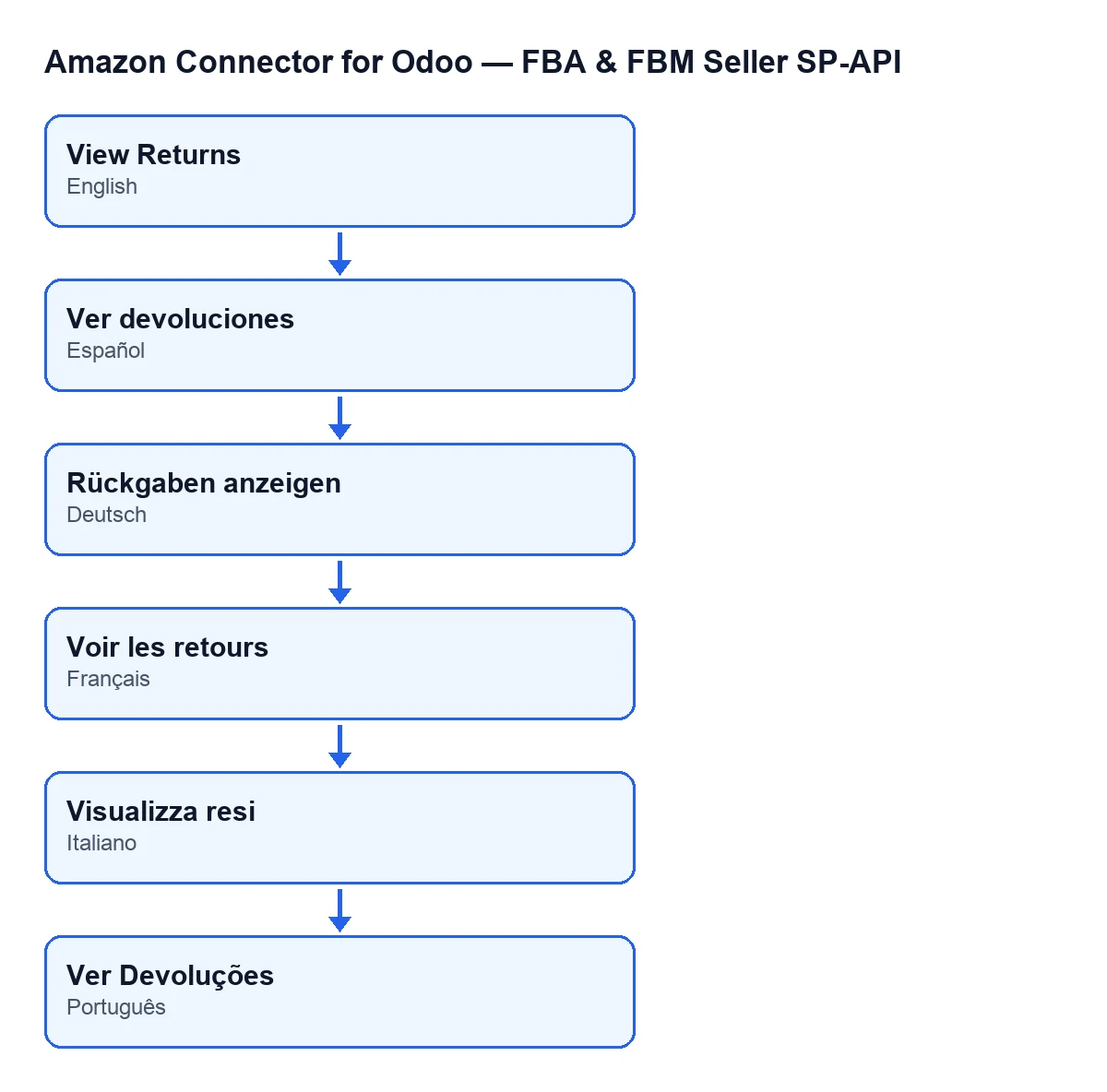
L'etichetta cambia con la lingua del tuo Odoo. In italiano è Visualizza resi; il modulo pubblica inoltre traduzioni in altre lingue.
Cosa ti serve per averlo
Il modulo è a pagamento unico per versione e richiede l'abbonamento a FlexigoTech Cloud, piano Connettore: 49 €/mese o 490 €/anno IVA esclusa, con fino a tre account Amazon. La connessione passa da FlexigoTech Cloud, che conserva cifrate le credenziali, sorveglia la sincronizzazione e avvisa via e-mail se fallisce. È pubblicato su Odoo Apps per 17, 18, 19 e 20. Puoi vedere la scheda su Odoo Apps o la pagina del modulo su flexigotech.com.
Se vuoi aiuto con il tuo Odoo
FlexigoTech implementa Odoo 17, 18, 19 e 20 e sviluppa connettori e integrazioni su misura. Se stai configurando Odoo per vendere su Amazon e vuoi verificare come si collegano il cruscotto e i resi al resto della tua operatività, scrivici dalla pagina del modulo.
Continua a leggere
Verificato nel codice del connettore (versione 20.0) e nelle fonti collegate
Fonti
- Codice del modulo: flexigobe_amazon_seller_connector 20.0 (8576afa5): views/amazon_spapi_kpi_dashboard_views.xml
- Codice del modulo: flexigobe_amazon_seller_connector 20.0 (8576afa5): models/amazon_spapi_kpi_dashboard.py
- apps.odoo.com/apps/modules/20.0/flexigobe_amazon_seller_connector
- flexigotech.com/en/services.html
- flexigotech.com/precios.html