

 Español
 English
 Català
 Français
 Português
 Italiano
 Nederlands
 Polski
Was die Schaltfläche beim Klicken tut
Mit Odoo auf Deutsch heißt die Schaltfläche Rückgaben anzeigen und befindet sich im Bildschirm Dashboard, den Sie über das Menü Amazon erreichen. Dieser Menüabschnitt verlangt die Berechtigung Betrachter: Ohne sie sehen Sie den Abschnitt nicht. Die Schaltfläche gibt es in den Zweigen 17, 18, 19 und 20 des Moduls, und der hier beschriebene Code stammt aus Odoo 20.
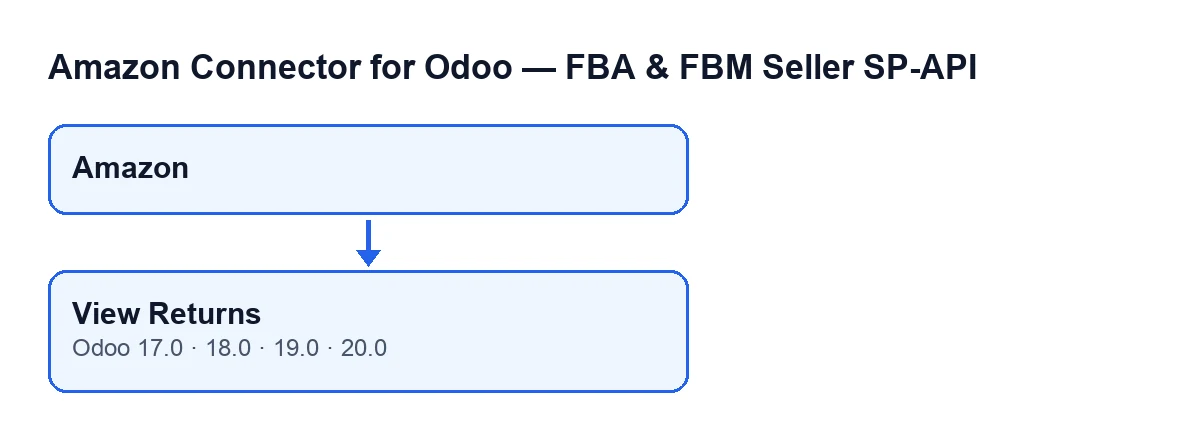
Beim Klicken passiert der Reihe nach Folgendes:
- Die Schaltfläche arbeitet mit dem Dashboard, in dem Sie geklickt haben, nur mit diesem einen.
- Sie fordert das Listenfenster der Rückgabepositionen an.
- Auf diese Liste setzt sie einen Filter: das Amazon-Konto, zu dem das Dashboard gehört, und das Anforderungsdatum der Rückgabe innerhalb des Datumsbereichs des Dashboards.
- Sie liefert Ihnen die bereits gefilterte Liste.
Mehr nicht. Alles Weitere, was man von so einer Schaltfläche erwarten könnte, räumen die folgenden Irrtümer aus.

Falsche Vorstellungen über die Schaltfläche
«Sie erscheint nur, wenn es Rückgaben gibt»
Die Bedingung der Ansicht besagt, dass die Schaltfläche in Odoo 17, 18, 19 und 20 immer sichtbar ist. Sie hängt weder davon ab, ob Rückgaben existieren, noch von einem Status des Dashboards. Wenn die Liste nach dem Klick leer ist, erfüllt schlicht keine Rückgabeposition den Filter nach Konto und Datum.
«Beim Klicken werden die Rückgabekennzahlen des Dashboards aktualisiert»
Der Code der Schaltfläche öffnet nur die Liste. Er zählt nichts und speichert nichts im Dashboard. Die Kennzahlen berechnet ein anderer Weg neu, der ohne Ihr Zutun läuft: die geplante Aktion Amazon SP-API - KPIs aktualisieren, die jeden Tag läuft und bei der Installation des Moduls aktiv ist. Diese Aktion verwendet exakt denselben Rückgabefilter wie die Schaltfläche: Sie zählt die Positionen, die ihn erfüllen, summiert deren erstatteten Betrag und speichert beide Werte im Dashboard.
Praktisch heißt das: Die Liste, die die Schaltfläche öffnet, und die Zahl im Dashboard folgen demselben Kriterium. Die Liste wird im Moment des Klicks aufgebaut; die Zahl im Dashboard ist die, die der letzte Lauf der Aktion hinterlassen hat.
«Sie zeigt alle Amazon-Rückgaben»
Der Filter enthält das Amazon-Konto des Dashboards. Jedes Dashboard gehört zu einem Konto, und die Schaltfläche zeigt nur die Rückgaben dieses Kontos, nicht die anderer verbundener Konten.
«Der Zeitraum wird nach dem Datum gemessen, an dem die Rückgabe importiert wurde»
Der Datumsfilter verwendet das Anforderungsdatum der Rückgabe, nicht das Importdatum. Der Kommentar im Code nennt den Grund: Ein Import der Historie versieht alles, was er mitbringt, mit dem Datum des Zeitpunkts, und damit landeten alle alten Rückgaben im aktuellen Zeitraum, sodass das Dashboard nicht mit der Analyseansicht übereinstimmen würde. Mit dem Anforderungsdatum fällt jede Rückgabe in den Zeitraum, in dem sie beantragt wurde.
«Die Schaltfläche verändert Rückgaben»
Die Methode der Schaltfläche gibt nur die Aktion zurück, die die Liste mit ihrem Filter öffnet. Sie schreibt weder in eine Rückgabe noch in einen anderen Datensatz. Es ist eine reine Abfrage-Schaltfläche: Sie können beliebig oft klicken, ohne Daten zu ändern.
Schritt für Schritt zur Nutzung
- Öffnen Sie das Menü
Amazon. Sie benötigen die BerechtigungBetrachter, um diesen Abschnitt zu sehen. - Öffnen Sie den Bildschirm
Dashboarddes gewünschten Kontos. - Klicken Sie auf
Rückgaben anzeigen. - Prüfen Sie die geöffnete Liste der Rückgabepositionen: Sie ist bereits nach dem Konto des Dashboards und dem Anforderungsdatum gefiltert.
Es gibt keinen vorherigen Konfigurationsschritt, der von der Schaltfläche abhängt: Sie ist immer sichtbar.
Wie sie je nach Sprache heißt
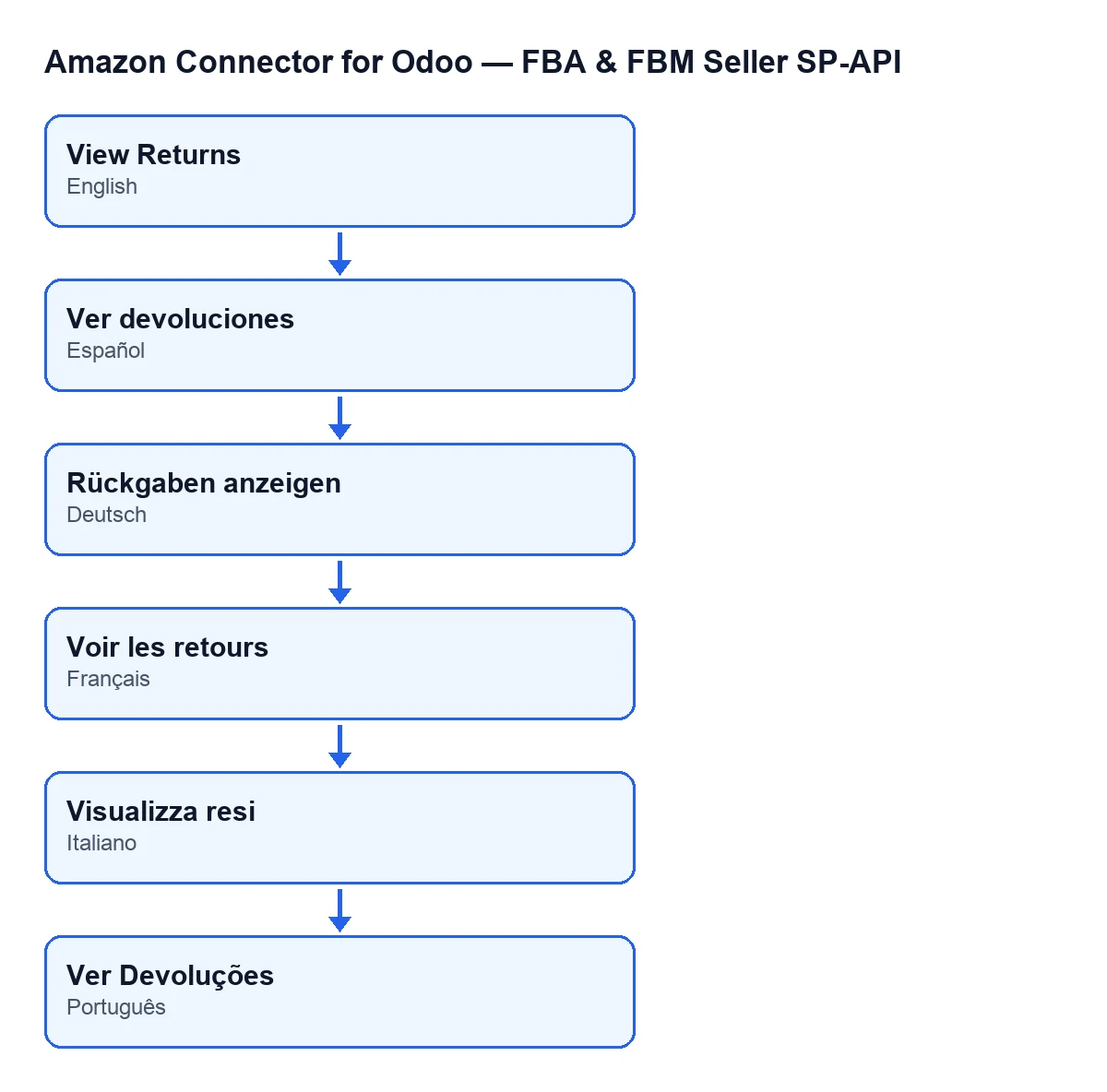
Die Beschriftung ändert sich mit der Sprache Ihres Odoo. Auf Deutsch lautet sie Rückgaben anzeigen; das Modul veröffentlicht außerdem Übersetzungen in weitere Sprachen.
Was Sie dafür benötigen
Das Modul ist eine Einmalzahlung pro Version und erfordert das Abonnement von FlexigoTech Cloud, Plan Conector: 49 €/Monat oder 490 €/Jahr zzgl. MwSt., mit bis zu drei Amazon-Konten. Die Verbindung läuft über FlexigoTech Cloud, das die Zugangsdaten verschlüsselt speichert, die Synchronisierung überwacht und bei Fehlern per E-Mail benachrichtigt. Es ist in Odoo Apps für 17, 18, 19 und 20 veröffentlicht. Sehen Sie sich den Eintrag in Odoo Apps oder die Modulseite auf flexigotech.com an.
Wenn Sie Hilfe mit Ihrem Odoo möchten
FlexigoTech führt Odoo 17, 18, 19 und 20 ein und entwickelt individuelle Konnektoren und Integrationen. Wenn Sie Odoo für den Verkauf auf Amazon aufsetzen und prüfen möchten, wie Dashboard und Rückgaben mit dem Rest Ihrer Abläufe verzahnt sind, schreiben Sie uns über die Modulseite.
Weiterlesen
Geprüft im Quellcode des Connectors (Version 20.0) und in den verlinkten Quellen
Quellen
- Quellcode des Moduls: flexigobe_amazon_seller_connector 20.0 (8576afa5): views/amazon_spapi_kpi_dashboard_views.xml
- Quellcode des Moduls: flexigobe_amazon_seller_connector 20.0 (8576afa5): models/amazon_spapi_kpi_dashboard.py
- apps.odoo.com/apps/modules/20.0/flexigobe_amazon_seller_connector
- flexigotech.com/en/services.html
- flexigotech.com/precios.html