

 English
 Català
 Deutsch
 Français
 Português
 Italiano
 Nederlands
 Polski
Qué hace el botón en cuanto lo pulsas
Con Odoo en castellano, el botón se llama Ver devoluciones (View Returns) y está en la pantalla Panel de control (Dashboard), a la que se llega desde el menú Amazon. Ese tramo del menú pide el permiso Lector (Viewer): si no lo tienes, no ves el tramo. El botón existe en las ramas 17, 18, 19 y 20 del módulo, y el código que se describe aquí es el de Odoo 20.
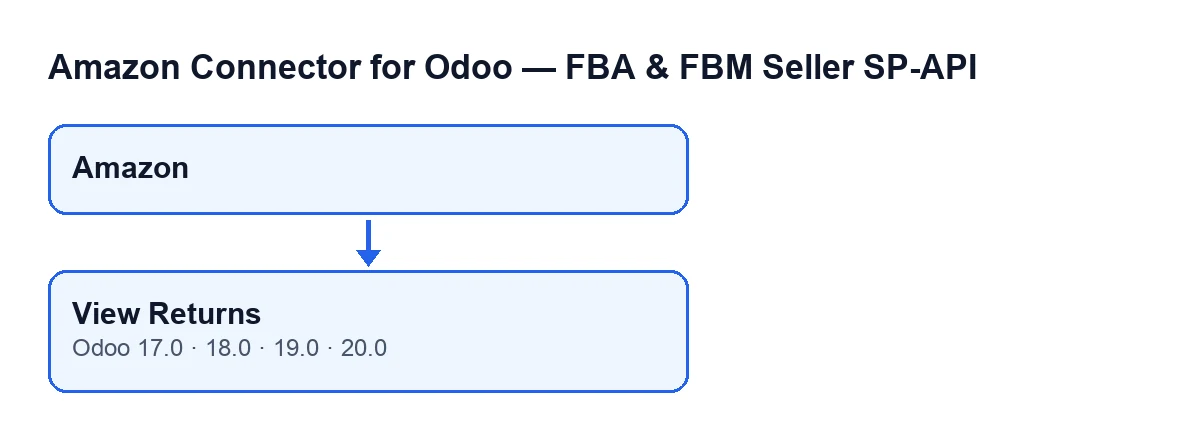
Al pulsarlo, esto es lo que ocurre, en orden:
- El botón trabaja con el panel en el que lo has pulsado, uno solo.
- Pide la ventana de lista de las líneas de devolución.
- A esa lista le pone un filtro: la cuenta de Amazon a la que pertenece el panel y la fecha de solicitud de la devolución dentro del rango de fechas del panel.
- Te entrega la lista ya filtrada.
Nada más. El resto de lo que esperarías de un botón así es lo que desmontan las ideas de abajo.

Ideas equivocadas sobre el botón
«Solo aparece cuando hay devoluciones»
La condición de la vista dice que el botón se ve siempre, en Odoo 17, 18, 19 y 20. No depende de que existan devoluciones ni de ningún estado del panel. Si al pulsarlo la lista sale vacía, lo que ves es que ninguna línea de devolución cumple el filtro de cuenta y fecha.
«Al pulsarlo se actualizan las cifras de devoluciones del panel»
El código del botón solo abre la lista. No cuenta nada ni guarda nada en el panel. Quien recalcula las cifras es otro camino, que funciona sin que pulses nada: la tarea programada Amazon SP-API - Refrescar KPIs (Amazon SP-API - Refresh KPIs), que corre cada día y viene activa al instalar el módulo. Esa tarea usa exactamente el mismo filtro de devoluciones que el botón: cuenta las líneas que lo cumplen, suma su importe reembolsado y guarda ambas cifras en el panel.
La consecuencia práctica es que la lista que abre el botón y la cifra del panel salen del mismo criterio. La lista se construye en el momento de pulsar; la cifra del panel es la que dejó la última ejecución de la tarea.
«Enseña todas las devoluciones de Amazon»
El filtro incluye la cuenta de Amazon del panel. Cada panel pertenece a una cuenta, y el botón enseña solo las devoluciones de esa cuenta, no las de otras que tengas conectadas.
«El periodo se mide con la fecha en que se importó la devolución»
El filtro de fechas usa la fecha de solicitud de la devolución, no la de importación. El comentario del código explica la razón: una importación del histórico marca con la fecha del momento a todo lo que trae, y eso metería todas las devoluciones antiguas en el periodo reciente y haría que el panel no coincidiera con la vista de análisis. Con la fecha de solicitud, cada devolución cae en el periodo en que se pidió.
«El botón modifica devoluciones»
El método del botón solo devuelve la acción que abre la lista, con su filtro. No escribe en ninguna devolución ni en ningún otro registro. Es un botón de consulta: puedes pulsarlo cuantas veces quieras sin cambiar datos.
Paso a paso para usarlo
- Entra en el menú
Amazon. Necesitas el permisoLectorpara ver ese tramo. - Abre la pantalla
Panel de controlde la cuenta que te interesa. - Pulsa
Ver devoluciones. - Revisa la lista de líneas de devolución que se abre: ya viene filtrada por la cuenta del panel y por la fecha de solicitud.
No hay un paso previo de configuración que dependa del botón: se ve siempre.
Cómo se llama según el idioma
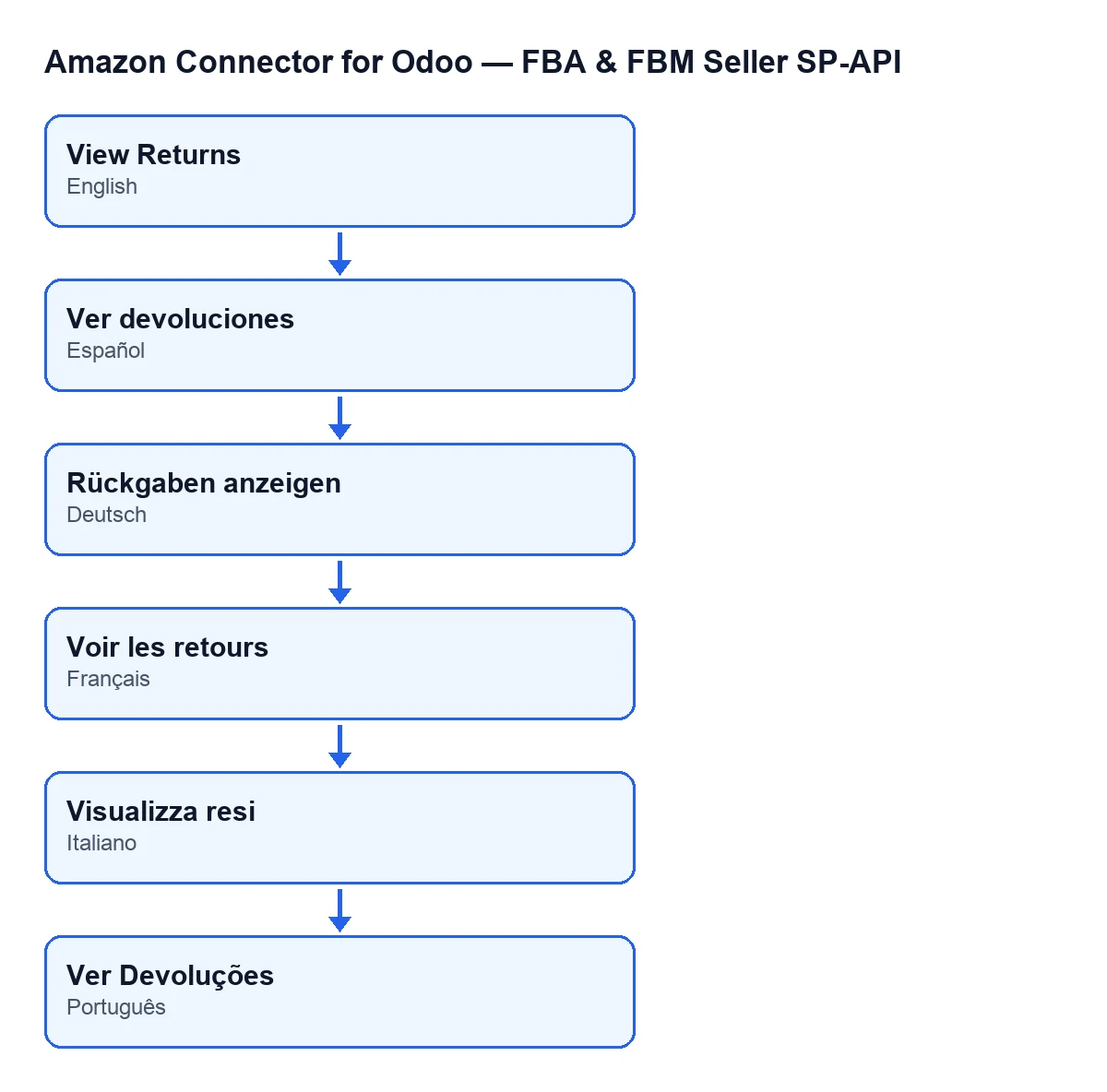
El rótulo cambia con el idioma de tu Odoo. En castellano es Ver devoluciones; el módulo publica además traducciones a otros idiomas.
Qué necesitas para tenerlo
El módulo es de pago único por versión y necesita la suscripción a FlexigoTech Cloud, plan Conector: 49 €/mes o 490 €/año sin IVA, con hasta tres cuentas de Amazon. La conexión pasa por FlexigoTech Cloud, que guarda cifradas las credenciales, vigila la sincronización y avisa por correo si falla. Está publicado en Odoo Apps para 17, 18, 19 y 20. Puedes ver la ficha en Odoo Apps o la página del módulo en flexigotech.com.
Si quieres ayuda con tu Odoo
FlexigoTech implanta Odoo 17, 18, 19 y 20 y desarrolla conectores e integraciones a medida. Si estás montando Odoo para vender en Amazon y quieres revisar cómo se enlazan el panel y las devoluciones con el resto de tu operativa, escríbenos desde la página del módulo.
Sigue leyendo
Comprobado en el código del conector (versión 20.0) y en las fuentes enlazadas
Fuentes
- Código del módulo: flexigobe_amazon_seller_connector 20.0 (8576afa5): views/amazon_spapi_kpi_dashboard_views.xml
- Código del módulo: flexigobe_amazon_seller_connector 20.0 (8576afa5): models/amazon_spapi_kpi_dashboard.py
- apps.odoo.com/apps/modules/20.0/flexigobe_amazon_seller_connector
- flexigotech.com/en/services.html
- flexigotech.com/precios.html