

 Español
 English
 Català
 Deutsch
 Português
 Italiano
 Nederlands
 Polski
Ce que fait le bouton dès que vous cliquez
Avec Odoo en français, le bouton s'appelle Voir les retours (View Returns) et se trouve sur l'écran Tableau de bord (Dashboard), auquel on accède depuis le menu Amazon. Cette partie du menu demande le droit Lecteur (Viewer) : sans lui, vous ne voyez pas cette partie. Le bouton existe dans les branches 17, 18, 19 et 20 du module, et le code décrit ici est celui d'Odoo 20.
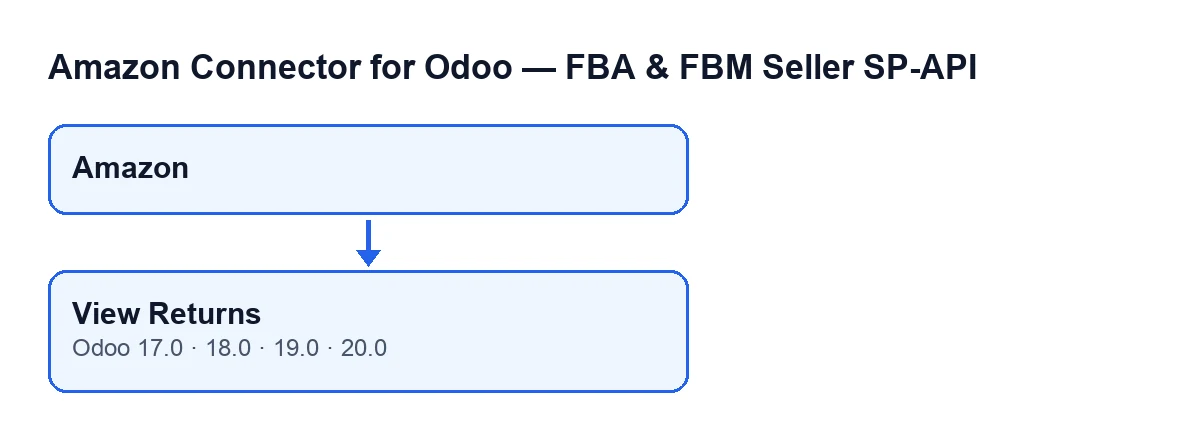
En cliquant dessus, voici ce qui se passe, dans l'ordre :
- Le bouton travaille avec le tableau de bord sur lequel vous avez cliqué, un seul.
- Il demande la fenêtre de liste des lignes de retour.
- Il applique à cette liste un filtre : le compte Amazon auquel appartient le tableau de bord et la date de demande du retour comprise dans la plage de dates du tableau de bord.
- Il vous remet la liste déjà filtrée.
Rien de plus. Tout le reste de ce que vous attendriez d'un tel bouton, ce sont les idées que démontent les points ci-dessous.

Idées fausses sur le bouton
« Il n'apparaît que lorsqu'il y a des retours »
La condition de la vue indique que le bouton est toujours visible, dans Odoo 17, 18, 19 et 20. Il ne dépend ni de l'existence de retours ni d'un quelconque état du tableau de bord. Si la liste est vide quand vous cliquez, c'est qu'aucune ligne de retour ne remplit le filtre de compte et de date.
« En cliquant, les chiffres de retours du tableau de bord se mettent à jour »
Le code du bouton se contente d'ouvrir la liste. Il ne compte rien et n'enregistre rien dans le tableau de bord. Ce qui recalcule les chiffres, c'est un autre chemin, qui fonctionne sans que vous cliquiez sur rien : la tâche planifiée SP-API Amazon - Actualisation des KPI (Amazon SP-API - Refresh KPIs), qui s'exécute chaque jour et est active dès l'installation du module. Cette tâche utilise exactement le même filtre de retours que le bouton : elle compte les lignes qui le remplissent, additionne leur montant remboursé et enregistre les deux chiffres dans le tableau de bord.
La conséquence pratique, c'est que la liste ouverte par le bouton et le chiffre du tableau de bord reposent sur le même critère. La liste est construite au moment du clic ; le chiffre du tableau de bord est celui qu'a laissé la dernière exécution de la tâche.
« Il affiche tous les retours d'Amazon »
Le filtre inclut le compte Amazon du tableau de bord. Chaque tableau de bord appartient à un compte, et le bouton n'affiche que les retours de ce compte, pas ceux des autres comptes que vous auriez connectés.
« La période se mesure avec la date d'importation du retour »
Le filtre de dates utilise la date de demande du retour, pas celle de l'importation. Le commentaire du code en explique la raison : une importation de l'historique marque avec la date du moment tout ce qu'elle ramène, ce qui placerait tous les anciens retours dans la période récente et ferait que le tableau de bord ne coïncide pas avec la vue d'analyse. Avec la date de demande, chaque retour tombe dans la période où il a été demandé.
« Le bouton modifie des retours »
La méthode du bouton ne fait que renvoyer l'action qui ouvre la liste, avec son filtre. Elle n'écrit dans aucun retour ni dans aucun autre enregistrement. C'est un bouton de consultation : vous pouvez cliquer autant de fois que vous le souhaitez sans modifier de données.
Pas à pas pour l'utiliser
- Entrez dans le menu
Amazon. Vous avez besoin du droitLecteurpour voir cette partie. - Ouvrez l'écran
Tableau de borddu compte qui vous intéresse. - Cliquez sur
Voir les retours. - Consultez la liste des lignes de retour qui s'ouvre : elle arrive déjà filtrée par le compte du tableau de bord et par la date de demande.
Il n'y a aucune étape de configuration préalable qui dépende du bouton : il est toujours visible.
Comment il s'appelle selon la langue
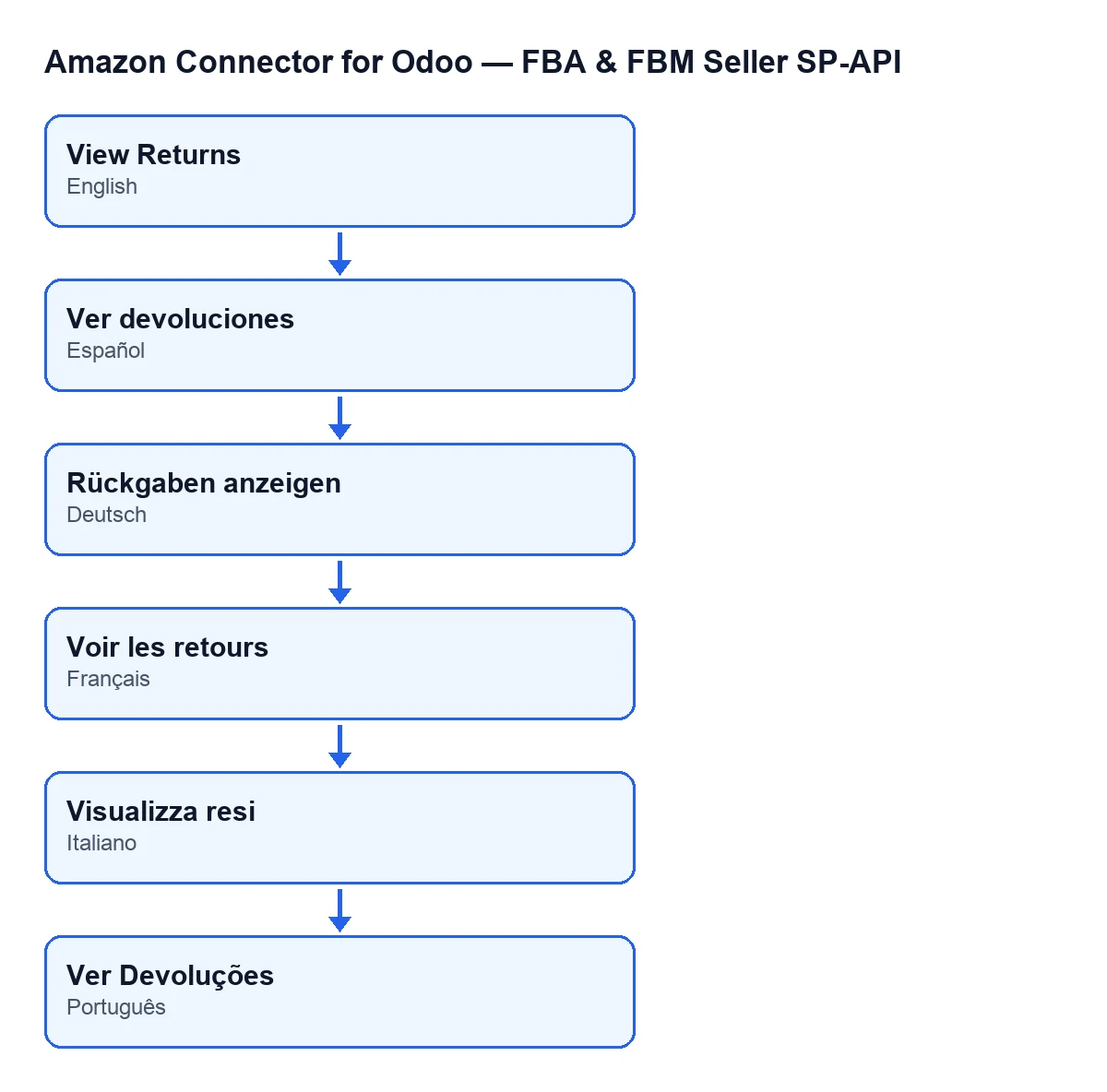
Le libellé change avec la langue de votre Odoo. En français, c'est Voir les retours ; le module publie en outre des traductions dans d'autres langues.
Ce qu'il vous faut pour l'avoir
Le module est en paiement unique par version et nécessite l'abonnement à FlexigoTech Cloud, formule Connecteur : 49 €/mois ou 490 €/an HT, avec jusqu'à trois comptes Amazon. La connexion passe par FlexigoTech Cloud, qui conserve les identifiants chiffrés, surveille la synchronisation et prévient par e-mail en cas d'échec. Il est publié sur Odoo Apps pour 17, 18, 19 et 20. Vous pouvez consulter la fiche sur Odoo Apps ou la page du module sur flexigotech.com.
Si vous voulez de l'aide avec votre Odoo
FlexigoTech déploie Odoo 17, 18, 19 et 20 et développe des connecteurs et des intégrations sur mesure. Si vous mettez en place Odoo pour vendre sur Amazon et que vous souhaitez revoir comment le tableau de bord et les retours s'articulent avec le reste de votre activité, écrivez-nous depuis la page du module.
À lire aussi
Vérifié dans le code du connecteur (version 20.0) et dans les sources citées
Sources
- Code du module : flexigobe_amazon_seller_connector 20.0 (8576afa5): views/amazon_spapi_kpi_dashboard_views.xml
- Code du module : flexigobe_amazon_seller_connector 20.0 (8576afa5): models/amazon_spapi_kpi_dashboard.py
- apps.odoo.com/apps/modules/20.0/flexigobe_amazon_seller_connector
- flexigotech.com/en/services.html
- flexigotech.com/precios.html